


Wixel: creare e personalizzare un documento
In questo articolo:
- Passaggio 1 | Aggiungi un documento
- Passaggio 2 | Personalizza il tuo documento
- Passaggio 3 | Modifica le impostazioni del documento
- FAQ
L'app Wixel è disponibile solo in inglese.
Questo articolo fa riferimento al nuovo Wixel, rilasciato a dicembre 2025. Se non sei sicuro di utilizzare il Wixel nuovo o precedente,
visualizza ulteriori informazioni qui.
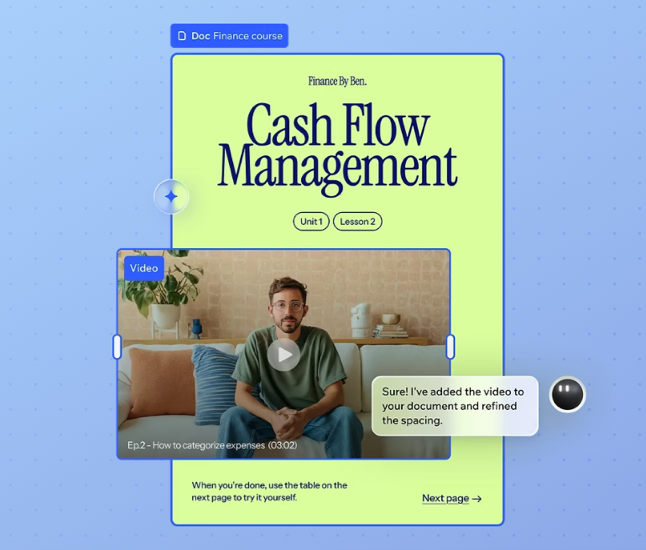
Crea documenti professionali e visivamente accattivanti su Wixel per qualsiasi esigenza aziendale. Per qualsiasi cosa, dalle proposte di progetto alle guide sul fitness, usa l'IAI per progettare il tuo layout e scrivere i tuoi contenuti o perfeziona tu stesso ogni dettaglio. Aggiungi contenuti multimediali, tasti e widget per creare un'esperienza interattiva, quindi condividi istantaneamente il documento finito con un link.
Nota:
Le azioni che comportano la generazione e la modifica di un documento con l'AI utilizzano i
crediti AI.
Passaggio 1 | Aggiungi un documento
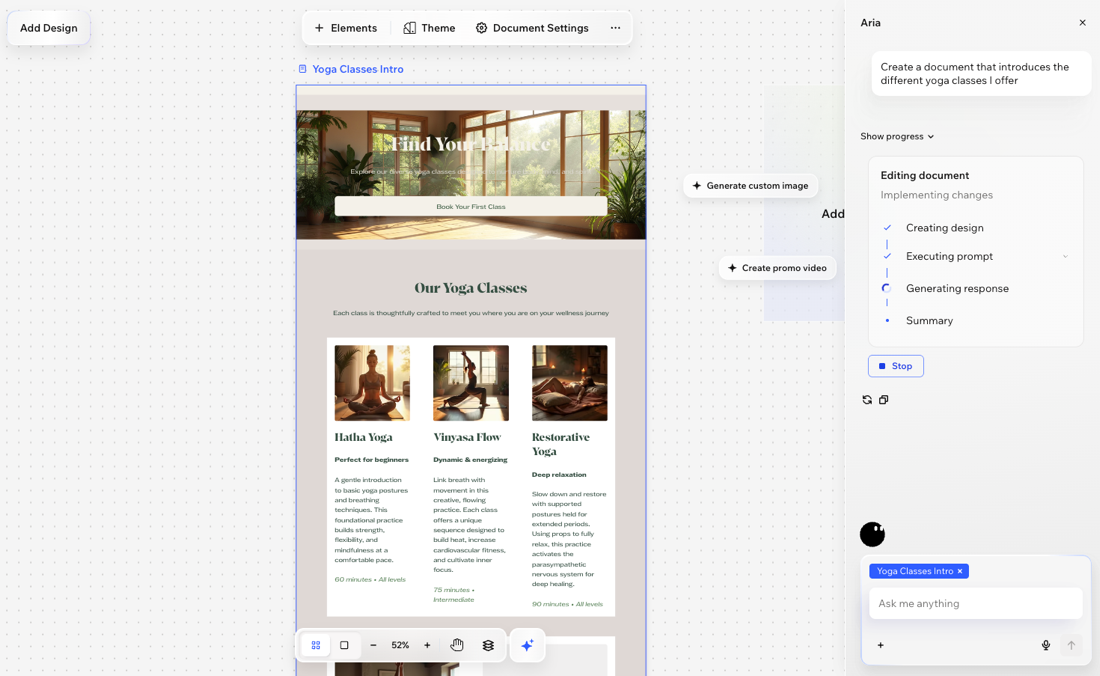
Inizia aggiungendo un documento al tuo progetto descrivendo la tua idea ad Aria, scegliendo un template o iniziando da zero. Tuttavia, puoi iniziare a creare bozze per le tue idee, strutturare le sezioni e utilizzare l'AI per migliorare il testo e gli elementi visivi.
Per aggiungere un documento:
Browser desktop
App Wixel
- Vai al tuo progetto su Wixel
- Scegli come iniziare:
- Progetta con l'AI: indica ad Aria cosa vuoi creare. Ad esempio, "Crea un documento per una guida allo studio interattiva per studenti di business" o "Crea un piano fitness di 3 mesi"
- Scegli un template: clicca su Aggiungi design e seleziona un template
- Inizia da zero: clicca su Aggiungi design e clicca su Inizia da un'area di lavoro vuota
Passaggio 2 | Personalizza il tuo documento
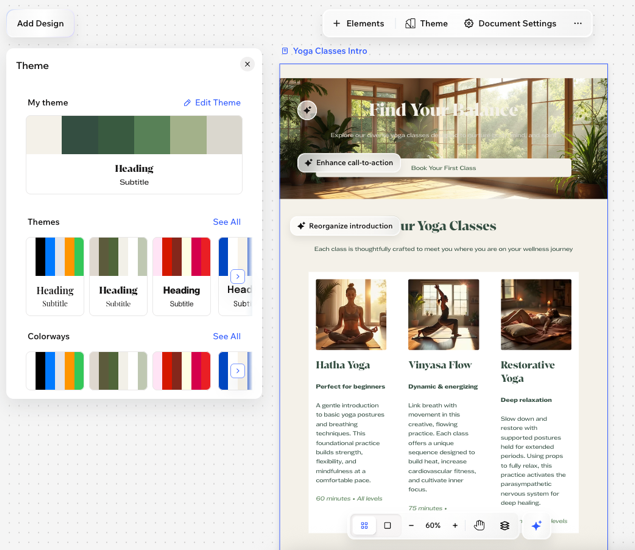
Progetta ogni parte del tuo documento in base alle tue esigenze e al tuo stile. Aggiorna i layout e gli elementi visivi in modo che il tuo documento appaia esattamente come desideri prima di condividerlo online.
Per personalizzare il tuo documento:
Browser desktop
App Wixel
- Vai al tuo progetto su Wixel
- Seleziona il documento pertinente al tuo progetto
- Scegli cosa fare:
Aggiungi elementi
Personalizza il tema
Modifica la formattazione del testo
Passaggio 3 | Modifica le impostazioni del documento
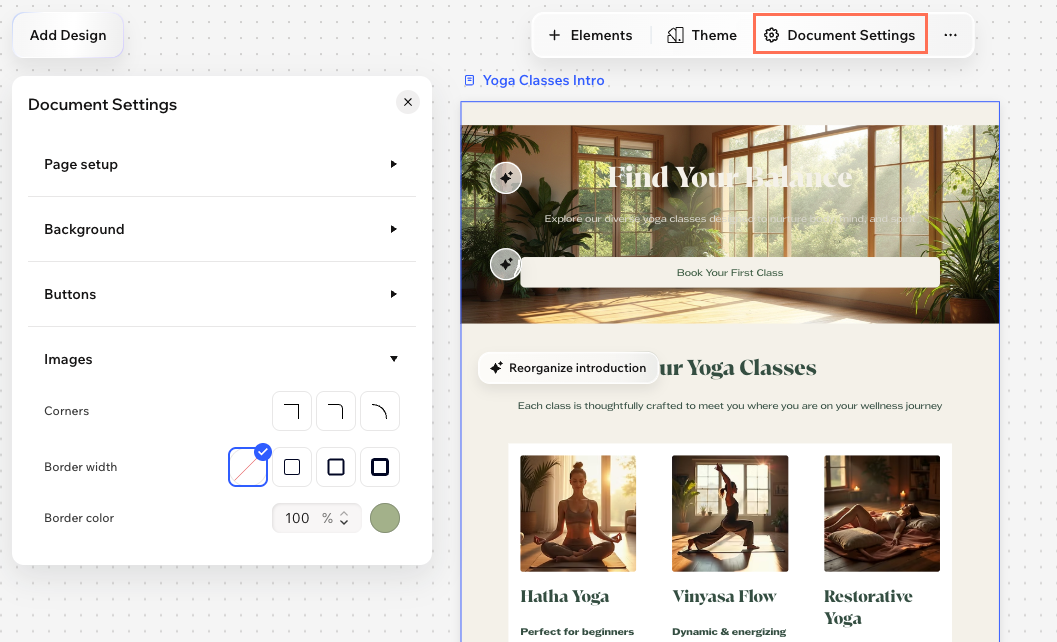
Modifica l'aspetto generale del documento con le impostazioni di pagina, tasti e immagini.
Per modificare le impostazioni del documento:
Browser desktop
App Wixel
- Vai al tuo progetto su Wixel
- Seleziona il documento pertinente al tuo progetto
- Clicca sui dettagli del riquadro sopra il documento e clicca su Impostazioni documento sulla barra delle azioni
- Personalizza le impostazioni utilizzando le seguenti opzioni:
- Imposta pagina: scegli come formattare il contenuto del documento pubblicato
- Larghezza dei contenuti: imposta la larghezza del contenuto da mostrare sul documento
- Margini verticali: imposta la spaziatura sopra e sotto il contenuto del documento
- Sfondo: imposta il colore dello sfondo o scegli un'immagine per lo sfondo della pagina
- Tasti: personalizza l'aspetto dei tasti del documento. Seleziona per quale stato aggiungere un'animazione:
- Normale: ecco come appare il tasto quando i visitatori aprono il documento. Imposta il colore dello sfondo, del testo, le dimensione del tasto, il raggio del bordo, la larghezza e il colore del bordo
- Passaggio del mouse: ecco come appare il tasto quando i visitatori passano il mouse sul tasto. Imposta il colore di sfondo, il colore del testo e il colore del bordo al passaggio del mouse
- Immagini: personalizza l'aspetto di tutte le immagini nel documento. Seleziona un raggio, la larghezza del bordo e il colore del bordo
- Imposta pagina: scegli come formattare il contenuto del documento pubblicato
Qual è il prossimo passo?
FAQ
Clicca su una domanda qui sotto per saperne di più.
Come posso utilizzare l'AI per scrivere o modificare il mio documento?
Posso tradurre il mio documento in altre lingue?