Wixel: esplorare lo spazio di lavoro del tuo progetto
6 min
In questo articolo:
- La barra di navigazione in alto
- La barra delle azioni
- La barra di navigazione in basso
- Gli strumenti AI nel tuo progetto
- Aria, la tua assistente di design AI
- Analisi AI
- Suggerimenti
Questo articolo fa riferimento al nuovo Wixel, rilasciato a dicembre 2025. Se non sei sicuro di utilizzare il Wixel nuovo o precedente, visualizza ulteriori informazioni qui.
Questo articolo ti presenta lo spazio di lavoro dei progetti Wixel, il tuo terreno di gioco creativo per creare progetti audaci e professionali con l'aiuto degli ultimi strumenti AI. Che tu stia progettando elementi visivi, lanciando un modulo o una pagina evento o creando un kit completo di risorse per il tuo brand, tutto ciò di cui hai bisogno è a portata di mano.
Acquisisci familiarità con tutti i pannelli, gli strumenti e le funzionalità che ti consentono di muoverti velocemente e progettare a modo tuo.
Usi Wixel quando sei in movimento?
La barra di navigazione in alto
Nella parte superiore del tuo progetto, troverai gli strumenti che ti aiutano a gestire il tuo account Wixel e i tuoi progetti. Clicca sul logo Wixel in alto a sinistra per passare a un progetto diverso, accedere alle impostazioni del tuo account, agli abbonamenti e alla fatturazione.
Clicca sul menu a tendina accanto al nome del tuo progetto per aggiungere un nuovo design al progetto, accedere ai tuoi contenuti multimediali, rinominare il tuo progetto o eliminarlo. Puoi anche rinominare il tuo progetto cliccando sul nome del progetto e digitando il nuovo nome.
Usa la Vista in primo piano  per ingrandire un singolo design ed eliminare le distrazioni. Clicca di nuovo per tornare a vedere tutti i tuoi design nel progetto. Accanto ad esso, utilizza lo zoom per personalizzare il modo in cui visualizzi i tuoi design ingrandendo o rimpicciolendo, scegli una dimensione predefinita o adatta lo schermo al tuo progetto o a un design specifico.
per ingrandire un singolo design ed eliminare le distrazioni. Clicca di nuovo per tornare a vedere tutti i tuoi design nel progetto. Accanto ad esso, utilizza lo zoom per personalizzare il modo in cui visualizzi i tuoi design ingrandendo o rimpicciolendo, scegli una dimensione predefinita o adatta lo schermo al tuo progetto o a un design specifico.In alto a destra del tuo progetto, puoi fare l'upgrade del tuo account, controllare quanti crediti AI ti rimangono da utilizzare nel ciclo attuale, i tasti Annulla e Ripristina e le opzioni per visualizzare in anteprima, scaricare e condividere il tuo progetto.

Il tasto Aggiungi design
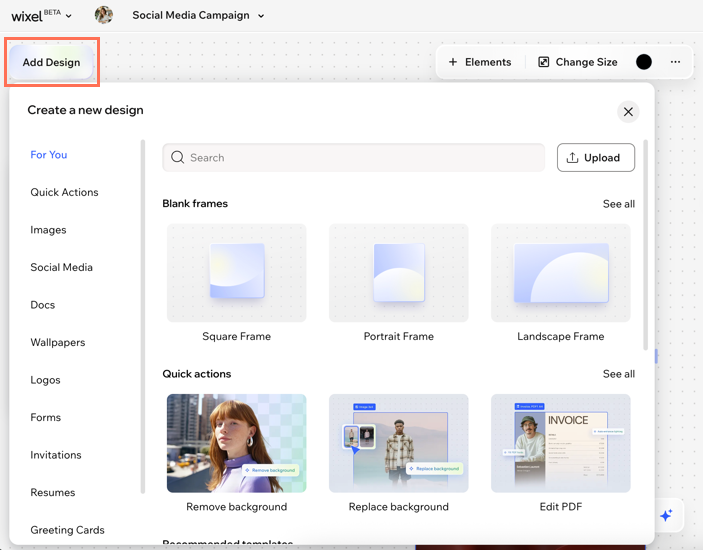
In alto a sinistra del progetto, clicca su Aggiungi design per avviare qualsiasi progetto creativo. Sfoglia le categorie di design nel menu per scegliere il tipo esatto che desideri (es. Immagini, Documenti, Moduli). Puoi iniziare con un template dal design professionale, un riquadro vuoto o utilizzare un'azione rapida per rimuovere gli sfondi, modificare i PDF e altro ancora.
La barra delle azioni
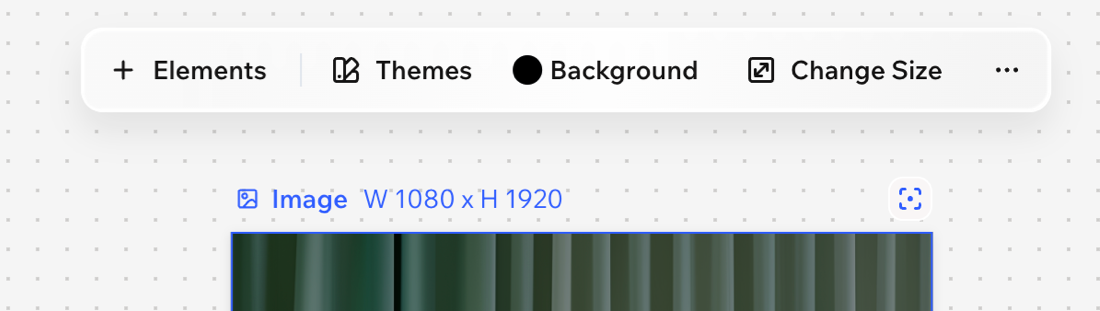
La barra delle azioni viene visualizzata sopra il tuo design, offrendoti diverse impostazioni e strumenti di modifica a seconda di ciò su cui stai lavorando. Seleziona qualsiasi design o elemento e vedrai le opzioni aggiornarsi automaticamente.
Ad esempio, quando selezioni un'immagine, la barra delle azioni offrirà le opzioni di modifica delle foto. Quando selezioni un invito a un evento, otterrai le opzioni di sfondo e layout. La barra delle azioni è anche il punto in cui troverai l'opzione per aggiungere elementi a un design.
La barra di navigazione in basso
In basso a sinistra del progetto, troverai gli strumenti di navigazione per spostarti tra i tuoi design e gestire gli elementi. Clicca sullo strumento manuale  per riposizionare la vista del progetto senza apportare modifiche al contenuto stesso.
per riposizionare la vista del progetto senza apportare modifiche al contenuto stesso.Puoi anche aprire il pannello Livelli  per ottenere una vista strutturata di ogni elemento del progetto, rendendo facile spostare, selezionare e organizzare ogni parte separatamente.
per ottenere una vista strutturata di ogni elemento del progetto, rendendo facile spostare, selezionare e organizzare ogni parte separatamente. 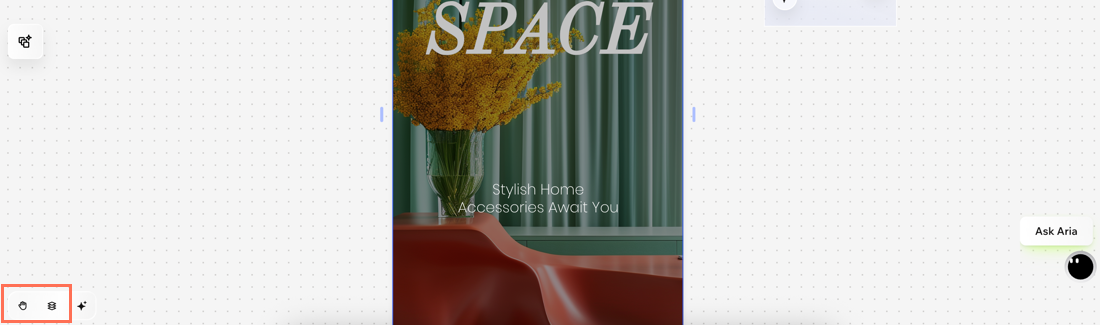
Gli strumenti AI nel tuo progetto
Le funzionalità AI integrate di Wixel sono sempre disponibili per aiutarti a raccogliere idee, modificare e dare nuova forma ai tuoi design.
Nota:
Tutte le azioni che comportano la generazione e la modifica di design con l'AI utilizzano i crediti AI.
Aria, la tua assistente di design AI
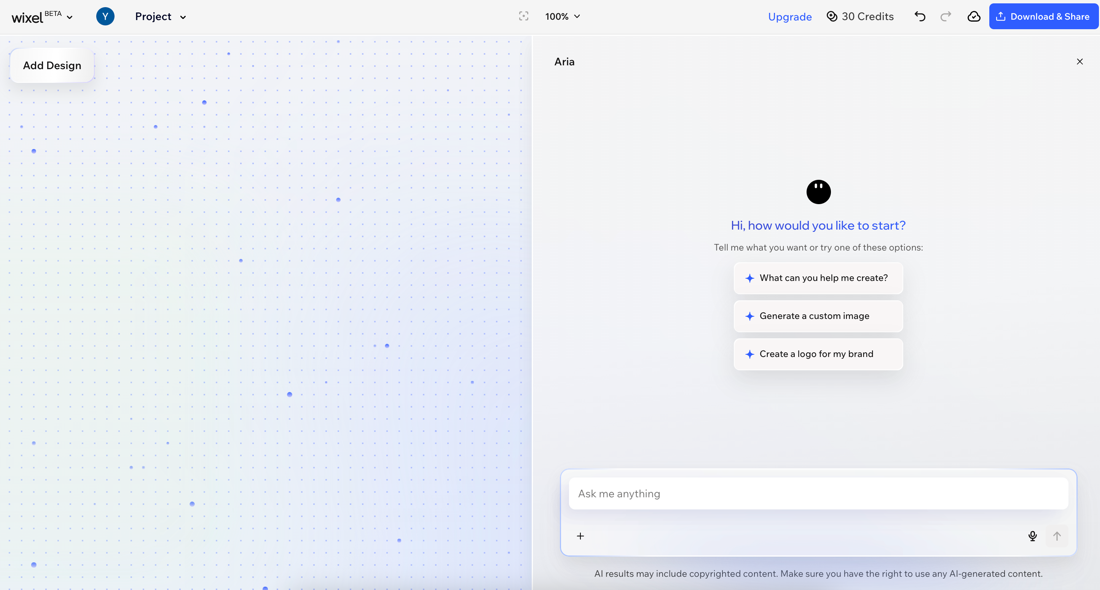
Sul lato destro del tuo progetto troverai la finestra della chat di Aria, l'assistente di design AI di Wixel. Aria è la tua partner creativa per la creazione e la modifica dei design. Puoi fare un brainstorming, creare e apportare modifiche a qualsiasi design del tuo progetto (loghi, immagini, video, documenti, PDF, moduli e altro ancora) direttamente dalla chat.
Per aprire la chat, clicca su Chiedi ad Aria in basso a destra del tuo progetto. Puoi ridurre a icona la chat in qualsiasi momento cliccando sulla X nella finestra. Scopri di più su come lavorare con Aria.
Analisi AI
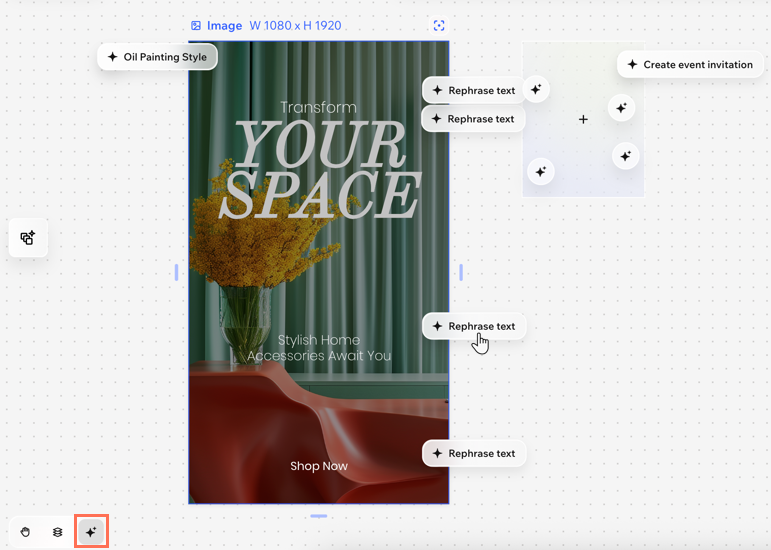
Il pannello dell'analisi AI, che si trova sul lato sinistro del progetto, analizza automaticamente un design in tempo reale e ne mostra i componenti principali. Ciò ti consente di isolare e modificare gli elementi principali del tuo design (es. un'immagine, un titolo o un'icona) senza lavorare con i livelli.
Clicca sull'icona Analisi AI  per aprire il pannello e selezionare un elemento su cui lavorare. Ad esempio, puoi rigenerare o rimuovere un oggetto in un'immagine o riscrivere il testo e applicare uno stile di testo diverso.
per aprire il pannello e selezionare un elemento su cui lavorare. Ad esempio, puoi rigenerare o rimuovere un oggetto in un'immagine o riscrivere il testo e applicare uno stile di testo diverso.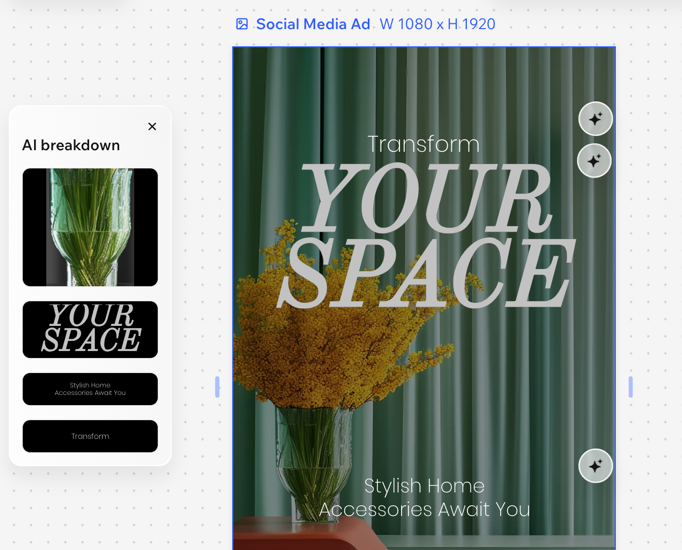
Suggerimenti
Mentre lavori, vengono visualizzati suggerimenti utili sul design, offrendo idee per ciò che potresti fare. I suggerimenti si adattano al contenuto e al contesto del tuo design, guidandoti per migliorare o sperimentare con il tuo progetto.
Per mantenere pulito il tuo spazio di lavoro, puoi mostrare o nascondere questi suggerimenti in qualsiasi momento cliccando sull'icona Suggerimenti AI  nella parte inferiore del tuo progetto.
nella parte inferiore del tuo progetto.