


Wixel: utilizzare l'Editor PDF
In questo articolo:
- Caricare un PDF per il tuo progetto
- Compilare un PDF
- Utilizzare gli strumenti PDF
- Aggiungere una firma
- Organizzare le pagine
- Personalizzare un PDF
- FAQ
L'app Wixel è disponibile solo in inglese.
Questo articolo fa riferimento al nuovo Wixel, rilasciato a dicembre 2025. Se non sei sicuro di utilizzare il Wixel nuovo o precedente,
visualizza ulteriori informazioni qui.
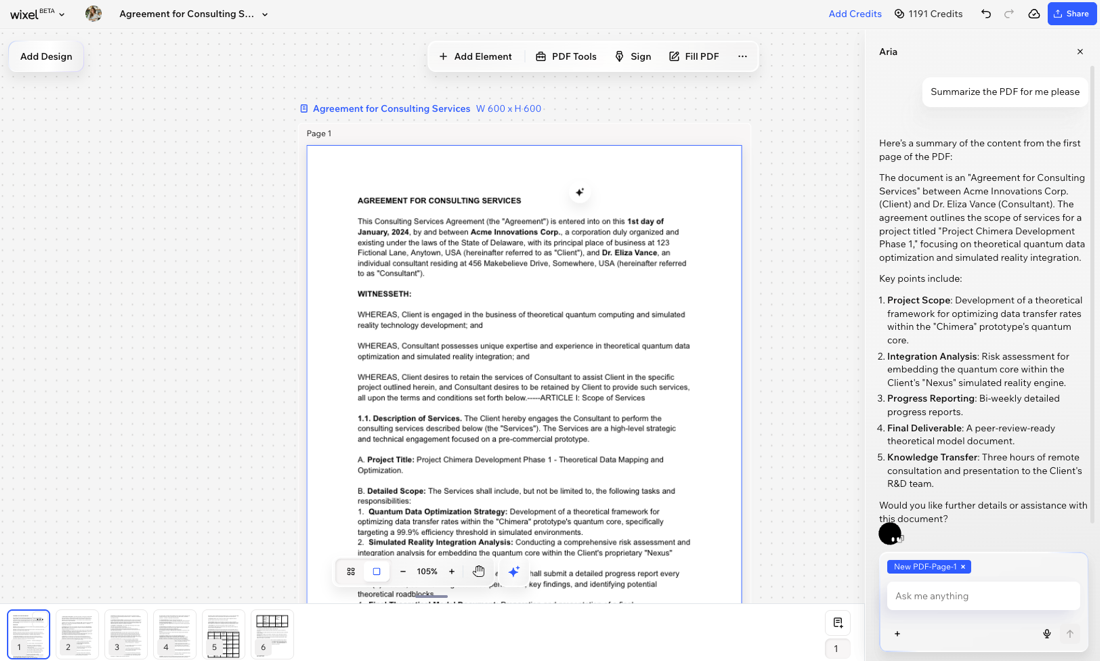
L'Editor PDF di Wixel semplifica il lavoro con i tuoi documenti online. Carica qualsiasi PDF e gestisci tutto, dalla compilazione dei moduli e l'aggiunta di firme, all'unione, divisione dei tuoi file o l'aggiunta della filigrana. Aria, la tua assistente di design AI, può persino riepilogare contratti e report per te.
Caricare un PDF per il tuo progetto
Aggiungi il tuo documento a Wixel per modificarlo facilmente. Per lavorare su un PDF, devi aprire un progetto nuovo o esistente.
Per caricare un PDF:
Browser desktop
App Wixel
- Vai al tuo progetto su Wixel
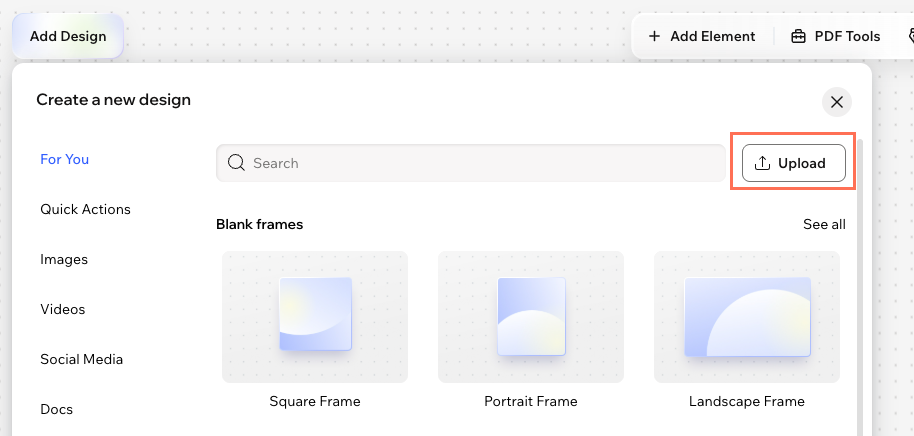
- Clicca su Aggiungi design e clicca su Carica
- Seleziona il file PDF dal tuo dispositivo
Nota:
Puoi caricare file PDF fino a 100 pagine o una dimensione di 25 MB.
Compilare un PDF
Puoi utilizzare l'Editor PDF di Wixel per completare rapidamente i moduli direttamente sul tuo dispositivo, senza bisogno di stampa o scansione. Aggiungi testo, compila le caselle di spunta, aggiungi la tua firma e invia documenti online in pochi clic.
Browser desktop
App Wixel
- Vai al tuo progetto su Wixel
- Seleziona il PDF nel tuo progetto
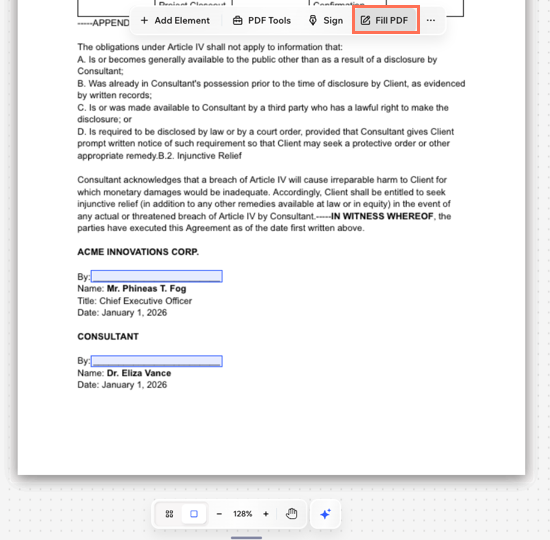
- Clicca su Compila il PDF in alto
Suggerimento: il PDF verrà scansionato e i campi che devono essere compilati saranno in evidenza per te - Clicca sul campo pertinente per inserire le informazioni
Utilizzare gli strumenti PDF
Usa i pratici strumenti PDF di Wixel per aiutarti a gestire i tuoi documenti in un unico posto.
Per utilizzare gli strumenti PDF:
Browser desktop
App Wixel
- Vai al tuo progetto su Wixel
- Seleziona il PDF nel tuo progetto
- Clicca su Strumenti PDF sulla barra delle azioni
- Scegli cosa fare:
Unisci PDF
Dividi PDF
Suggerimento:
Passa alla
Vista galleria per vedere le pagine dei tuoi file PDF in una vista panoramica. Puoi ridurre o espandere le pagine del file cliccando sull'icona
Comprimi
 nella parte superiore del file.
nella parte superiore del file.
Aggiungere una firma
Firma rapidamente qualsiasi PDF disegnando, digitando o caricando la tua firma. Le tue firme vengono salvate e sono accessibili dal pannello
Aggiungi elemento per un uso futuro.
Per aggiungere una firma:
Browser desktop
App Wixel
- Vai al tuo progetto su Wixel
- Seleziona il PDF nel tuo progetto
- Clicca su Firma sulla la barra delle azioni
- Scegli come vuoi creare la tua firma: Disegna, Digita o Carica
Suggerimento: ricomincia da capo cliccando su Cancella - Clicca su Aggiungi
Organizzare le pagine
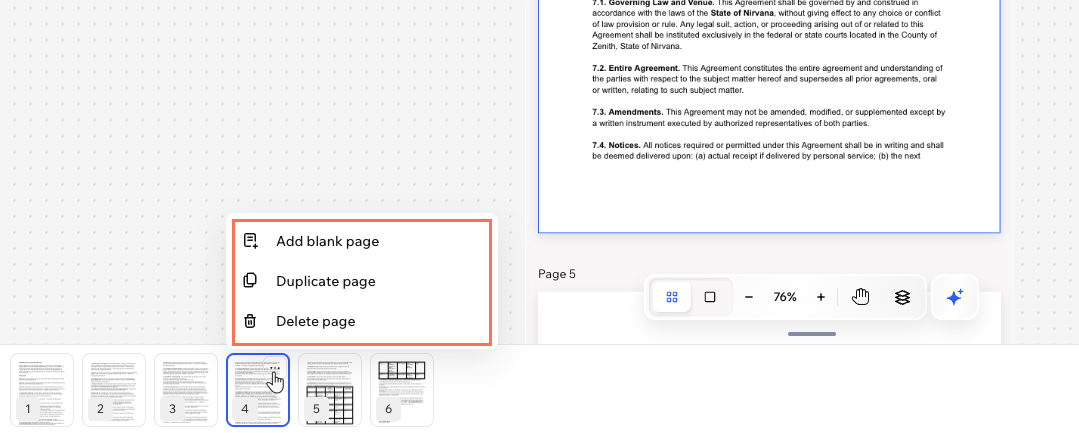
Organizza il tuo PDF riordinando, aggiungendo, duplicando o eliminando le pagine direttamente da Wixel. Ciò semplifica l'aggiornamento del flusso del documento, l'aggiunta di nuovi contenuti o la rimozione di pagine extra, se necessario.
Per organizzare le pagine:
Browser desktop
App Wixel
- Vai al tuo progetto su Wixel
- Seleziona il PDF nel tuo progetto
- Vai al pannello Pagine in basso
- Scegli cosa fare:
- Riordina le pagine: trascina le pagine per modificarne l'ordine
- Aggiungi una pagina vuota: clicca sull'icona Aggiungi pagina
 sul pannello
Suggerimento: aggiungi testo e immagini alla pagina cliccando su Aggiungi elemento sulla barra delle azioni - Duplica una pagina: clicca sull'icona Altre azioni
 e clicca su Duplica pagina
 - Elimina una pagina: clicca sull'icona Altre azioni
 e clicca su Elimina pagina
Personalizzare un PDF
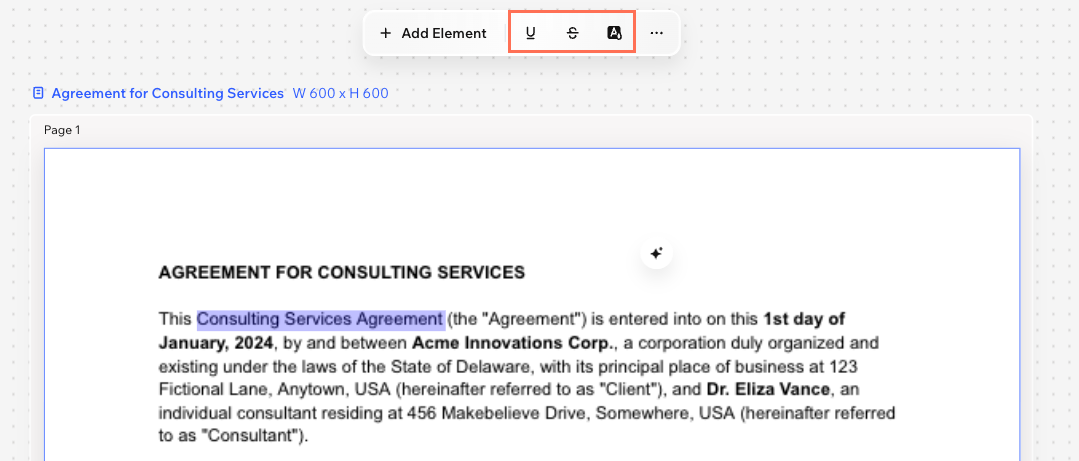
Personalizza e personalizza il tuo PDF utilizzando gli strumenti della barra delle azioni nella parte superiore dell'Editor. Queste opzioni ti consentono di enfatizzare le informazioni importanti cancellando le informazioni non necessarie, dandoti il controllo sull'aspetto e sulla lettura del tuo documento.
Per personalizzare un PDF:
Browser desktop
App Wixel
- Vai al tuo progetto su Wixel
- Seleziona il PDF nel tuo progetto
- Evidenzia il testo desiderato
- Usa gli strumenti sulla barra delle azioni per apportare modifiche:
- Sottolinea
 : sottolinea le parole o sezioni importanti per enfatizzarle
 - Barra
 : barra il testo che vuoi contrassegnare come rimosso o obsoleto
 - Evidenzia
 : evidenzia il testo nel documento per metterlo in risalto
- Sottolinea
Qual è il prossimo passo?
FAQ
Clicca su una domanda qui sotto per saperne di più sull'utilizzo dell'Editor PDF.
Cosa può aiutarmi a fare Aria?
Posso salvare il mio file PDF sui miei contenuti multimediali?