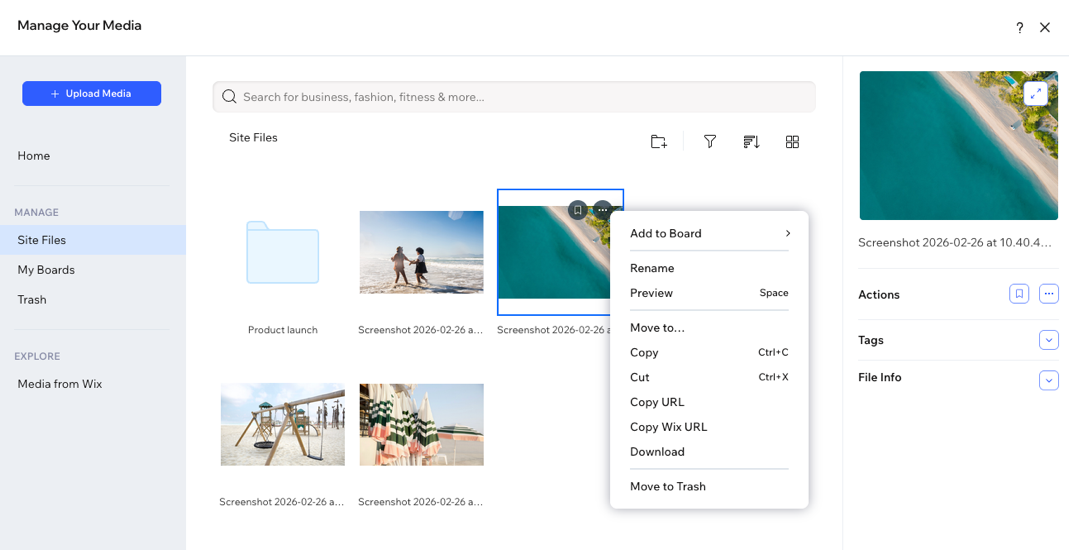
Il Gestore media di Wixel mantiene i tuoi file organizzati e accessibili, così puoi risparmiare tempo utilizzando le stesse immagini e file su più progetti. Carica, gestisci e modifica i file da un unico posto, rendendo il flusso di lavoro di progettazione più fluido ed efficiente.
Informazioni sul Gestore media di Wixel
Il Gestore media di Wixel è diviso in sezioni per aiutarti a trovare e organizzare rapidamente i tuoi file. Usa le schede sul lato sinistro per navigare:
- File del sito: contenuti multimediali che hai caricato nel progetto corrente
- Le mie bacheche: crea cartelle multimediali a livello di account, accessibili da qualsiasi progetto Wixel
- Cestino: file eliminati che non ti servono più
- Media da Wix: accedi a centinaia di immagini, video, forme e icone Wix gratuiti
Caricare file sui tuoi contenuti multimediali
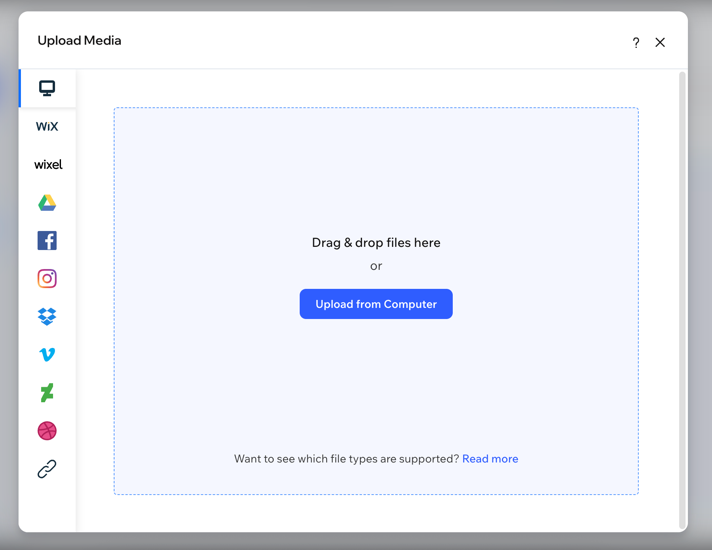
Puoi caricare i tuoi contenuti multimediali su Wixel da diverse fonti, ad esempio dai file del tuo computer o dai social network.
Per caricare un file multimediale:
- Vai al tuo progetto su Wixel
- Clicca sul menu a tendina accanto al nome del tuo progetto in alto e seleziona Gestore media
- Clicca su + Carica media
- Seleziona da dove vuoi caricare o importare i contenuti multimediali:
- Trascina i file o clicca su Carica dal computer
- Seleziona i file che desideri caricare
- Clicca su Apri
Se hai Siti Wix, ognuno dei tuoi siti ha la propria cartella con il nome del sito.
- Clicca su Il mio account Wix
- Seleziona la cartella del sito pertinente
- Seleziona i file che desideri caricare
- Clicca su Carica selezione
Importa i file salvati nel Gestore media di altri progetti Wixel che hai creato.
- Clicca su I miei progetti Wixel
- Seleziona la cartella del progetto pertinente
- Seleziona i file che desideri caricare
- Clicca su Carica selezione
Importa file da diversi social network o app. Puoi importare file da Facebook, Instagram, Google Drive, Dropbox, DeviantArt e Dribbble.
- Seleziona il social network pertinente
- Clicca su Collega
- Seleziona i file che desideri caricare
- Clicca su Carica selezione
- Clicca sull'icona Link
 sul lato sinistro
 - Incolla il link dell'URL e clicca su Importa
Usare le bacheche
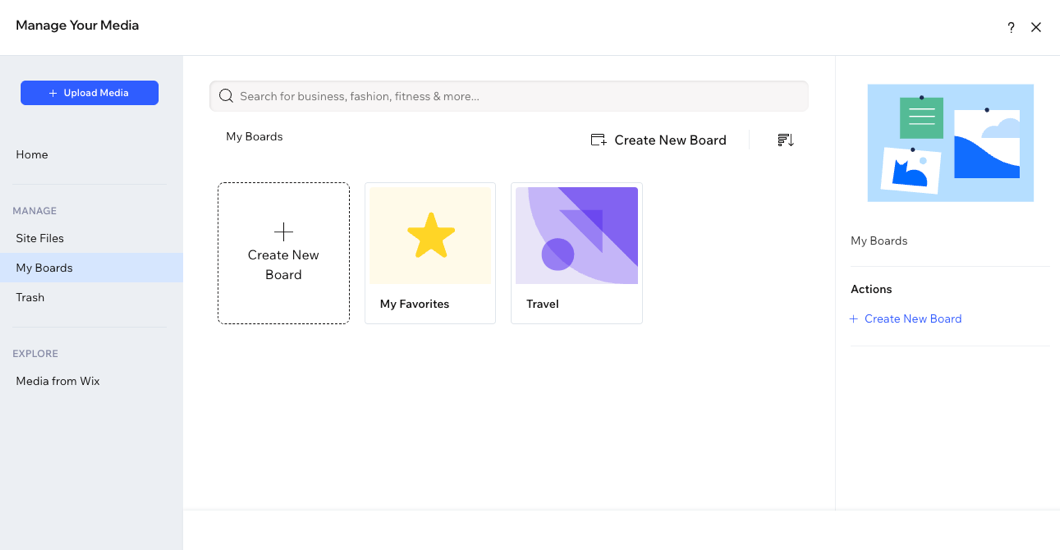
Le bacheche sono cartelle a livello di account che puoi creare per accedere facilmente ai tuoi file multimediali su tutti i tuoi progetti. Puoi aggiungere i tuoi contenuti multimediali o i contenuti multimediali di Wix alle tue bacheche. Le bacheche ti consentono di modificare e gestire i file di cui hai bisogno regolarmente, indipendentemente dal progetto a cui stai lavorando.
Per utilizzare le bacheche:
- Vai al tuo progetto su Wixel
- Clicca sul menu a tendina accanto al nome del tuo progetto in alto e seleziona Gestore media
- Clicca su Le mie bacheche a sinistra
- Scegli cosa fare:
- Clicca su Crea nuova bacheca
- Inserisci il Nome della bacheca
- Inserisci la Descrizione per la bacheca
- Clicca sull'interruttore Disponibile su tutti i miei siti:
- Abilitato: puoi accedere alla tua bacheca da tutti i tuoi progetti
- Disabilitato: puoi accedere alla tua bacheca solo dal progetto a cui stai lavorando
- Clicca su Crea
Aggiungi file multimediali a una bacheca
Aggiungi tutti i contenuti multimediali che desideri alla tua bacheca, inclusi i contenuti multimediali caricati o i contenuti multimediali Wix gratuiti.
- Individua il file multimediale che vuoi aggiungere
- Clicca sull'icona Aggiungi alle mie bacheche

- Seleziona la bacheca a cui vuoi aggiungerla:
- Una bacheca esistente: clicca sulla bacheca pertinente e clicca su Aggiungi
- Nuova bacheca: clicca su Nuova bacheca per crearne una nuova
Elimina una bacheca in qualsiasi momento. I file all'interno della bacheca saranno ancora disponibili dalla posizione originale in I miei file multimediali.
- Clicca sull'icona Altre azioni
 nella bacheca pertinente
 - Clicca su Elimina bacheca
- Clicca su Elimina
Organizzare i tuoi contenuti multimediali
Organizza i tuoi file per risparmiare tempo ed essere efficiente quando cerchi contenuti multimediali specifici.
Per organizzare i tuoi file:
- Vai al tuo progetto su Wixel
- Clicca sul menu a tendina accanto al nome del tuo progetto in alto e seleziona Gestore media
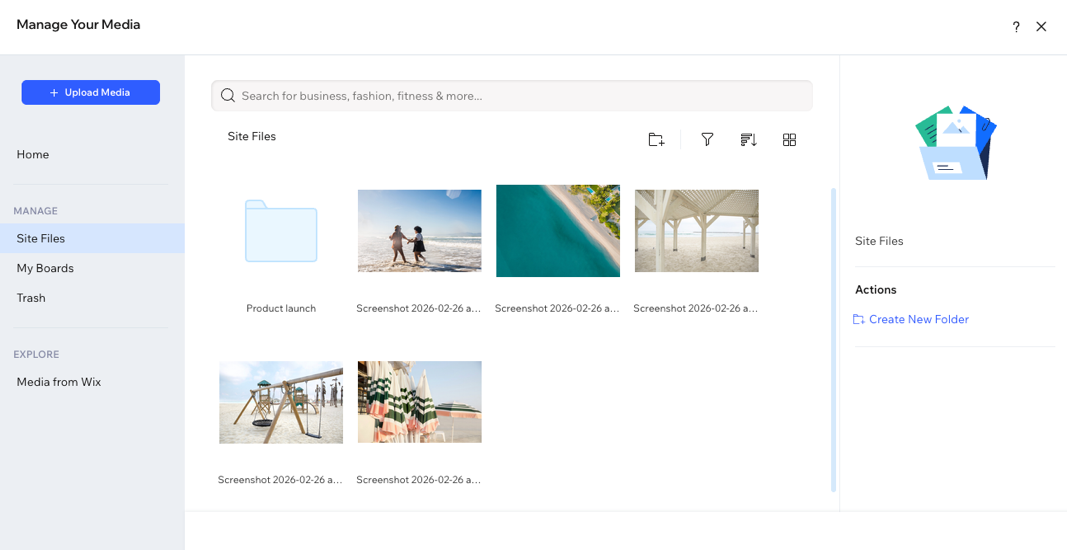
- Clicca sulla scheda File del sito
- Scegli cosa fare:
Trova i file che ti servono
Organizza in cartelle in modo da poter trovare facilmente ciò che stai cercando.
- Clicca su Crea nuova cartella
- Digita il nome della nuova cartella
- Premi Invio sulla tastiera
- (Facoltativo) Clicca due volte sulla cartella e clicca su Crea nuova cartella per creare una sottocartella
Suggerimenti:
- Clicca su Carica media o trascina i file nella nuova cartella per aggiungere contenuti multimediali
- Passa il mouse sulla cartella e clicca sull'icona Altre azioni
 per aggiungere la cartella ai Preferiti, rinominala, copiala e altro ancora
Rinomina un file o una cartella
- Passa il mouse sul file o sulla cartella pertinente e clicca sull'icona Altre azioni
- Clicca su Rinomina
- Digita il nuovo nome del file o della cartella
- Premi Invio sulla tastiera
I tag ti aiutano a individuare rapidamente i file in base a parole chiave ricercabili. Cerca queste parole nella barra di ricerca per trovare rapidamente ciò che stai cercando. Puoi aggiungere tag a qualsiasi tipo di file e modificarli in qualsiasi momento. Le immagini vengono taggate automaticamente quando vengono caricate
- Seleziona il file pertinente
- Clicca su Tag a destra
- Clicca su Modifica tag
- Clicca sul campo Tag e inizia a digitare il tag
- Premi il tasto Invio sulla tastiera per aggiungere il tag
- Clicca su Fatto
Elimina o ripristina i file multimediali
Elimina definitivamente i file dai tuoi contenuti multimediali o spostali nel cestino.
Per spostare i file multimediali nel cestino:
- Seleziona i file pertinenti
- Clicca sull'icona Altre azioni
 e clicca su Sposta nel cestino
Per ripristinare i file multimediali dal cestino:
- Clicca sulla scheda Cestino
- Seleziona il file che vuoi ripristinare cliccando sulla casella di spunta a sinistra
- Clicca su Ripristina
Per eliminare definitivamente i file multimediali:
- Clicca sulla scheda Cestino
- Seleziona il file che vuoi eliminare cliccando sulla casella di spunta a sinistra
- Scegli Elimina definitivamente
- Clicca sulla casella di spunta accanto a Sì, desidero eliminare il file
- Clicca su Elimina file
Importante: non puoi ripristinare i file che sono stati eliminati definitivamente. Questo non rimuoverà i file che hai già nel tuo design, ma non potrai aggiungerli di nuovo dal Gestore media di Wixel.
FAQ
Clicca su una delle seguenti domande per scoprire di più.
Quali tipi di file sono supportati?
Come posso aggiungere contenuti multimediali al mio progetto?
- Vai al tuo progetto su Wixel
- Seleziona il design pertinente
- Clicca su + Elementi nella barra delle azioni e seleziona un'immagine da I miei media o Media da Wix
Come posso modificare le immagini?
Dopo aver aggiunto un'immagine al tuo progetto Wixel, puoi modificare l'immagine utilizzando le opzioni sulla barra delle azioni. Puoi anche selezionare l'immagine e chattare con Aria per richiedere le modifiche che vuoi apportare all'immagine.
Scopri di più su come modificare le immagini.
Posso salvare i contenuti multimediali del progetto nei miei media?
Sì, seleziona l'immagine nel tuo design e clicca sull'icona
Salva 
sulla barra delle azioni.
Puoi anche salvare parti dell'immagine dall'analisi AI selezionando la parte pertinente dell'immagine e cliccando su Salva in Media.
Cosa devo sapere sull'utilizzo di Media da Wix?
I file multimediali Wix gratuiti che si trovano nei tuoi media Wixel e sul tuo template sono immagini senza diritti d'autore che abbiamo fornito per tua comodità. Puoi utilizzare queste immagini sul tuo progetto Wixel per scopi commerciali.
I file multimediali gratuiti di Wix sono disponibili ESCLUSIVAMENTE per l'uso digitale nell'ambito di Wix. Per ulteriori informazioni, consulta i
Termini d'uso di Wix. Inoltre, fai attenzione ai contenuti multimediali presenti negli URL esterni (non Wix). Quando il file multimediale non è di proprietà di Wix, devi contattare l'autore per ottenere il permesso di utilizzarlo sul tuo sito.



 : ordina i file in ordine alfabetico o per data
 : mostra i tuoi file in una galleria o in un elenco
 per visualizzare i file di un tipo specifico