Wixel: aggiungere e personalizzare gli elementi
- Aggiungere un elemento
- Selezionare i colori
- Personalizzare il testo
- Personalizzare la grafica vettoriale
Aggiungi gli elementi dal pannello laterale a sinistra del progetto e personalizzali utilizzando la barra delle azioni. Puoi inserire immagini, testo, elementi grafici, forme e altro ancora, con la libertà creativa necessaria per realizzare ogni design esattamente come vuoi.
Aggiungere un elemento
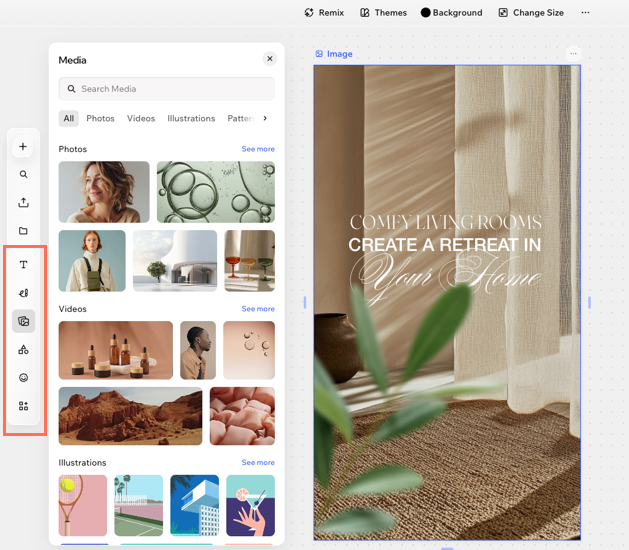
Aggiungi nuovi contenuti al progetto dal pannello laterale. Ogni icona apre il relativo pannello, ad esempio testo, media, forme ed elementi grafici. Ogni pannello include un campo di ricerca e schede delle categorie che ti consentono di trovare esattamente ciò che ti serve.
Alcuni tipi di design offrono elementi unici. Potresti non essere in grado di aggiungere elementi decorativi a tutti i tipi di design, quindi le opzioni disponibili possono variare a seconda di ciò su cui stai lavorando.
Per aggiungere un elemento:
Clicca sul design pertinente.
Nel pannello laterale, clicca sul tipo di elemento che vuoi aggiungere:
Aggiungi testo
 : aggiungi una casella di testo direttamente al design. Seleziona gli stili predefiniti per risparmiare tempo oppure personalizza il tuo stile.
Disegna
 : disegna a mano libera sul design con una penna o un evidenziatore. Scegli un colore, quindi regola lo Spessore e la Trasparenza dei tratti. Per rimuovere qualcosa che hai disegnato, passa alla gomma.
Media
 : aggiungi foto, video, illustrazioni, motivi e ritagli.
Forme
 : usa forme geometriche, frecce e frame per aggiungere un tocco creativo.
Elementi grafici
 : aggiungi grafica vettoriale e sticker.
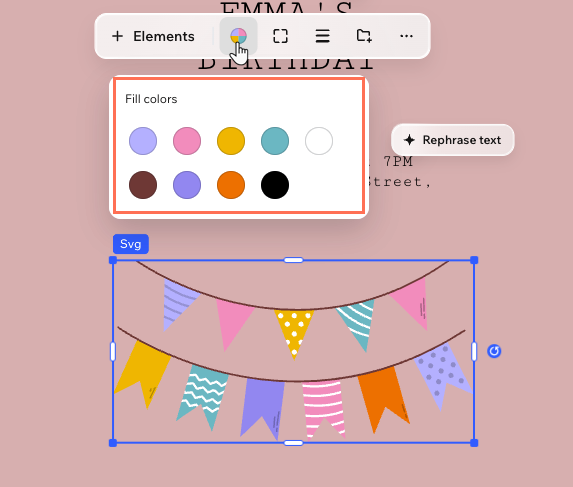
Suggerimento: personalizza i colori della grafica vettoriale per adattarli all'aspetto del design.Elementi
 : aggiungi altri elementi, come testo predefinito, numeri di pagina e grafici.
Clicca su un elemento per aggiungerlo al design.
(Facoltativo) Usa gli handle di ridimensionamento e gli strumenti di personalizzazione nella barra delle azioni per regolare le dimensioni, il colore, la posizione e altre proprietà dell'elemento.
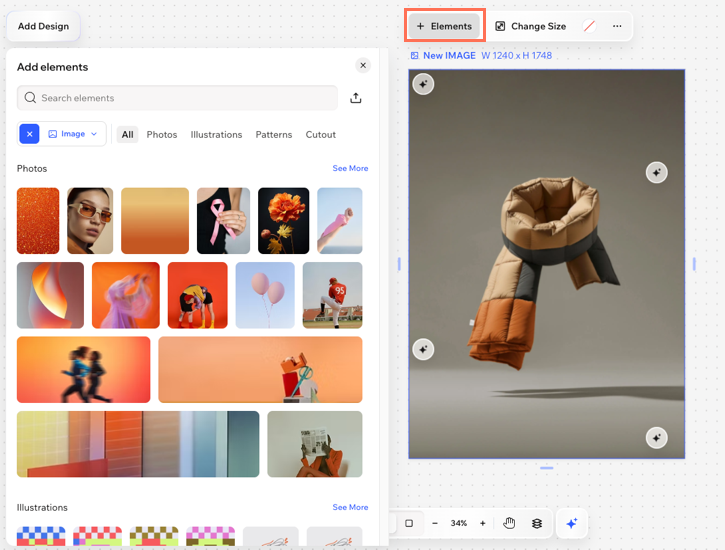
Carica i tuoi file multimediali cliccando sull'icona Carica  nel pannello laterale. Troverai le immagini caricate nei File del progetto.
Selezionare i colori
Selezionare un colore:
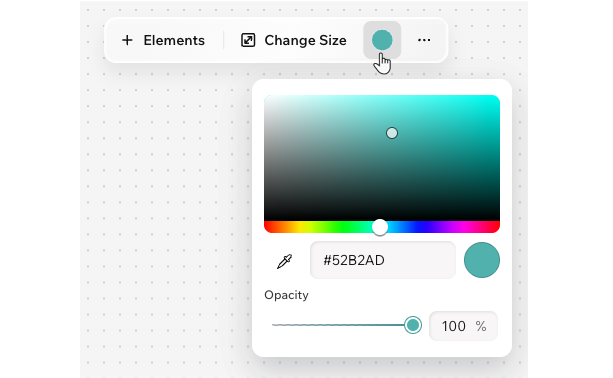
Clicca l'icona Colore riempimento nella Barra delle azioni.
Sposta il punto sulla combinazione di colori o inserisci il codice hex del colore (es. #000000 per il nero).
(Facoltativo) Trascina il cursore per regolare l'opacità del colore.
Personalizzare il testo
Per personalizzare il testo:
Seleziona l'elemento di testo nel tuo design.
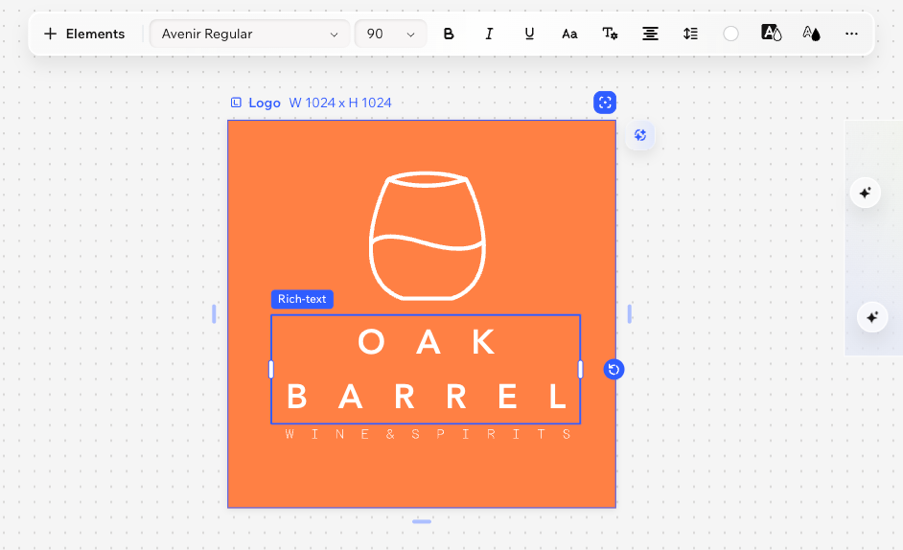
Usa le opzioni disponibili nella Barra delle azioni per personalizzare il testo:
Carattere: scegli lo stile del carattere.
Dimensione carattere: scegli la dimensione del carattere.
Grassetto, corsivo, sottolineato: metti in risalto il testo con le opzioni di formattazione. Clicca sull'icona Grassetto
 , sull'icona Corsivo
  e/o sull'icona Sottolineato
  .
.Maiuscolo: converti tutto il testo in lettere maiuscole.
Altre impostazioni: scegli uno stile per l'elenco (es. Elenco numerato, Elenco puntato) e aumenta o riduci il rientro.
Allineamento: scegli come allineare il testo.
Interlinea: regola la spaziatura tra le righe e le lettere per rendere il testo più leggibile e arioso.
Colore di riempimento: scegli un colore per il testo usando il selettore colori o seleziona un colore del tema.
Colore evidenziazione: metti in risalto il testo evidenziandolo con un colore di sfondo.
Bordo: aggiungi un bordo per metterlo in risalto.
Ombra: aggiungi un effetto ombra discreto o intenso per dare profondità al testo.
Personalizzare la grafica vettoriale
Puoi trovare le opzioni della grafica vettoriale nella scheda Grafica del pannello laterale.
Personalizzare la grafica vettoriale:
Clicca sulla grafica vettoriale pertinente nel tuo design.
Scegli come personalizzare la grafica vettoriale:
 nella Barra delle azioni.
 per progettare ogni angolo separatamente.
  nella Barra delle azioni.