


Editor Studio: creare una versione di Studio di un sito Editor Wix
7 min
In questo articolo:
- Creare una versione su Wix Studio
- Configurare e progettare la tua versione di Studio
- Aggiungere le tue app manualmente
- Gestire le versioni del sito
- Pubblicare la versione dell'Editor Studio
- FAQ
Hai creato un sito nell'Editor Wix? Trasferirlo a Wix Studio ti consente di ricostruire il sito con opzioni di design avanzate, con lo stesso Pannello di controllo e gli stessi dati del sito.
Il passaggio dall'Editor Wix a Studio crea una nuova versione del sito che puoi modificare separatamente. Questo non annulla la pubblicazione né influisce sul sito originale, quindi tu e i tuoi clienti non dovrete preoccuparvi dei tempi di inattività. Scopri di più sulle versioni di Wix Studio.
Importante:
Se scegli di creare una versione di Wix Studio, ci sono alcune cose da tenere a mente:
- È possibile creare una versione di Wix Studio di un sito Editor Wix solo con un pacchetto Premium. Se scegli di pubblicare la versione di Studio del sito, dovrai fare l'upgrade a un pacchetto Wix Studio
- Se pubblichi la versione di Studio, non è possibile tornare indietro e ripubblicare la versione dell'Editor Wix originale
Creare una versione su Wix Studio
Per iniziare, crea una versione di Wix Studio di un sito esistente dell'Editor Wix. Le versioni condividono la maggior parte dei dati e delle app, quindi non devi preoccuparti di perdere nessuna delle informazioni del sito.
Sapevi che:
Il design del sito non viene trasferito alla versione di Wix Studio. Puoi costruire la nuova versione nell'Editor Studio per creare il design che desideri.
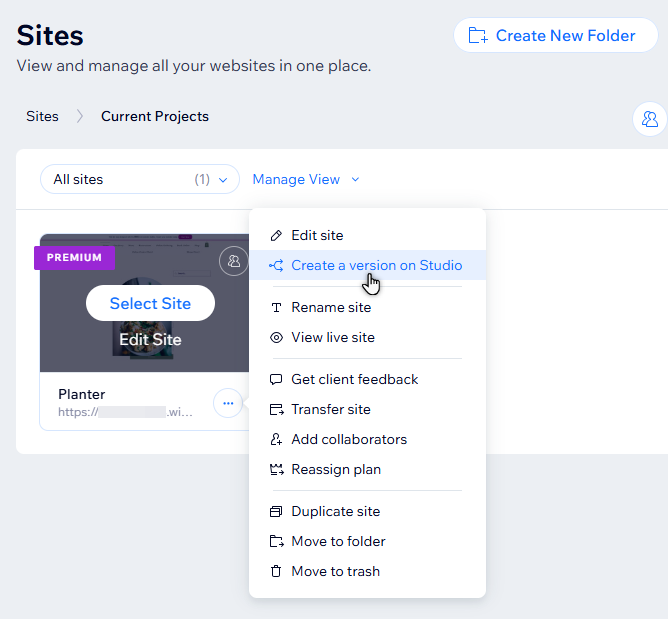
Per creare e modificare la versione di Studio del sito:
- Vai su Siti nel tuo account Wix
- Clicca sull'icona Azioni sito
 accanto al sito Editor Wix pertinente
 - Seleziona Crea una versione in Wix Studio
- Clicca su Crea versione Wix Studio
Configurare e progettare la tua versione di Studio
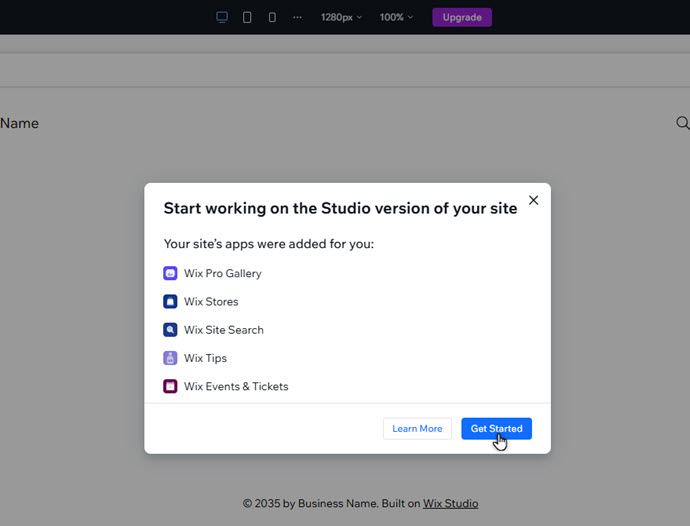
Dopo aver creato la tua versione di Studio, accedi all'Editor per iniziare a progettare. Quando apri l'Editor Studio per la prima volta, le app che hai aggiunto in precedenza nell'Editor Wix vengono installate automaticamente nella tua versione di Studio.
Per configurare e progettare una versione di Studio:
- Vai al Pannello di controllo del tuo sito
- Clicca su Sito e app mobile nel pannello a sinistra
- (Se necessario) Clicca su Sito web sotto Website Overview (Panoramica sito) nel pannello di sinistra
- Clicca su Modifica accanto alla versione di Studio
Suggerimento: la prima versione che crei viene intitolata: Wix studio version (Versione Wix Studio) - (Se pertinente) Consenti il completamento dell'installazione delle app e clicca su Inizia
- Comincia a lavorare sul sito. Ecco alcuni modi per iniziare:
- Crea e gestisci le pagine per costruire la versione come preferisci
- Aggiungi sezioni e celle per strutturare il contenuto della pagina
- Usa il pannello Stili del sito per creare un design coerente e personalizzato
Vuoi saperne di più?
Leggi il nostro articolo Editor Studio: una panoramica per scoprire di più sul design responsivo.
Aggiungere le tue app manualmente
Potresti notare che un’app installata nella versione dell'Editor Wix non è stata trasferita alla versione di Studio. Alcune app non sono supportate su Studio e quindi non possono essere aggiunte.
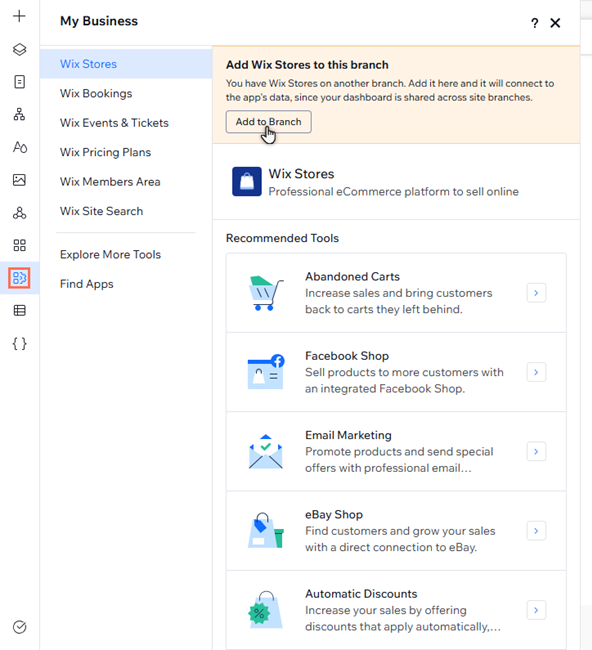
Tuttavia, alcune app potrebbero non essere trasferite a causa di un problema tecnico. In questo caso, puoi sempre aggiungerle manualmente dal pannello La mia attività.
Per aggiungere un'app esistente alla versione di Studio:
- Vai al Pannello di controllo del tuo sito
- Clicca su Sito e app mobile nel pannello a sinistra
- (Se necessario) Clicca su Sito web sotto Website Overview (Panoramica sito) nel pannello di sinistra
- Clicca su Modifica accanto alla versione di Studio
Suggerimento: la prima versione che crei viene intitolata: Wix studio version (Versione Wix Studio) - Clicca su La mia attività
 sul lato sinistro dell'Editor
 - Clicca sulla scheda dell'app pertinente
- Clicca su Aggiungi alla versione
Gestire le versioni del sito
Puoi gestire le versioni del sito dall'Editor, indipendentemente dalla versione su cui stai lavorando. Rinomina le versioni in modo che siano facili da identificare ed elimina quelle che non ti servono più.
Per gestire le versioni del sito:
- Vai al Pannello di controllo del tuo sito
- Clicca su Sito e app mobile nel pannello a sinistra
- (Se necessario) Clicca su Sito web sotto Website Overview (Panoramica sito) nel pannello di sinistra
- Clicca su Modifica accanto alla versione di Studio
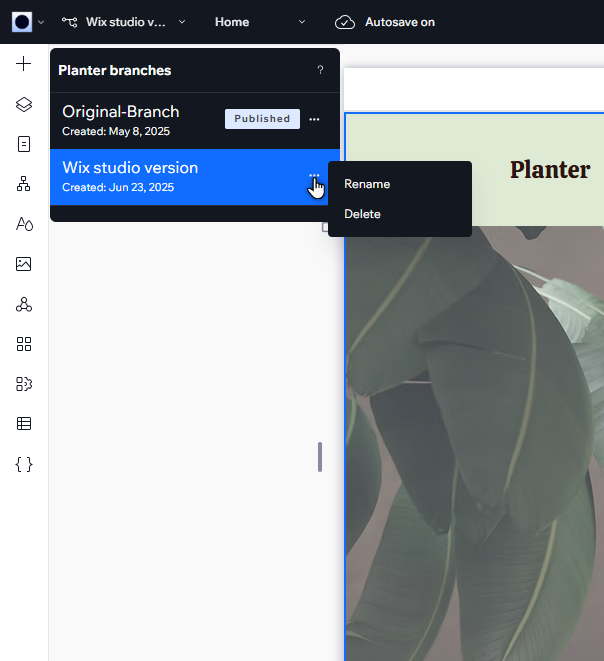
Suggerimento: la prima versione che crei viene intitolata: Wix studio version (Versione Wix Studio) - Clicca sull'icona Versione
 in alto
 - Clicca sull'icona Altre azioni
 accanto alla versione pertinente
 - Seleziona un'opzione per gestire le tue versioni:
- Rinomina: scegli un nome per la versione che sia facile da riconoscere:
- Digita il nuovo nome nel campo
- Premi Invio sulla tastiera
- Elimina: elimina una versione che non ti serve più:
- Clicca su Vai al Pannello di controllo
- Clicca sull'icona Elimina versione
 accanto alla versione pertinente
 - Clicca su Elimina versione
- Rinomina: scegli un nome per la versione che sia facile da riconoscere:
Note:
- Non è possibile eliminare la versione del sito attualmente pubblicata
- Se elimini l'unica versione di Studio del sito, il sito torna all'esperienza Editor Wix
Pubblicare la versione dell'Editor Studio
Vuoi completare il passaggio a Wix Studio? Pubblica la versione di Studio dall'Editor. Questo annulla automaticamente la pubblicazione della versione dell'Editor Wix live, senza eliminarla, garantendo una transizione semplice per te e per i tuoi clienti.
Prima di pubblicarla tieni a mente quanto segue:
- Ti consigliamo di controllare che il design e il contenuto siano pronti e che tutte le app necessarie siano installate
- La pubblicazione di una nuova versione può influire sulla SEO del sito. Assicurati di ottimizzare le pagine e il contenuto della versione per ridurre l'impatto al minimo
- Una volta pubblicata la versione di Studio, non è possibile tornare indietro e ripubblicare la versione dell'Editor Wix originale
Promemoria:
Per pubblicare la versione di Studio del sito, devi avere un pacchetto Wix Studio. Se il sito non ha un pacchetto Studio, puoi seguire i passaggi riportati sotto per fare l'upgrade.
Per pubblicare la versione di Studio:
- Vai al Pannello di controllo del tuo sito
- Clicca su Sito e app mobile nel pannello a sinistra
- (Se necessario) Clicca su Sito web sotto Website Overview (Panoramica sito) nel pannello di sinistra
- Clicca su Modifica accanto alla versione di Studio
Suggerimento: la prima versione che crei viene intitolata: Wix studio version (Versione Wix Studio) - Clicca su Pubblica in alto a destra dell'Editor
- Segui i passaggi a seconda del pacchetto attivo del sito:
- Il sito ha un pacchetto Studio:
- Clicca su Pubblica
- Clicca su Ok
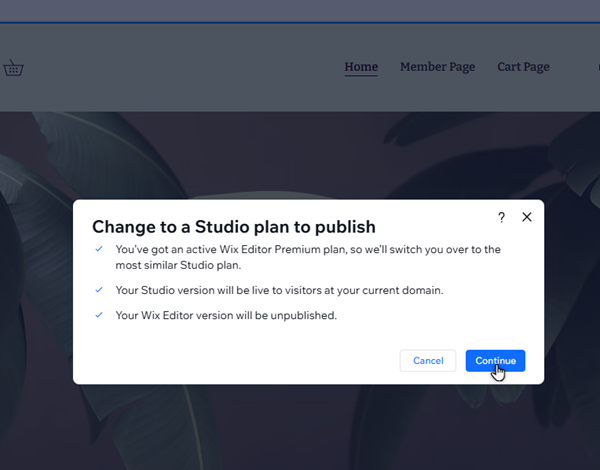
- Il sito non ha un pacchetto Studio:
- Clicca su Continua
- Clicca su Cambia pacchetto e pubblica il sito
- Clicca su Ok
- Il sito ha un pacchetto Studio:
FAQ
Seleziona una domanda per scoprire di più sulle versioni del sito.
Quali dati vengono copiati?
La pubblicazione della versione creata con Studio influisce sulla SEO del sito?
Posso eliminare la versione dell'Editor Wix?