


Strumenti AI: aggiungere e configurare l'assistente del front desk
3 min
In questo articolo:
- Passaggio 1 | Configura l'assistente del front desk
- Passaggio 2 | Accedi al Pannello di controllo dell'assistente del front desk
- FAQ
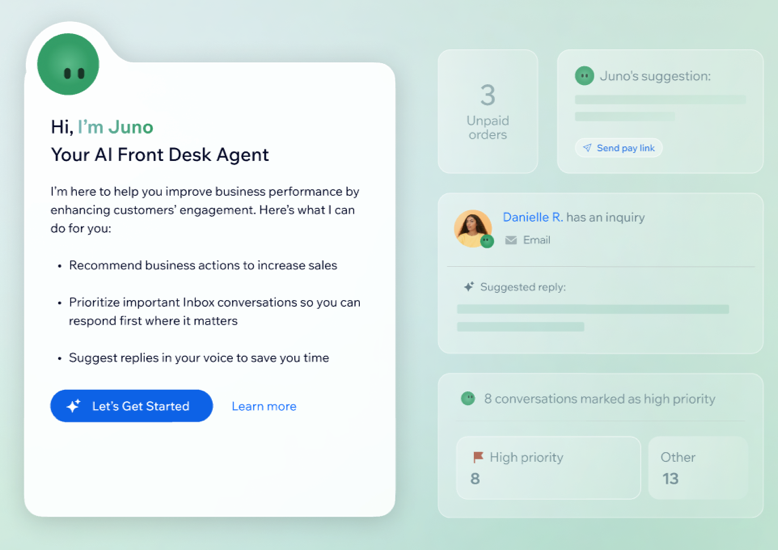
Inizia a usare l'assistente del front desk, Juno, il tuo assistente proattivo che gestisce e migliora il coinvolgimento dei clienti. Juno consiglia istantaneamente azioni per aumentare il coinvolgimento, organizza i messaggi per priorità, scrive bozze di risposta e fornisce approfondimenti multicanale sul business.
Segui questi passaggi per aggiungere e configurare Juno in modo da poterti concentrare sulla crescita della tua attività, mentre la comunicazione con i clienti viene gestita in modo più intelligente e fluido in background.
Prima di iniziare:
Assicurati che il tuo sito sia pubblicato e di aver collegato i canali di comunicazione pertinenti, con i messaggi in entrata nella tua Casella di posta.
Passaggio 1 | Configura l'assistente del front desk
Inizia effettuando la configurazione dell'assistente del front desk sul tuo sito. Juno scansiona il tuo sito e analizza le conversazioni passate con i clienti, in modo da poter rispondere alle domande dei visitatori in modo più accurato utilizzando i dati del tuo sito e raccogliere approfondimenti.
Per configurare l'assistente del front desk:
Pannello di controllo
App Wix
- Vai all'assistente del front desk nel Pannello di controllo del tuo sito
- Clicca su Iniziamo
Nota:
Potrebbero volerci alcuni minuti fino a quando Juno non avrà terminato di scansionare il tuo sito.
Passaggio 2 | Accedi al Pannello di controllo dell'assistente del front desk
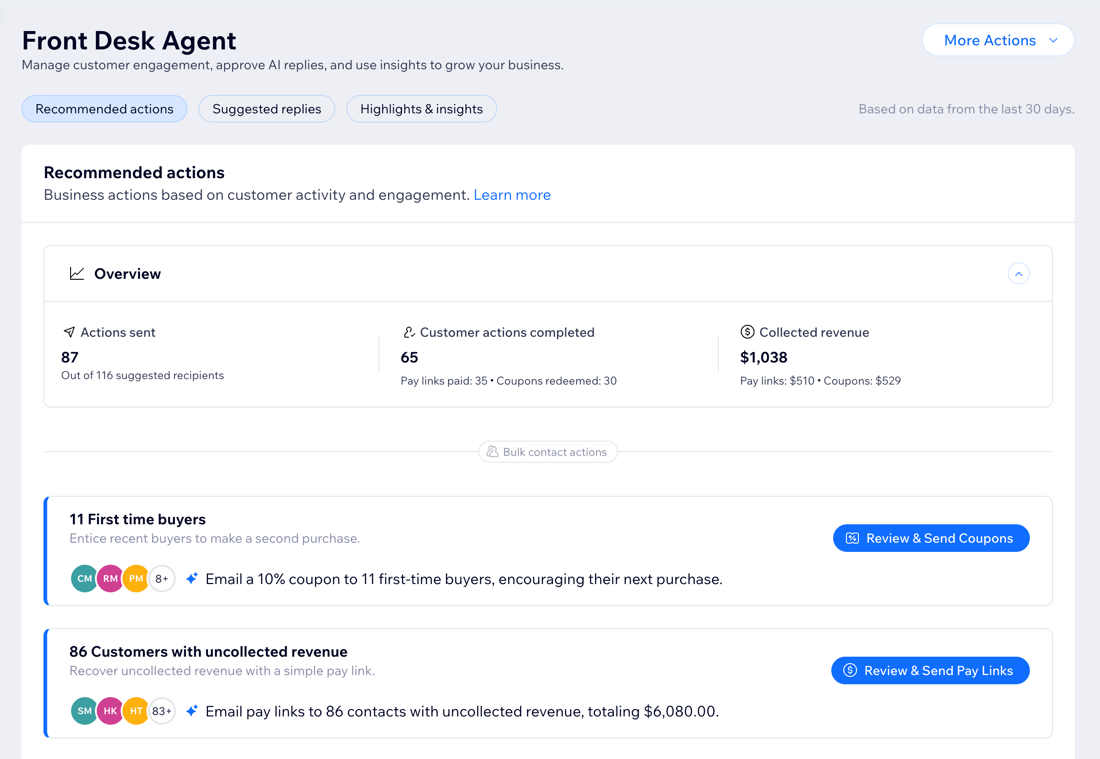
Una volta completata la configurazione iniziale dell'assistente del front desk, verrai indirizzato al Pannello di controllo. Qui puoi gestire le comunicazioni con i visitatori del sito, personalizzare il tono del tuo assistente e altro ancora.
Nota:
La prima volta che accedi al Pannello di controllo, verranno mostrate le tue conversazioni degli ultimi 30 giorni. Se hai messaggi più vecchi, vai nella tua Casella di posta per rispondere.
Nel Pannello di controllo puoi fare quanto segue:
- Ottieni una visualizzazione completa dell'attività dei tuoi clienti: rivedi le azioni consigliate, gestisci le comunicazioni generate dall'AI e traccia le tendenze principali nelle domande dei clienti
- Chatta con Juno: ottieni un riepilogo delle tue conversazioni aperte, fai qualsiasi domanda sui tuoi contatti, gestisci le impostazioni dell'assistente del front desk e altro ancora
- Personalizza le tue impostazioni: regola il tono dell'assistente quando risponde alle conversazioni, crea regole di addestramento per migliorare l'accuratezza dell'assistente e aggiungi linee guida sulla priorità
FAQ
Clicca su una domanda qui sotto per scoprire di più.
Chi può accedere al Pannello di controllo dell'assistente del front desk?
Come posso collegare più canali di comunicazione?