Personalizza le impostazioni dell'assistente del front desk per migliorare il modo in cui Juno interagisce con i clienti e gestisce le richieste. Imposta il tuo stile di comunicazione, aggiungi informazioni sull'attività non presenti sul tuo sito e definisci le linee guida per le conversazioni urgenti.
Personalizza le impostazioni dell'assistente del front desk
Impostare il tono
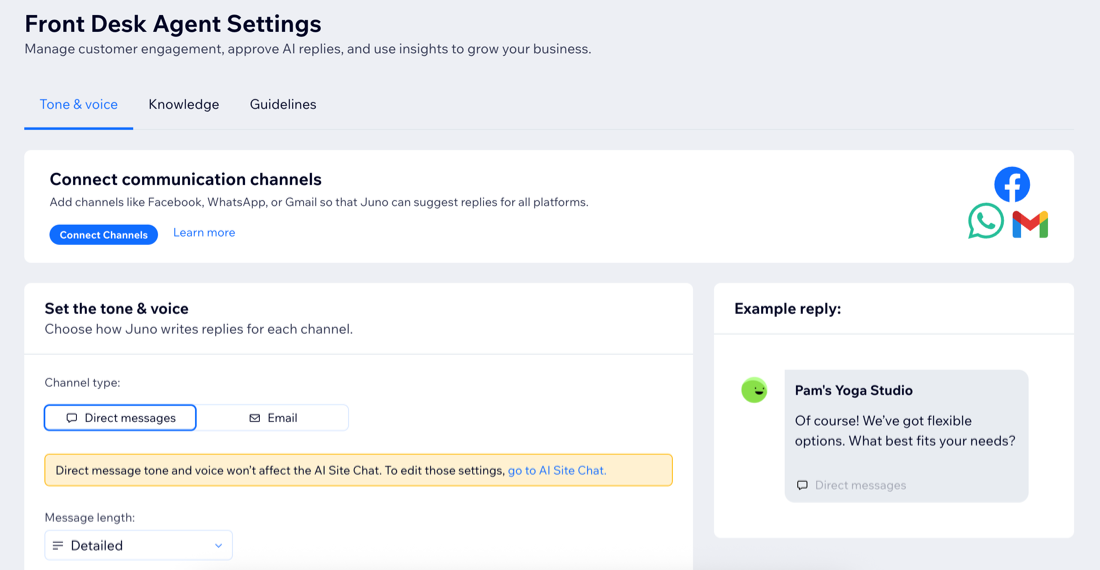
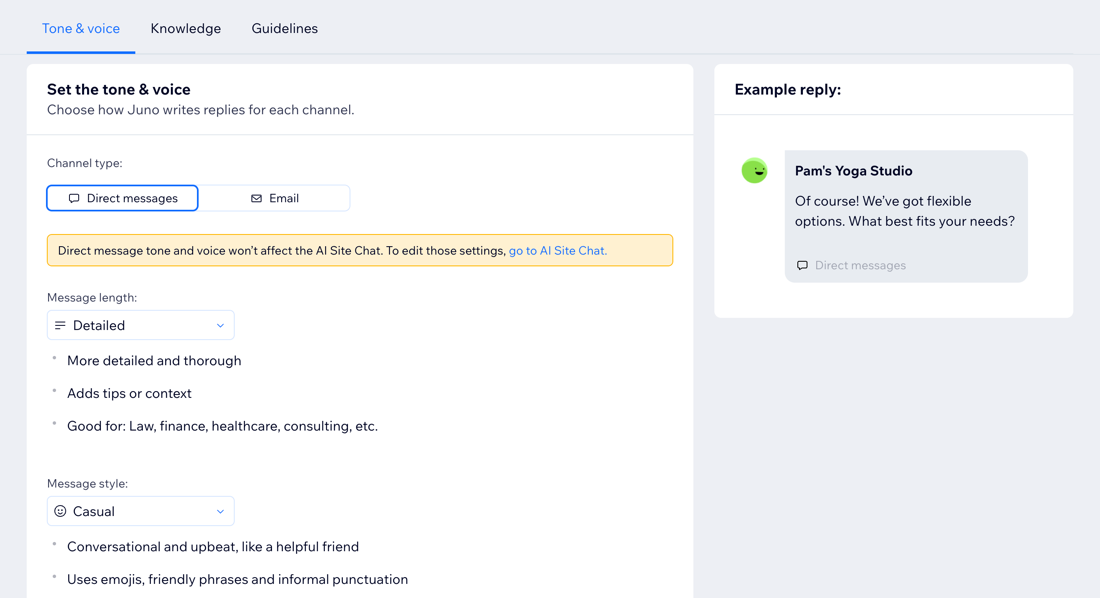
Adatta i suggerimenti di risposta di Juno al tuo brand regolando il tono e lo stile del messaggio per ogni tipo di canale. Ad esempio, puoi fare in modo che i messaggi diretti abbiano un tono breve e informale, mentre le email siano più lunghe e formali.
Per impostare il tono:
- Vai all'assistente del front desk nel Pannello di controllo del tuo sito
- Clicca sul menu a tendina Altre azioni in alto a destra e clicca su Impostazioni
- Scegli quale tipo di canale personalizzare: Messaggi diretti, Email o SMS
Suggerimento: controlla quali canali sono inclusi in ogni tipo e scopri come collegare i canali di comunicazione - Clicca sul menu a tendina Lunghezza del messaggio per impostare la lunghezza della risposta generata: Conciso, Neutro o Dettagliato
- Clicca sul menu a tendina Stile del messaggio per impostare lo stile della risposta generata: Informale, Bilanciato o Formale
Creare e gestire le regole di addestramento
Istruisci l'assistente e migliorane la precisione aggiungendo informazioni sull'attività che non sono pubbliche sul tuo sito, come dettagli sui prodotti, politiche del negozio o assistenza per i tuoi clienti.
Aggiungi regole di addestramento per aiutare il tuo assistente a dare risposte informate e accurate, e regole di limitazione per assicurarti che non condivida mai informazioni su argomenti che vuoi mantenere privati. In questo modo, ogni cliente riceve la risposta corretta e tu passi meno tempo a modificare le risposte.
Supponiamo che tu gestisca un negozio di abbigliamento online e voglia assicurarti che il tuo assistente condivida sempre la tua politica di spedizione, ma non fornisca mai dettagli aziendali interni. Ecco come potresti configurare le regole di addestramento:
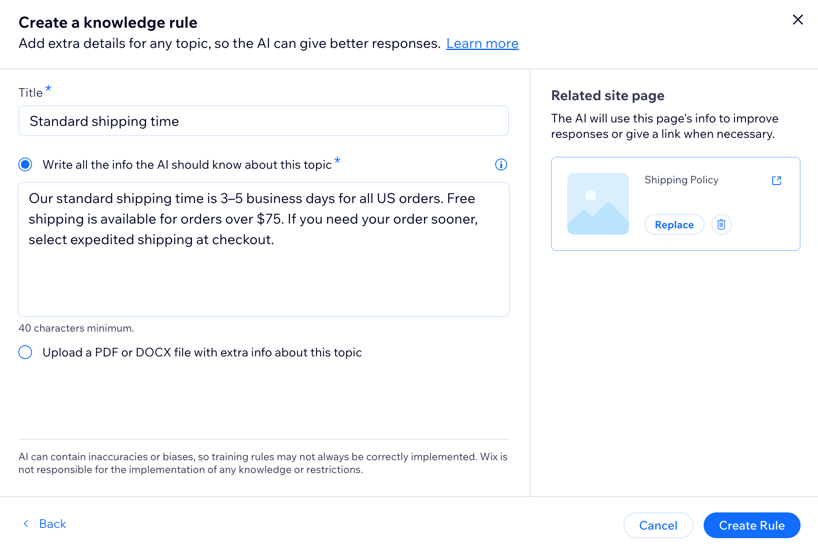
Regola di addestramento: il nostro tempo di spedizione standard è di 3-5 giorni lavorativi per tutti gli ordini negli Stati Uniti. La spedizione gratuita è disponibile per ordini superiori a 75 €. Se hai bisogno del tuo ordine prima, seleziona la spedizione rapida al checkout.
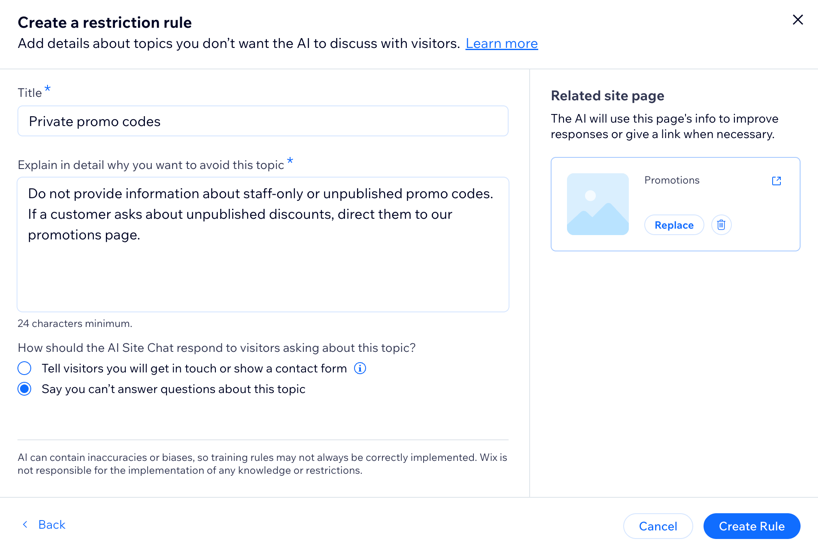
Regola di limitazione: non fornire informazioni su codici promozionali riservati al personale o non pubblicati. Se un cliente chiede informazioni su sconti non pubblicati, indirizzalo alla nostra pagina delle promozioni.
Per creare e gestire le regole:
- Vai all'assistente del front desk nel Pannello di controllo del tuo sito
- Clicca sul menu a tendina Altre azioni in alto a destra e clicca su Impostazioni
- Clicca sulla scheda Conoscenza
- Scegli cosa vuoi fare:
Crea una regola di addestramento
La creazione di regole di addestramento permette al tuo assistente di fornire risposte accurate ai visitatori del sito. Più regole di addestramento aggiungi, più affidabili saranno le sue risposte.
Per creare una regola di addestramento:
- Clicca su Crea nuova regola/+ Crea regola
- Clicca su Avanti nell'opzione Aggiungi conoscenza
- Assegna alla regola di addestramento un titolo chiaro che riconoscerai in seguito
- Scegli come fornire le informazioni all'AI:
- Scrivi tutte le informazioni che l'AI deve conoscere su questo argomento: inserisci tutte le informazioni nel campo di testo
- Carica un file PDF/DOCX con informazioni aggiuntive su questo argomento: carica un file dal tuo computer contenente le informazioni. Clicca su Aggiungi file per allegare il documento
- (Facoltativo) Aggiungi una pagina del sito correlata: collega la regola a una pagina specifica o a un prodotto sul tuo sito. Ad esempio, collega una regola di addestramento sulla tua politica di reso alla pagina dedicata alle politiche
- Clicca su Seleziona una pagina sulla destra
- Seleziona una pagina dal tuo sito
- Clicca su Crea regola
Nota: l'AI farà riferimento solo al testo nel file caricato, non a eventuali immagini caricate.
Crea una regola di limitazione
Impedisci al tuo assistente di fornire informazioni su determinati argomenti ai visitatori, ottenendo un maggiore controllo sul suo modo di comunicare. Aggiungendo argomenti su cui non deve rispondere, come il reddito o i tuoi giorni liberi, puoi definire i limiti della tua attività.
Per creare una regola di limitazione:
- Clicca su Crea nuova regola/+ Crea regola
- Clicca su Avanti nell'opzione Limita le risposte
- Assegna alla regola di limitazione un titolo chiaro che riconoscerai in seguito
- Inserisci la tua descrizione nel campo di testo
- Scegli un'opzione:
- Informa i visitatori che ti metterai in contatto con loro o mostra un modulo di contatto: il messaggio del visitatore su questo argomento verrà inoltrato alla tua Casella di posta
Suggerimento: configura un modulo di contatto in modo da poter rispondere in seguito - Di' che non puoi fornire risposte alle domande su questo argomento: l'AI invierà un messaggio automatico dicendo che non può rispondere alla domanda del visitatore su quell'argomento
- (Facoltativo) Aggiungi una pagina del sito correlata: collega la regola a una pagina specifica o a un prodotto sul tuo sito. Ad esempio, collega una regola di limitazione sull'evitare argomenti legali alla pagina dei Termini e condizioni del tuo sito
- Clicca su Seleziona una pagina a destra
- Seleziona una pagina dal tuo sito
- Clicca su Crea regola
Modifica le informazioni inserite in una regola di addestramento o di limitazione.
- Passa il mouse sulla regola che vuoi modificare
- Clicca su Modifica
- Modifica la regola secondo necessità
- Clicca su Aggiorna regola
Nota:
Non è possibile modificare le regole di addestramento aggiunte caricando un file PDF/DOCX. Tuttavia, puoi rimuovere la regola di addestramento originale e aggiungerne una nuova con il file aggiornato.
Elimina le regole di addestramento che hai creato.
- Passa il mouse sulla regola che vuoi eliminare
- Clicca sull'icona Altre azioni

- Clicca su Elimina
- Clicca di nuovo su Elimina nel popup
Gestire le linee guida sulla priorità
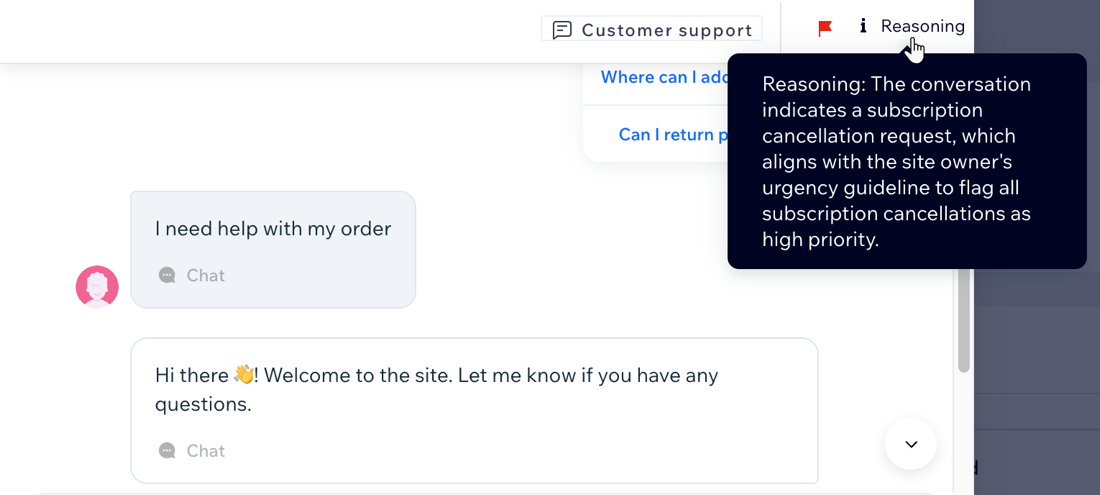
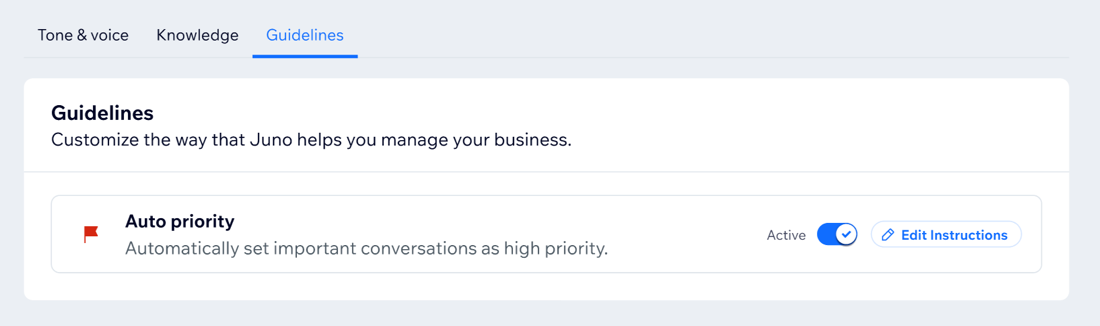
Juno analizza automaticamente il tuo sito e le conversazioni passate per segnalare i messaggi che richiedono un'attenzione urgente e li contrassegna come "priorità alta". Puoi aggiungere ulteriori linee guida per spiegare quali tipi di conversazioni sono più importanti da inoltrare.
Ogni volta che Juno contrassegna una conversazione come "priorità alta", ne fornisce anche il motivo. Contrassegna la conversazione con un pollice in su o un pollice in giù per dare un feedback e aiutare l'assistente a capire meglio quando segnalare. Se una conversazione viene segnalata in modo errato, rivedi il ragionamento dell'assistente e perfeziona le tue linee guida nelle impostazioni.
Per gestire la priorità automatica:
- Vai all'assistente del front desk nel Pannello di controllo del tuo sito
- Clicca sul menu a tendina Altre azioni in alto a destra e clicca su Impostazioni
- Seleziona la scheda Linee guida
- Scegli cosa vuoi fare:
- Clicca su + Aggiungi istruzioni
- Descrivi i tuoi criteri per i messaggi ad alta priorità. Ad esempio, "Contrassegna le conversazioni come priorità alta quando un cliente richiede un rimborso o esprime frustrazione"
- Clicca su Salva
Nota: questo si applica solo alle nuove conversazioni, non cambia la priorità dei messaggi che hai già ricevuto.
Aggiorna i tuoi criteri per stabilire quando l'assistente deve contrassegnare un messaggio come priorità alta.
Clicca su Modifica istruzioni accanto ai criteri. Modifica i dettagli e clicca su Salva.
Abilita o disabilita la priorità automatica
Clicca sull'interruttore per contrassegnare automaticamente le conversazioni in entrata come priorità alta:
- Abilitato: i messaggi in entrata che soddisfano i criteri vengono segnalati e contrassegnati come priorità Alta nella visualizzazione Priorità nel Pannello di controllo
- Disabilitato: i messaggi in entrata non vengono esaminati e segnalati automaticamente
Nota: la priorità automatica è abilitata per impostazione predefinita.
FAQ
Clicca su una domanda qui sotto per scoprire di più.
Anche Wix Smart Chat ha delle regole per addestrare l'AI, qual è la differenza?
Sia Wix Smart Chat che l'assistente del front desk utilizzano regole di addestramento per migliorare le risposte generate dall'AI, ma le loro regole di addestramento sono gestite separatamente. Le modifiche apportate alle regole di addestramento di Smart Chat influiscono solo su Smart Chat, mentre le regole aggiunte all'assistente del front desk possono aiutare anche Smart Chat a rispondere alle domande in modo più accurato. Non esiste una condivisione automatica delle regole tra i due, ma qualsiasi informazione aziendale aggiunta all'assistente del front desk supporterà entrambi gli strumenti se pertinente.
L'assistente preparerà comunque le risposte anche se non ho aggiunto regole di addestramento o regole di limitazione?
Sì, l'assistente leggerà comunque le informazioni pubblicamente disponibili sul tuo sito per fornire risposte ai tuoi clienti.
Tuttavia, consigliamo di aggiungere regole di conoscenza e di limitazione per aumentare la precisione e l'affidabilità dell'assistente, consentendogli di offrire un livello di servizio ancora migliore. Questo riduce anche la necessità di modificare le risposte dell'assistente durante la revisione e l'approvazione dei messaggi.
Perché dovrei aggiungere una pagina del sito correlata?
Collegare le pagine del sito correlate alle regole aiuta l'assistente a fornire risposte ancora più accurate e consapevoli del contesto quando un visitatore chiede informazioni su quell'argomento. Collegando una regola di addestramento alla pagina pertinente (es. una pagina prodotto, un evento o le FAQ), l'assistente comprende meglio il contesto e può:
- Estrarre informazioni sia dalla regola di addestramento che dalla pagina collegata
- Offrire risposte più intelligenti basate sul contesto
- Includere un link alla pagina quando pertinente
Posso disattivare l'assistente del front desk?
L'assistente del front desk non può essere disattivato.
Se utilizzi Wix Smart Chat puoi cambiare la modalità di disponibilità della chat in "Non attiva" per impedire che risponda automaticamente alle conversazioni.
Per rendere la Smart Chat inattiva:
- Vai a Smart Chat nel Pannello di controllo del tuo sito
- Clicca sul menu a tendina Gestisci e seleziona Impostazioni generali
- Seleziona la modalità di disponibilità della chat Non attiva