


Assistente del front desk: gestire l'Assistente del front desk
In questo articolo:
- Azioni consigliate
- Comunicazioni dirette nella Casella di posta
- Punti salienti e approfondimenti
- FAQ
Usa il Pannello di controllo dell'Assistente del front desk per monitorare le attività dei clienti e concentrarti sulle azioni che fanno progredire la tua attività. Segui le azioni consigliate dall'AI, controlla e approva le risposte generate dall'AI e individua le tendenze nelle domande dei clienti grazie ai riepiloghi e agli approfondimenti settimanali.
Azioni consigliate
La sezione
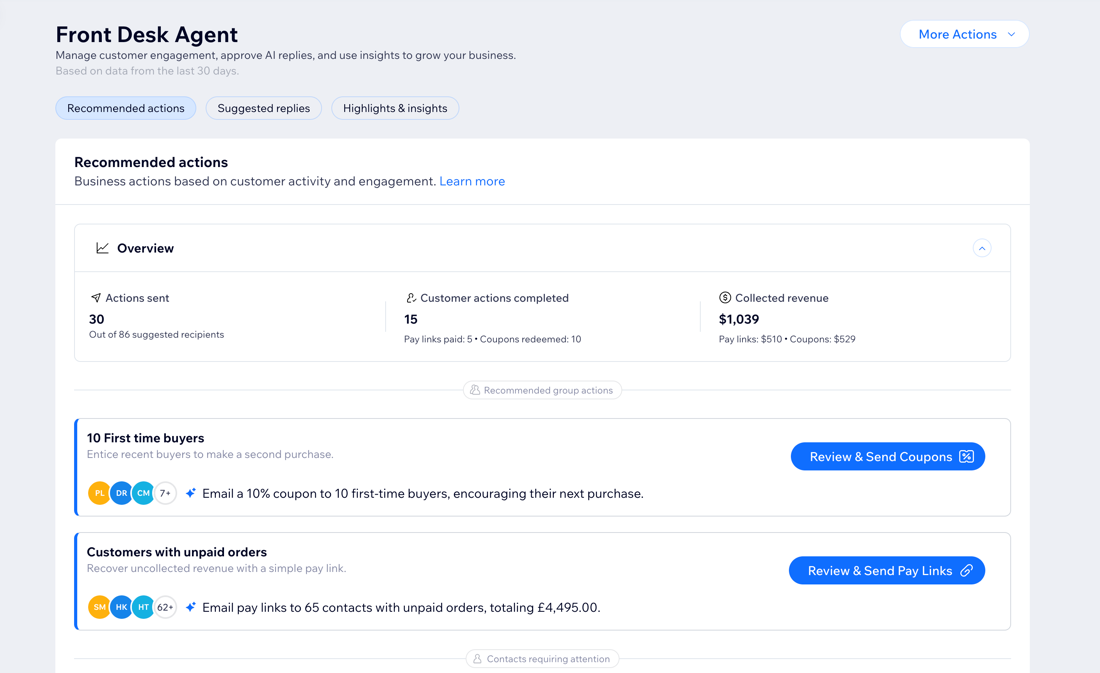
Azioni consigliate ti aiuta a trasformare le attività dei clienti in risultati aziendali concreti. Juno analizza il comportamento recente dei clienti e mette in evidenza opportunità come l'invio di link di pagamento per generare entrate o di buoni per incoraggiare acquisti futuri.
Nella panoramica puoi consultare i dati relativi a:
- Azioni inviate: il numero totale di azioni suggerite che hai controllato e inviato ai clienti negli ultimi 30 giorni.
- Azioni dei clienti completate: il numero di link di pagamento pagati e di buoni utilizzati dai clienti.
- Entrate raccolte: l'importo delle entrate derivanti dagli ordini pagati tramite link di pagamento e buoni.
Le azioni sono raggruppate in
Azioni in blocco per i contatti e
Riepiloghi e azioni dei contatti:
- Azioni in blocco per i contatti: ogni gruppo include una singola azione suggerita che puoi inviare in blocco a tutti i contatti inclusi.
- Riepiloghi e azioni dei contatti: i contatti elencati qui hanno più di un'azione suggerita, quindi puoi scegliere come ricontattare ciascuna persona. Per aiutarti a decidere, ogni contatto include un riepilogo generato dall'AI delle attività recenti e della cronologia.
Cosa sapere sull'invio dei link di pagamento:
- Devi pubblicare e passare a un pacchetto Premium per il tuo sito in modo da poter accettare pagamenti online e utilizzare i link di pagamento. Se il tuo piano scade, i link di pagamento attivi verranno sospesi.
- Per accettare pagamenti, devi anche configurare un metodo di pagamento. Se hai già configurato un metodo di pagamento per Wix Stores, Wix Bookings o Wix Events, non devi configurarlo di nuovo.
Controllare e approvare le azioni:
Pannello di controllo
app Wix
- Vai all'Assistente del front desk nel Pannello di controllo del tuo sito.
- Scegli come vuoi iniziare:
- Vai a Azioni in blocco per i contatti per controllare le azioni relative a un gruppo di contatti.
- Vai a Riepiloghi e azioni dei contatti per controllare le azioni di ciascun contatto.
- Scegli cosa vuoi fare:
Inviare link di pagamento
Inviare buoni
 per cambiare l'importo dello sconto.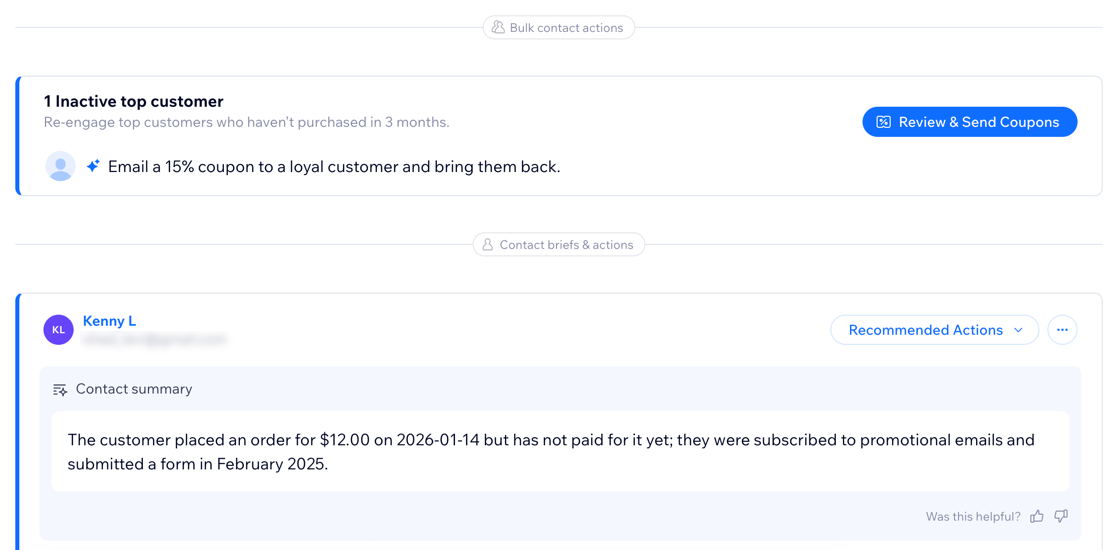
Nota:
Per rimuovere i suggerimenti relativi ai singoli contatti, clicca l'icona
Altre azioni
 e poi clicca
Rimuovi destinatario.
e poi clicca
Rimuovi destinatario.
e poi clicca
Rimuovi destinatario. Comunicazioni dirette nella Casella di posta
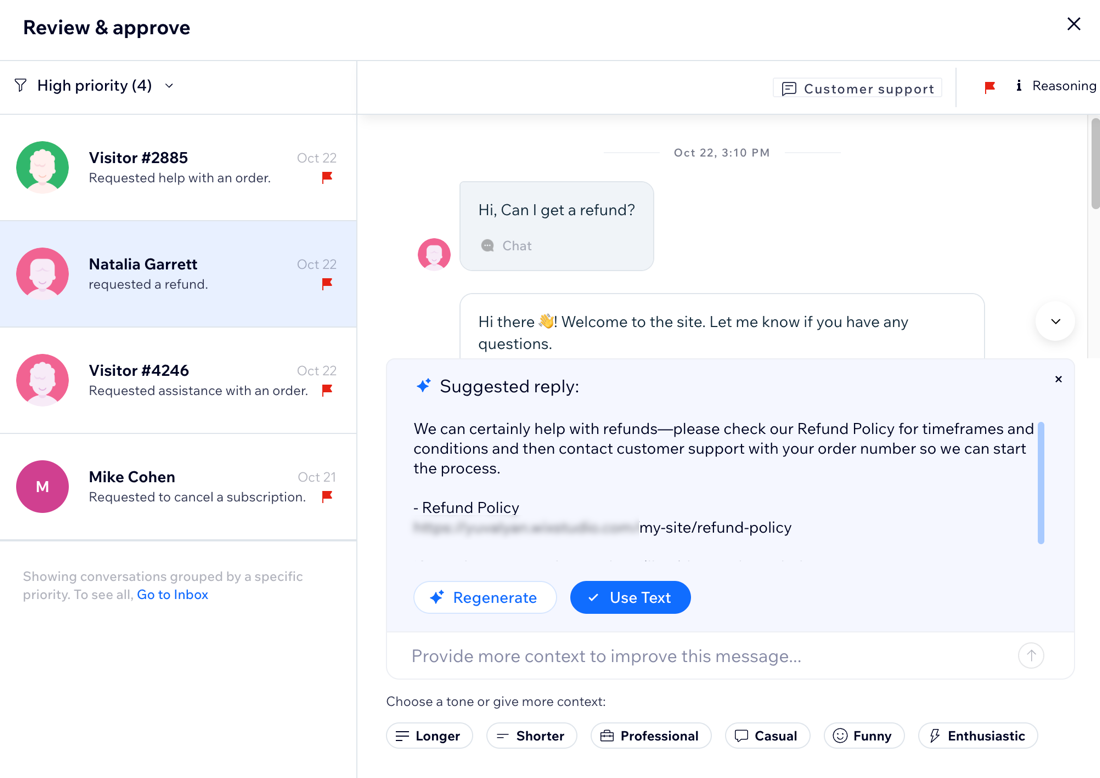
Controlla e approva le risposte generate dall'AI prima che vengano inviate, in modo da mantenere il controllo sul tono del tuo brand e sull'esperienza dei clienti. Puoi vedere i messaggi in arrivo in ordine di priorità, modificare le risposte suggerite e scegliere il canale da cui inviarle.
Suggerimento:
Ogni volta che arriva un messaggio di un cliente a cui non è ancora stata data risposta, viene creato un nuovo elemento in questa sezione.
Per controllare e approvare i messaggi:
Pannello di controllo
app Wix
- Vai all'Assistente del front desk nel Pannello di controllo del tuo sito.
- (Facoltativo) Seleziona un livello di priorità sotto Rivedi e approva per esaminare le conversazioni in base al loro livello di urgenza: Priorità alta o Altro.
- Clicca su Rivedi e approva in una conversazione per aprirla ed esaminare la risposta suggerita dall'Assistente.
- (Facoltativo) Personalizza il messaggio e il contatto utilizzando le seguenti azioni:
- Migliora la risposta dell'Assistente aggiungendo più contesto o modificando il tono del messaggio. Scopri di più su come migliorare un messaggio con l'AI.
- Ottieni maggiori informazioni su un contatto quando ti scrive cliccando su Riepiloga contatto in un elemento (es. per vedere le sue attività recenti o la cronologia degli acquisti).
- Clicca su Aggiungi nota al contatto per tenere traccia di informazioni importanti, ad esempio se gli hai offerto uno sconto.
- Clicca sull'icona Priorità
 per modificare il livello di priorità della conversazione.
 - Cambia il canale da cui invii il messaggio cliccando sul menu a tendina accanto a Messaggio tramite.
- Quando hai finito, clicca su Invia per inviare la risposta.
Suggerimento:
- Clicca sui menu a tendina a sinistra della finestra del messaggio per esaminare i messaggi di ciascun livello di priorità.
- Ogni messaggio include anche un tag relativo a un argomento specifico (es. "Finanza", "Prenotazioni"), così puoi capire a colpo d'occhio di cosa tratta la conversazione.
Punti salienti e approfondimenti
La voce
Punti salienti e approfondimenti
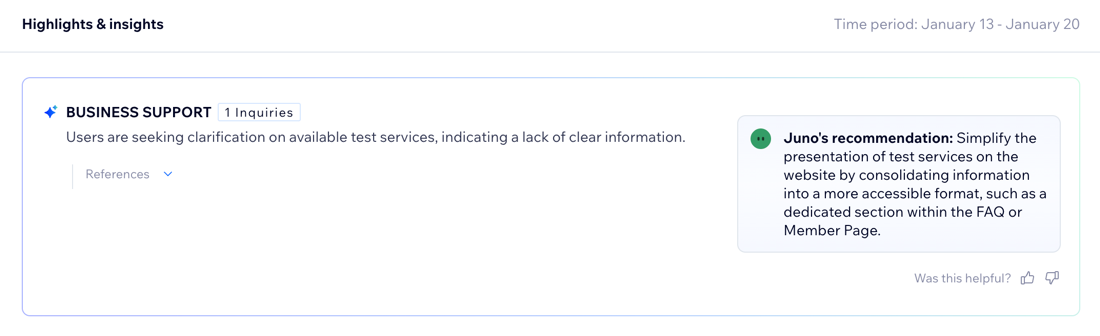
della sezione ti offre una panoramica chiara dei principali problemi riscontrati dai clienti, così puoi individuare le tendenze e risolvere i problemi senza dover esaminare ogni messaggio. Una volta alla settimana, il tuo assistente riepiloga automaticamente i principali problemi degli ultimi 7 giorni (es. "ritardi nelle spedizioni" o "rimborsi") e offre suggerimenti pratici sui passaggi successivi da intraprendere per migliorare l'esperienza dei clienti.
Se vuoi maggiori informazioni, clicca o tocca il menu a tendina
Riferimenti per controllare quali conversazioni sono incluse in ciascun punto saliente. Puoi anche contrassegnare ogni suggerimento dell'AI come utile o non utile per addestrare il tuo assistente e migliorare i suggerimenti nel tempo.
Vedere i punti salienti e gli approfondimenti:
Pannello di controllo
app Wix
- Vai all'Assistente del front desk nel Pannello di controllo del tuo sito.
- Scorri in basso fino a Punti salienti e approfondimenti.
FAQ
Clicca su una domanda qui sotto per saperne di più.
Posso disattivare l'Assistente del front desk?
Cosa succede se rimuovo una risposta suggerita?

Posso aggiungere un indirizzo email a un contatto che ne è sprovvisto?


Posso inviare link di pagamento per più di un ordine?
Perché non vedo una sezione nel Pannello di controllo dell'Assistente del front desk?
Dove posso vedere la cronologia dei link di pagamento e dei buoni che ho inviato?