


Creare sconti automatici standard
In questo articolo:
- Creare sconti automatici standard
- Video tutorial
- FAQ
Importante:
Gli sconti automatici sono attualmente disponibili per Wix Stores, Ordini ristorante Wix (Nuova) e Wix Bookings.
Crea sconti automatici in modo che i clienti possano ottenere riduzioni di prezzo senza dover inserire il codice del buono. Quando i clienti acquistano articoli o servizi idonei per gli sconti, gli sconti vengono applicati automaticamente.
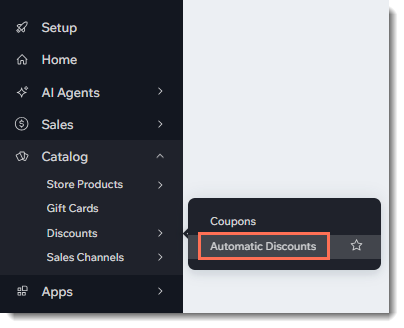
Mostrami come accedere agli sconti automatici
Creare sconti automatici standard
Puoi creare uno sconto automatico che si applica a tutti i tuoi articoli, a articoli specifici o a un gruppo di articoli. Puoi quindi decidere qual è lo sconto, quando è attivo e quali clienti ne hanno diritto.
Suggerimenti:
- Per semplificare le cose sia per te che per i tuoi clienti, è meglio non creare più di uno sconto automatico che si applichi allo stesso prodotto
- Puoi anche creare sconti automatici "Compra X ricevi Y"
Per creare sconti automatici standard:
- Vai a Sconti automatici nel Pannello di controllo del tuo sito
- Clicca su Crea sconto
- Seleziona Sconto standard e clicca su Continua
- Inserisci il nome dello sconto
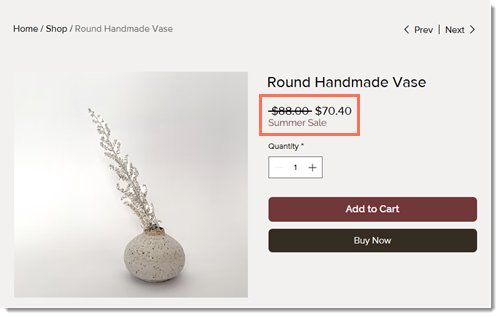
Suggerimento: i clienti vedono questo nome - Seleziona il tipo di sconto dal menu a tendina Che tipo di sconto è? e inserisci i dettagli richiesti
Nota: se offri uno sconto per importo (es. 10 € di sconto), viene applicato a ogni articolo pertinente di un ordine - Seleziona gli articoli a cui si applica lo sconto
- (Facoltativo) Crea requisiti minimi per l'applicazione dello sconto:
- Quantità minima (es. acquista 3 cappelli e ricevi 10 € di sconto):
- Seleziona la casella di spunta Quantità minima di articoli
- Inserisci il numero di articoli
- Importo minimo (es. spendi 50 € in cappelli e ottieni uno sconto di 10 €):
- Seleziona la casella di spunta Subtotale minimo per l'ordine
- Inserisci l'importo minimo
- Requisito personalizzato:
- Scegli un requisito predefinito dal menu a tendina o clicca su Crea nuovo
- Se richiesto, inserisci i dettagli del requisito
- Cliccare su Attiva
- Quantità minima (es. acquista 3 cappelli e ricevi 10 € di sconto):
- Seleziona quali clienti hanno diritto allo sconto:
- Tutti i clienti: qualsiasi cliente può usufruire dello sconto
- Segmenti specifici: seleziona uno o più segmenti
Nota: scopri come creare segmenti di contatto - Membri specifici: seleziona uno o più membri
Nota: per le vendite tramite POS, consulta le FAQ qui sotto - Contatti specifici con etichetta: seleziona una o più etichette
Nota: scopri come creare e applicare etichette di contatto
- Seleziona la data e l'ora di inizio dello sconto
- (Facoltativo) Seleziona le date di fine dello sconto:
Nota: per impostazione predefinita, lo sconto inizia immediatamente e non ha una fine- Seleziona la casella di spunta Imposta la data e l'ora del termine
- Seleziona la data e l'orario di fine dello sconto
- (Facoltativo) Imposta un programma ricorrente (es. 15% di sconto su tutti gli articoli ogni domenica):
- Seleziona i giorni
- Se hai scelto più giorni, seleziona un'opzione:
- Alla stessa ora ogni giorno: seleziona l'orario di inizio e di fine dello sconto nei giorni pertinenti
- Ogni giorno in orari diversi: seleziona ogni giorno a che ora inizia e termina lo sconto
- Seleziona dove i clienti vedono il nome e i dettagli dello sconto:
Nota: scopri di più su come mostrare gli sconti automatici sul tuo sito - Clicca su Salva
Video tutorial
Guarda il video tutorial o scorri verso il basso per leggere le FAQ.
FAQ
Clicca su una domanda qui sotto per saperne di più sugli sconti automatici.
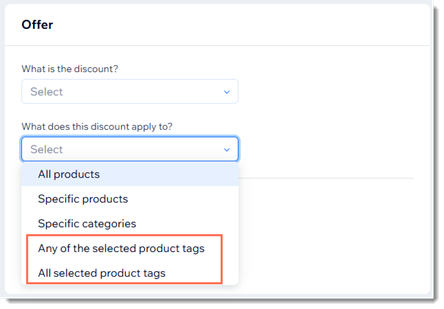
Come posso applicare uno sconto automatico a un gruppo di prodotti del negozio?
Quali limitazioni ci sono quando si applicano sconti automatici ai servizi di Wix Bookings?
Come si applicano gli sconti ai servizi di Wix Bookings che hanno extra o prezzi variabili?
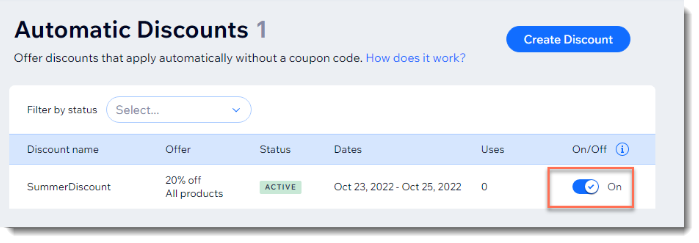
Come posso abilitare o disabilitare manualmente uno sconto automatico?
Se vendo articoli tramite POS, gli sconti automatici sono applicabili?
Come posso modificare, duplicare, promuovere o eliminare uno sconto automatico che ho creato?
 accanto allo sconto pertinente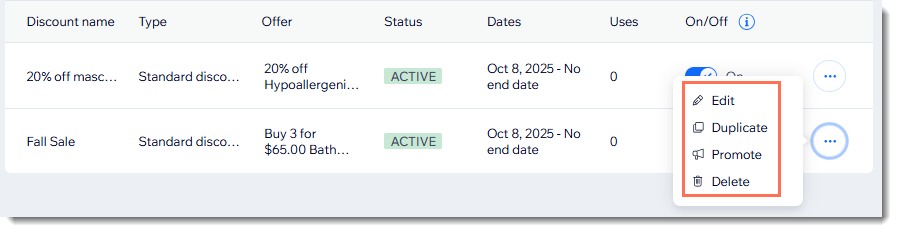
Perché vedo solo il nome dello sconto accanto a un articolo, ma non il prezzo scontato?
Quali sono i modi migliori per informare i clienti degli sconti del mio negozio?
I miei clienti come possono sapere che uno sconto è limitato?
Limitare il numero di articoli scontati per ordine impedisce ai clienti di effettuare più ordini?
Posso applicare uno sconto automatico all'abbonamento di un prodotto del negozio?
Gli sconti automatici si applicano quando si vende tramite un canale di vendita?
Come si applicano gli sconti standard con "importo scontato" (10 € di sconto) a un gruppo di articoli?
Se imposto una quantità minima o un subtotale minimo, cosa conta ai fini del raggiungimento del minimo?
Cosa succede se creo un buono oltre allo sconto automatico?
Cosa succede se a un ordine si applica più di uno sconto automatico?
Quale fuso orario viene utilizzato per impostare l'inizio e il termine di uno sconto?
Il mio sito ha solo sconti automatici, non buoni. Posso nascondere l'opzione del codice promozionale?

Quali sono le limitazioni agli sconti per quantità?