


Wix Mobile POS: abilitare gli sconti automatici
4 min
In questo articolo:
- Passaggio 1 | Crea sconti automatici
- Passaggio 2 | Abilita gli sconti automatici sul tuo dispositivo POS mobile
- Passaggio 3 | (Facoltativo) Rimuovi uno sconto da una vendita specifica
- FAQ
Importante:
- Questo articolo riguarda Wix Mobile POS per smartphone
- Per informazioni su Wix POS Register per negozi fisici, clicca qui (articolo in inglese)
Gli sconti automatici sono riduzioni di prezzo che crei sul desktop del tuo sito (es. 20% su tutti i cappelli). Quando i clienti acquistano gli articoli pertinenti (es. cappelli) vengono applicati gli sconti.
Con gli sconti automatici puoi:
- Impostare un'ora di inizio e di fine della vendita: ad esempio puoi programmare una vendita che inizia il primo di quel mese e termina automaticamente alla fine del mese
- Creare sconti condizionali: crea sconti che hanno effetto solo quando vengono soddisfatte determinate condizioni. Ad esempio:
- Il cliente acquista una quantità prestabilita (acquista 3 e ottieni il 30% di sconto)
- Il cliente acquista un determinato importo (acquista cappelli per un valore di 50 € e ricevi uno sconto di 10 €)
- Il cliente acquista X e riceve Y gratuitamente o a una tariffa ridotta (acquista un guinzaglio e ricevi gratis le crocchette per il cane)
Passaggio 1 | Crea sconti automatici
Per iniziare, vai a Sconti automatici sul desktop e crea il tuo primo sconto. Scopri come creare sconti automatici.
Passaggio 2 | Abilita gli sconti automatici sul tuo dispositivo POS mobile
Ora che hai impostato uno o più sconti automatici, puoi abilitarli in modo che i clienti possano usufruire degli sconti.
Per abilitare gli sconti automatici su POS mobile:
- Vai sul sito nell'app Wix
- Tocca Gestisci
 in basso
 - Tocca POS sotto Pagamenti
- Tocca l'icona Altre azioni
 in alto a destra
 - Tocca Impostazioni POS
- Tocca Sconto automatico
- Tocca l'interruttore Applica sconti automatici per attivarlo
Suggerimento: clicca su uno degli sconti che hai creato per visualizzare maggiori dettagli
Passaggio 3 | (Facoltativo) Rimuovi uno sconto da una vendita specifica
Nel passaggio precedente, hai abilitato lo sconto automatico e ora si applica a ogni vendita pertinente. Se, per qualche motivo, non vuoi applicare lo sconto a una particolare vendita, puoi rimuoverlo durante il checkout.
Per rimuovere lo sconto da una vendita specifica:
- Vai sul sito nell'app Wix
- Tocca Gestisci in basso
- Tocca POS sotto Pagamenti
- Vai al carrello a a cui hai aggiunto dei prodotti
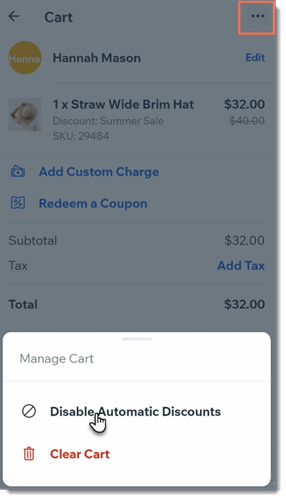
- Tocca l'icona Altre azioni
 in alto a destra
 - Tocca Disabilita sconti automatici
- Completa la vendita
FAQ
Clicca su una domanda qui sotto per saperne di più sull'utilizzo degli sconti automatici per i POS.
Come posso visualizzare i dettagli di uno sconto automatico specifico sul mio dispositivo mobile?
 in alto a destra
 Quali stati possono avere gli sconti automatici?
Posso abilitare uno sconto specifico solo online o solo su POS mobile?
Come posso creare un nuovo sconto automatico o modificarne uno esistente?