


Creare sconti automatici "Compra X ricevi Y"
In questo articolo:
- Creare sconti "Compra X ricevi Y"
- Video tutorial (in inglese)
- FAQ
Importante:
Gli sconti automatici sono attualmente disponibili per Wix Stores, Ordini ristorante Wix (Nuova) e Wix Bookings.
Premia i clienti per i loro acquisti offrendo qualcosa di gratuito o a una tariffa ridotta quando acquistano articoli selezionati. Ad esempio, puoi creare uno sconto automatico in base al quale un cliente può acquistare 1 maglietta e riceverne un'altra scontata del 50%. I clienti che aggiungono 2 magliette al carrello ottengono automaticamente quella meno costosa con il 50% di sconto, senza inserire un codice del buono.
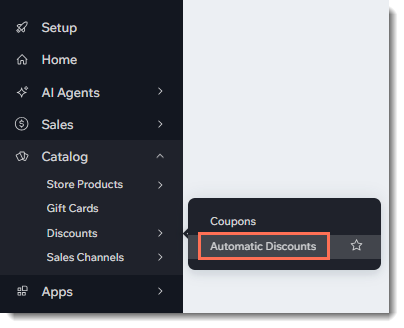
Mostrami come accedere agli sconti automatici
Creare sconti "Compra X ricevi Y"
Crea uno sconto automatico "Compra X ricevi Y" che si applica a tutti i tuoi articoli, ad articoli specifici o a un gruppo di articoli. Sei tu a decidere qual è lo sconto, quando è attivo e quali clienti hanno diritto a ottenerlo.
Visualizza esempi dei tipi di sconti che puoi creare
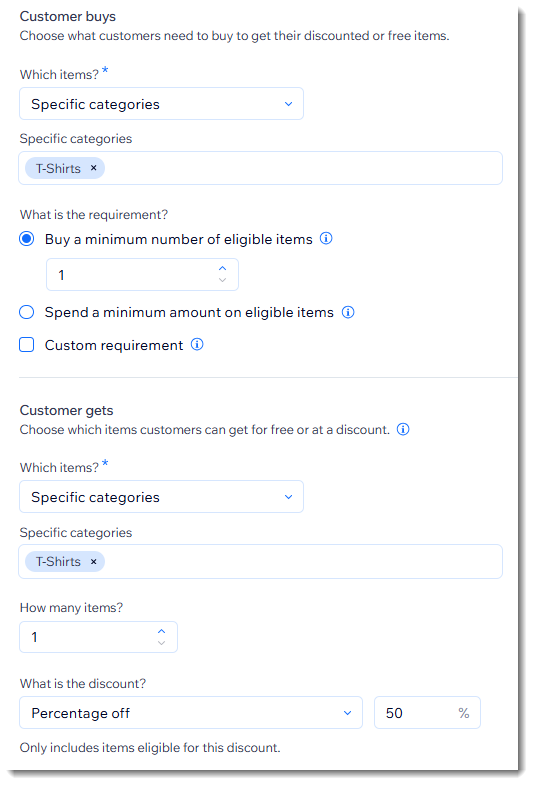
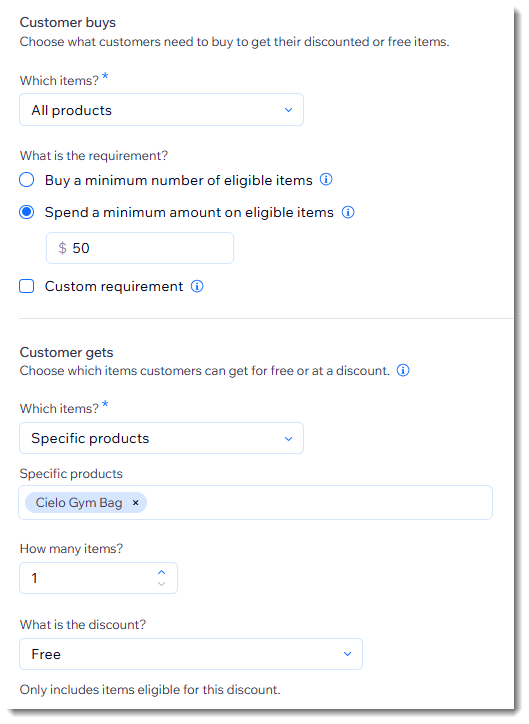
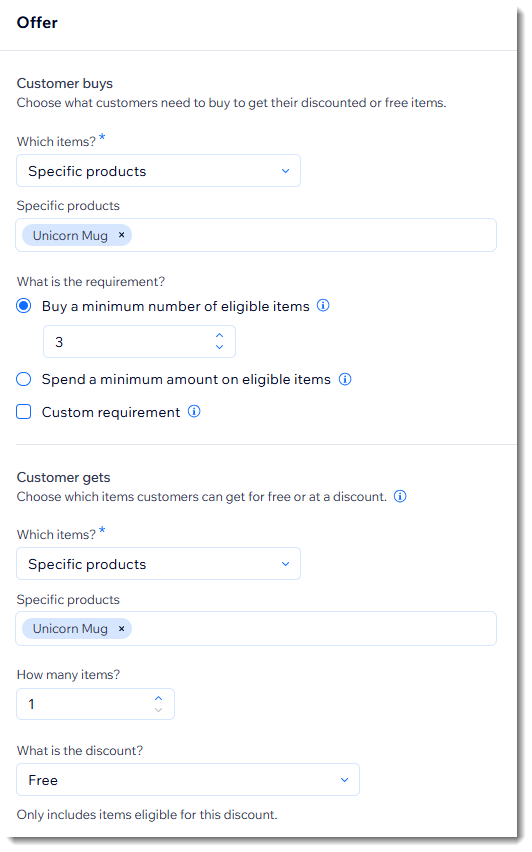
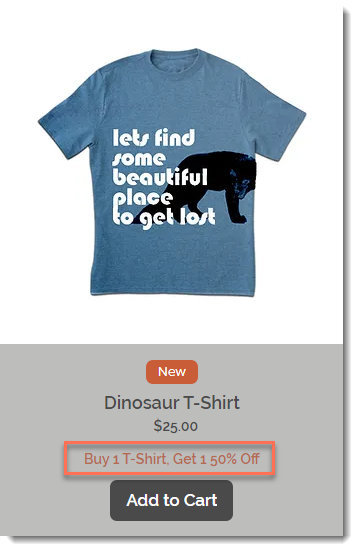
Suggerimenti:
- Per semplificare le cose sia per te che per i tuoi clienti, è meglio non creare più di uno sconto automatico che si applichi allo stesso prodotto.
- Puoi anche creare sconti automatici standard
Per creare sconti "Compra X ricevi Y":
- Vai a Sconti automatici nel Pannello di controllo del tuo sito
- Clicca su Crea sconto
- Seleziona Compra X ricevi Y e clicca su Continua
- Inserisci il nome dello sconto
Suggerimento: i clienti vedono questo nome - Seleziona gli articoli che i clienti devono acquistare per qualificarsi per lo sconto dalla sezione Quali articoli? e inserisci i dettagli necessari
- Seleziona la condizione per lo sconto:
- Quantità minima (es. Compra 2 magliette per ricevere lo sconto):
- Seleziona Acquista un numero minimo di articoli idonei
- Inserisci il numero di elementi
- Importo minimo (es. Spendi 50 € in magliette per ricevere lo sconto):
- Seleziona Spendi un importo minimo per gli articoli idonei
- Inserisci l'importo minimo
- Quantità minima (es. Compra 2 magliette per ricevere lo sconto):
- Seleziona gli articoli che i clienti ottengono dal menu a tendina Quali articoli?
- Inserisci il numero di elementi
- Seleziona un'opzione dal menu a tendina Che tipo di sconto è? e inserisci i dettagli richiesti
- (Facoltativo) Crea i requisiti minimi per l'applicazione dello sconto:
- Quantità minima (es. Acquista 3 cappelli e ricevi 10 € di sconto):
- Seleziona la casella di spunta Quantità minima di elementi
- Inserisci il numero di elementi
- Importo minimo (es. Spendi 50 € in cappelli e ottieni uno sconto di 10 €):
- Seleziona la casella di spunta Subtotale minimo per l'ordine
- Inserisci l'importo minimo
- Requisito personalizzato:
- Scegli un requisito predefinito dal menu a tendina o clicca su Crea nuovo
- Se richiesto, inserisci i dettagli del requisito
- Clicca su Attiva
- Quantità minima (es. Acquista 3 cappelli e ricevi 10 € di sconto):
- (Facoltativo) Imposta il numero massimo di volte in cui un cliente può utilizzare questo sconto per ordine:
- Seleziona la casella di spunta Limita il numero di articoli per ordine che beneficiano di questo sconto
- Inserisci il numero
- Seleziona quali clienti hanno diritto allo sconto:
- Tutti i clienti: qualsiasi cliente può usufruire dello sconto
- Segmenti specifici: seleziona uno o più segmenti
Nota: scopri come creare segmenti di contatto - Membri specifici: seleziona uno o più membri
Nota: per le vendite tramite POS, consulta le FAQ qui sotto - Contatto specifico con etichetta: seleziona una o più etichette
Nota: scopri come creare e applicare etichette di contatto
- Seleziona la data e l'ora di inizio dello sconto
- (Facoltativo) Seleziona le date di fine dello sconto:
Nota: per impostazione predefinita, lo sconto inizia immediatamente e non ha una fine- Seleziona la casella di spunta Imposta la data e l'ora del termine
- Seleziona la data e l'orario di fine dello sconto
- (Facoltativo) Imposta un programma ricorrente (es. 15% di sconto su tutti gli articoli ogni domenica):
- Seleziona i giorni
- Se hai scelto più giorni, seleziona un'opzione:
- Alla stessa ora ogni giorno: seleziona l'orario di inizio e di fine dello sconto nei giorni pertinenti
- Ogni giorno in orari diversi: seleziona ogni giorno a che ora inizia e termina lo sconto
- Seleziona dove i clienti vedono il nome e i dettagli della vendita:
Nota: scopri di più su come mostrare gli sconti automatici sul tuo sito - Clicca su Salva
Video tutorial (in inglese)
Guarda il video tutorial o scorri verso il basso per leggere le FAQ.
FAQ
Clicca su una domanda qui sotto per saperne di più sugli sconti automatici.
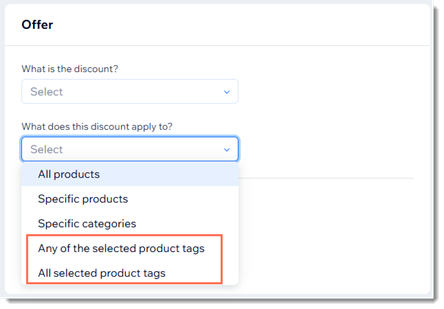
Come posso applicare uno sconto automatico a un gruppo di prodotti del negozio?
Quali limitazioni ci sono quando si applicano sconti automatici ai servizi di Wix Bookings?
Come si applicano gli sconti ai servizi di Wix Bookings che hanno extra o prezzi variabili?
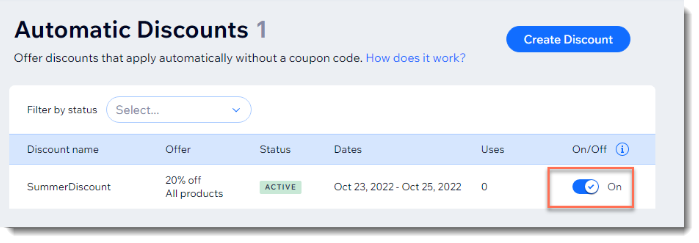
Come posso abilitare o disabilitare manualmente uno sconto automatico?
Se vendo articoli tramite POS, gli sconti automatici sono applicabili?
Come posso modificare, duplicare, promuovere o eliminare uno sconto automatico che ho creato?
 accanto allo sconto pertinente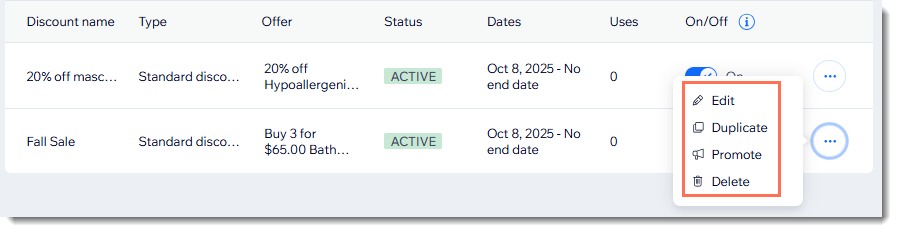
Perché vedo solo il nome dello sconto accanto a un articolo, ma non il prezzo scontato?
Quali sono i modi migliori per informare i clienti degli sconti del mio negozio?
I miei clienti come possono sapere che uno sconto è limitato?
Limitare il numero di articoli scontati per ordine impedisce ai clienti di effettuare più ordini?
Posso applicare uno sconto automatico all'abbonamento di un prodotto del negozio?
Gli sconti automatici si applicano quando si vende tramite un canale di vendita?
Come si applicano gli sconti standard con "importo scontato" (10 € di sconto) a un gruppo di articoli?
Se imposto una quantità minima o un subtotale minimo, cosa conta ai fini del raggiungimento del minimo?
Con gli sconti Compra X e ricevi Y, cosa vedono i clienti nel carrello e nelle pagine di checkout?


Cosa succede se creo un buono oltre allo sconto automatico?
Cosa succede se a un ordine si applica più di uno sconto automatico?
Quale fuso orario viene utilizzato per impostare l'inizio e il termine di uno sconto?
Il mio sito ha solo sconti automatici, non buoni. Posso nascondere l'opzione del codice promozionale?

Quali sono le limitazioni agli sconti per quantità?