
Wix Messaging: शुरू करने का तरीका
5 मिनट
Wix Messaging से आप अपने कस्टमर्स को ऑटोमेटेड टेक्स्ट मैसेज भेज सकते हैं, ताकि बिना मैन्युअल मेहनत के उन्हें अपडेट रखा जा सके। ऐसा करने से आपका समय बचता है और ज़रूरी अपडेट तुरंत कस्टमर्स तक पहुंचते हैं, जिससे नो-शो और भ्रम कम होते हैं।
उदाहरण के लिए, जब कोई कस्टमर आपके रेस्टोरेंट में टेबल रिज़र्व करता है, तो उसे अपने-आप एक कन्फर्मेशन टेक्स्ट मिलता है। इसी तरह, जब कोई कस्टमर क्लास बुक करता है, तो उसे आने वाले सेशन की याद दिलाने वाला मैसेज मिलता है।
शुरू करने से पहले:
- Wix Messaging का इस्तेमाल शुरू करने के लिए, आपको अपनी साइट अपग्रेड करनी होगी।
- फ़िलहाल, Wix Messaging से आप Wix बुकिंग्स, Wix टेबल रिज़र्वेशन और Wix रेस्टोरेंट के ऑर्डर (नया) के लिए पहले से सेट टेक्स्ट भेज सकते हैं। आप अपने ऑटोमेशन्स नहीं बना सकते या अपने मैसेज खुद नहीं लिख सकते।
Wix Messaging सेट अप करना
अपनी साइट के डैशबोर्ड में मैसेज भेजने वाले ऑटोमेटेड नोटिफिकेशन सेट अप और रिव्यू करें। आप नोटिफिकेशन चालू या बंद कर सकते हैं, उन्हें एडिट कर सकते हैं या उनकी डिफ़ॉल्ट सेटिंग्स रीसेट कर सकते हैं।
ध्यान दें:
आपके कॉन्टैक्ट्स को ऑटोमेटेड मैसेज भेजने की सुविधा
Wix ऑटोमेशन्स के ज़रिए मैनेज होती है। आप अपनी साइट के डैशबोर्ड में ऑटोमेशन्स पेज से अपने सभी ऑटोमेशन्स देख और
मैनेज कर सकते हैं।
Wix Messaging सेट अप करने के लिए:
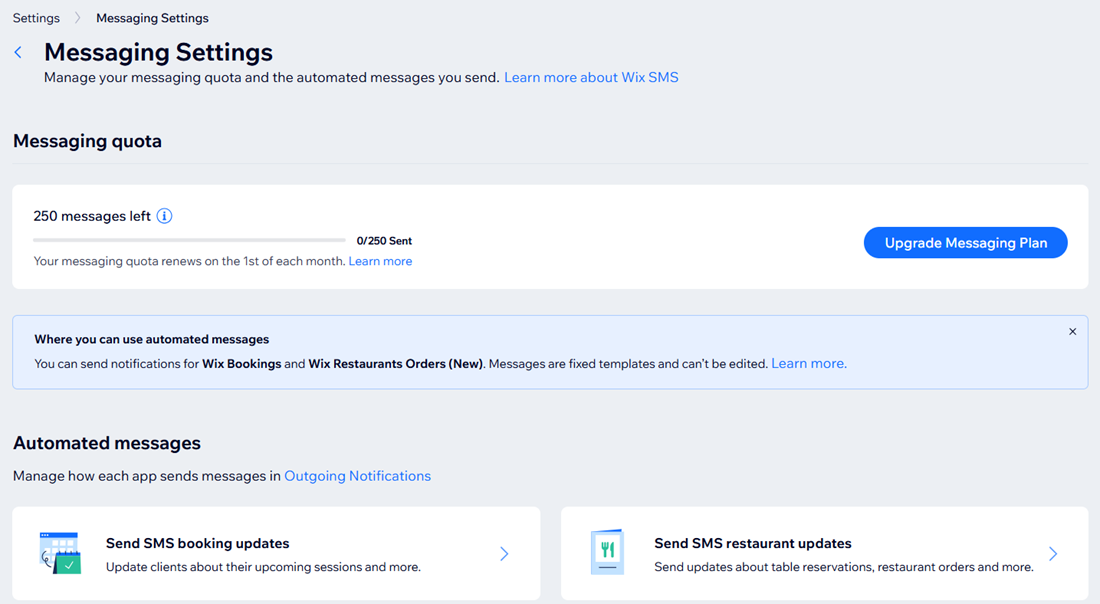
- अपनी साइट के डैशबोर्ड में मैसेजिंग सेटिंग्स पर जाएं।
- भेजे जा रहे मैसेज मैनेज करने के लिए, आउटगोइंग नोटिफिकेशन्स पर क्लिक करें। यह ऑटोमेटेड मैसेजेस सेक्शन में मौजूद है।
टिप: आउटगोइंग नोटिफिकेशन्स मैनेज करने के बारे में और जानें।
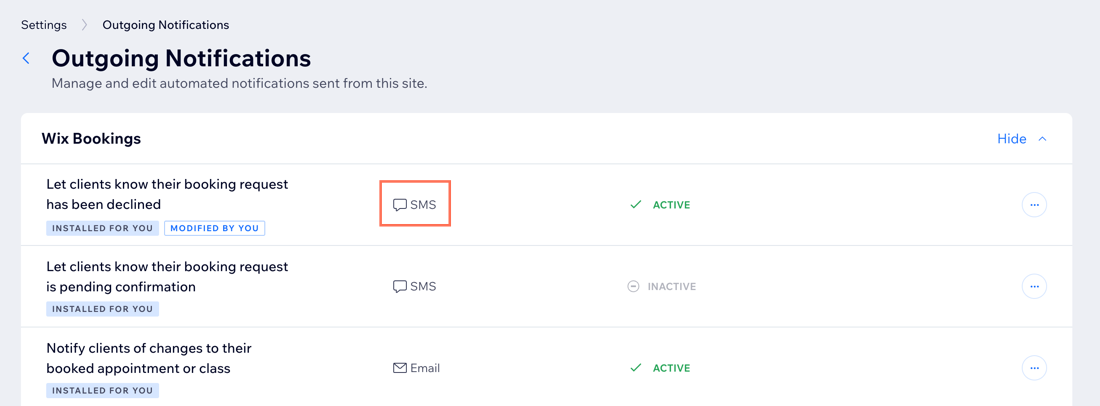
- चुनें कि आप क्या करना चाहते हैं:
किसी नोटिफिकेशन को चालू या बंद करें

नोटिफिकेशन एडिट करें
 पर क्लिक करें और एडिट चुनें।

नोटिफिकेशन को उसकी डिफॉल्ट सेटिंग पर रीसेट करें

ध्यान दें:
आपके अपग्रेड किए गए साइट प्लान में हर माह एक तय संख्या में ऑटोमेटेड टेक्स्ट मैसेज शामिल होते हैं। अपना कोटा बढ़ाने के लिए, अपना मेसेजिंग प्लान अपग्रेड करें।
अक्सर पूछे जाने वाले सवाल
Wix मेसेजिंग के बारे में और जानने के लिए, नीचे दिए गए किसी सवाल पर क्लिक करें।
मैं कितने मैसेज भेज सकता हूं?
मैसेज किस नंबर से भेजे जाते हैं?
Wix मेसेजिंग और Business Phone Number से टेक्स्ट मैसेज भेजने में क्या अंतर है?
कस्टमर्स को भेजे जा रहे सभी ऑटोमेटेड नोटिफिकेशन कहां देखे जा सकते हैं?
मैसेजिंग के पहले से इंस्टॉल किए गए ऑटोमेशन किन Wix ऐप्स के लिए उपलब्ध हैं?