


Wix Smart Chat: Wix Smart Chat ऐड और सेट अप करना
Wix Smart Chat एक कस्टमाइज किया जा सकने वाला ऑन-साइट चैट इंटरफेस है, जो आपके बिजनेस की जरूरत के हिसाब से साइट विजिटर्स को सपोर्ट करता है। इसके लिए आप AI से मिलने वाले जवाब, अपनी टीम के सीधे जवाब या दोनों का मिक्स इस्तेमाल कर सकते हैं। शुरुआत करने और बेहतर नतीजों के लिए इसे सेट अप करने का तरीका जानें।
स्टेप 1 | अपनी साइट पर Wix Smart Chat ऐड करें
Wix App Market के जरिए अपनी साइट पर Wix Smart Chat ऐड करें और अपने एडिटर में चैट विजेट जोड़ें। फिर चुनें कि Smart Chat आपके विजिटर्स से कैसे इंटरैक्ट करेगा—मैन्युअल या AI मोड में।
अपनी साइट पर Wix Smart Chat ऐड करने के लिए:
डैशबोर्ड
Wix Editor
Studio Editor
- Wix App Market में Wix Smart Chat ऐप पर जाएं।
- ऐड टू साइट पर क्लिक करें।
नोट: आपको एडिटर पर रिडायरेक्ट किया जाएगा, जहां आपकी साइट पर चैट विजेट ऐड हो जाएगा। आप चैट को कस्टमाइज करने के लिए एडिटर में रह सकते हैं या पहले डैशबोर्ड सेटअप पूरा करने के लिए इस आर्टिकल के स्टेप्स फ़ॉलो कर सकते हैं। - पॉप-अप विंडो में चुनें कि आप अपने विजिटर्स को कैसे जवाब देना चाहते हैं:
- मैं खुद जवाब दूंगा (मैन्युअल चैट का इस्तेमाल करके): विजिटर्स आपको मैसेज भेजेंगे और उपलब्ध होने पर आप अपने इनबॉक्स से जवाब दे सकते हैं। आगे बढ़ने के लिए स्टार्ट विद मैन्युअल चैट पर क्लिक करें।
- AI को मेरी ओर से जवाब देने दें (24/7 AI चैट का इस्तेमाल करके): आपका AI असिस्टेंट आपकी साइट के कंटेंट का इस्तेमाल करके विजिटर्स को जवाब देता है और अपने-आप लीड्स कैप्चर करता है। आगे बढ़ने के लिए स्टार्ट विद AI चैट पर क्लिक करें।
टिप: यह ऑप्शन चुनने से आप Smart Chat के टेस्टिंग एनवायरनमेंट पर पहुंच जाएंगे, जहां आप देख सकते हैं कि AI सवालों के जवाब कैसे देता है।
नोट:
अगर आप कोई चैट मोड नहीं चुनते हैं, तो Smart Chat डिफॉल्ट रूप से
मैन्युअल चैट मोड में रहता है। यह बैकग्राउंड में आपकी साइट को इंडेक्स करता रहेगा, ताकि आप किसी भी समय AI चैट पर स्विच कर सकें।
स्टेप 2 | अपने Smart Chat की सेटिंग्स कॉन्फिगर करें
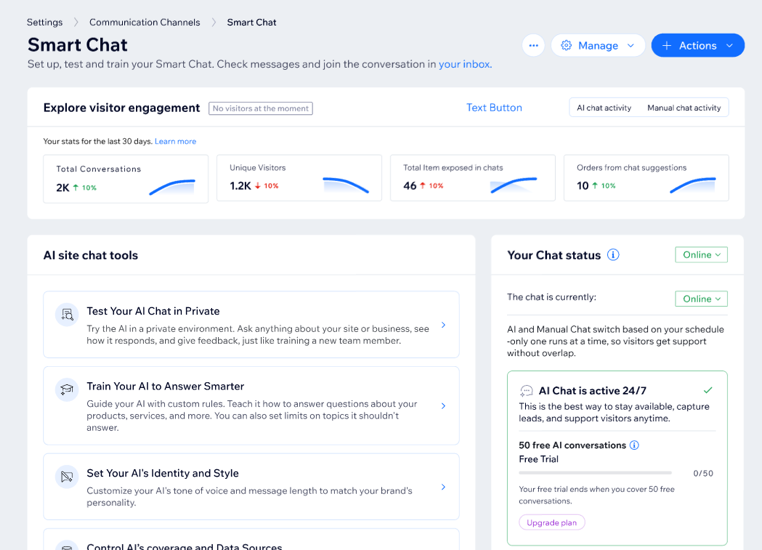
Wix Smart Chat का सेटअप जारी रखने के लिए, अपने डैशबोर्ड पर जाएं। Wix Smart Chat डैशबोर्ड पर आपको ये उपयोगी टूल मिलते हैं:
- विजिटर एंगेजमेंट स्टैट्स: एआई और मैनुअल बातचीत का डेटा देखें, जैसे चैट वॉल्यूम और एंगेजमेंट ट्रेंड।
- एआई चैट टूल: एआई चैट एक्सपीरियंस को बेहतर बनाने वाले अलग-अलग चैट टूल के शॉर्टकट खोलें।
- आपका चैट स्टेटस: अपनी अवेलेबिलिटी सेटिंग्स के आधार पर देखें कि चैट ऑनलाइन, ऑफलाइन या इनऐक्टिव है या उस पर आपका ध्यान देना ज़रूरी है।
- बिज़नेस सेटअप के सुझाव: अपनी बातचीत से मिले एआई-जनरेटेड इनसाइट्स और सुझाए गए अगले स्टेप रिव्यू करें, ताकि आप Wix Smart Chat का ज़्यादा फ़ायदा उठा सकें।
Wix Smart Chat आपके साइट विज़िटर्स को कैसे सपोर्ट करे, इसे कॉन्फ़िगर करने के लिए उसका बिहेवियर सेट करें, कॉन्टेंट सोर्स तय करें और एआई के इंटरैक्ट करने के तरीके को अपने ब्रैंड के हिसाब से फ़ाइन-ट्यून करें।
अपने स्मार्ट चैट की सेटिंग्स कॉन्फ़िगर करने के लिए:
- अपनी साइट के डैशबोर्ड में स्मार्ट चैट पर जाएं।
- चुनें कि आप क्या सेट अप करना चाहते हैं:
- चैट की जनरल सेटिंग्स: अवेलेबिलिटी मोड, ऑफलाइन बिहेवियर, कॉन्टैक्ट फ़ॉर्म ऑप्शन और अवतार सेट करके कंट्रोल करें कि आपकी साइट पर चैट कैसे काम करे।
- साइट पेज एक्सक्लूड करें: कुछ खास पेज को एआई के जवाबों में इस्तेमाल होने से रोकें, जैसे पुराने पेज या कानूनी जानकारी वाले पेज।
- आइडेंटिटी और स्टाइल: एआई का टोन और जवाब देने का स्टाइल सेट करें, ताकि वह आपके ब्रैंड जैसा लगे।
स्टेप 3 | (वैकल्पिक) एआई को ट्रेन और टेस्ट करें
एआई को ट्रेन और टेस्ट करने से साइट विज़िटर्स को मिलने वाले जवाब बेहतर होते हैं।
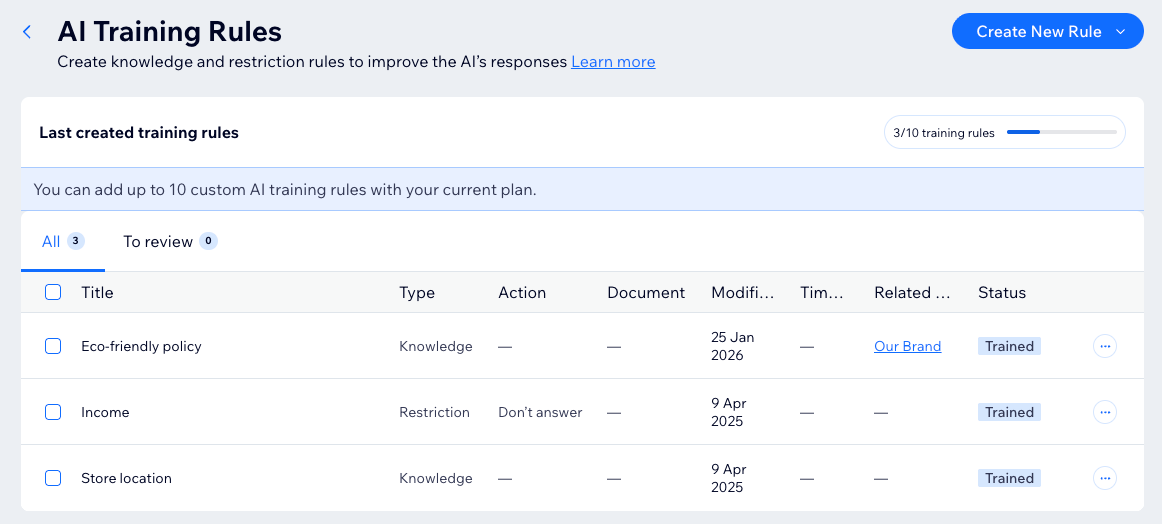
ट्रेनिंग रूल जोड़कर, आप एआई को अपने प्रोडक्ट्स, पॉलिसीज़ और सर्विसेज़ के बारे में जानकारी दे सकते हैं या उसे उन टॉपिक्स के जवाब देने से रोक सकते हैं जिन्हें आप कवर नहीं करना चाहते।
अपने डैशबोर्ड में एआई को टेस्ट करें और उससे ऐसे सवाल पूछें जो विज़िटर्स आपके बिज़नेस के बारे में पूछ सकते हैं। फिर समय के साथ उसके जवाब बेहतर बनाने के लिए
फ़ीडबैक दें।
टिप्स:
- अपने प्रोडक्ट्स, सर्विसेज़ या बिज़नेस स्ट्रैटेजी में होने वाले बदलावों के हिसाब से स्मार्ट चैट को अपडेट रखने के लिए, उसे नियमित रूप से अपडेट और टेस्ट करें।
- आप एआई को कभी भी टेस्ट कर सकते हैं, भले ही स्मार्ट चैट मैनुअल चैट मोड पर सेट हो।
स्टेप 4 | स्मार्ट चैट ऐक्टिवेट करने के लिए अपनी साइट पब्लिश करें
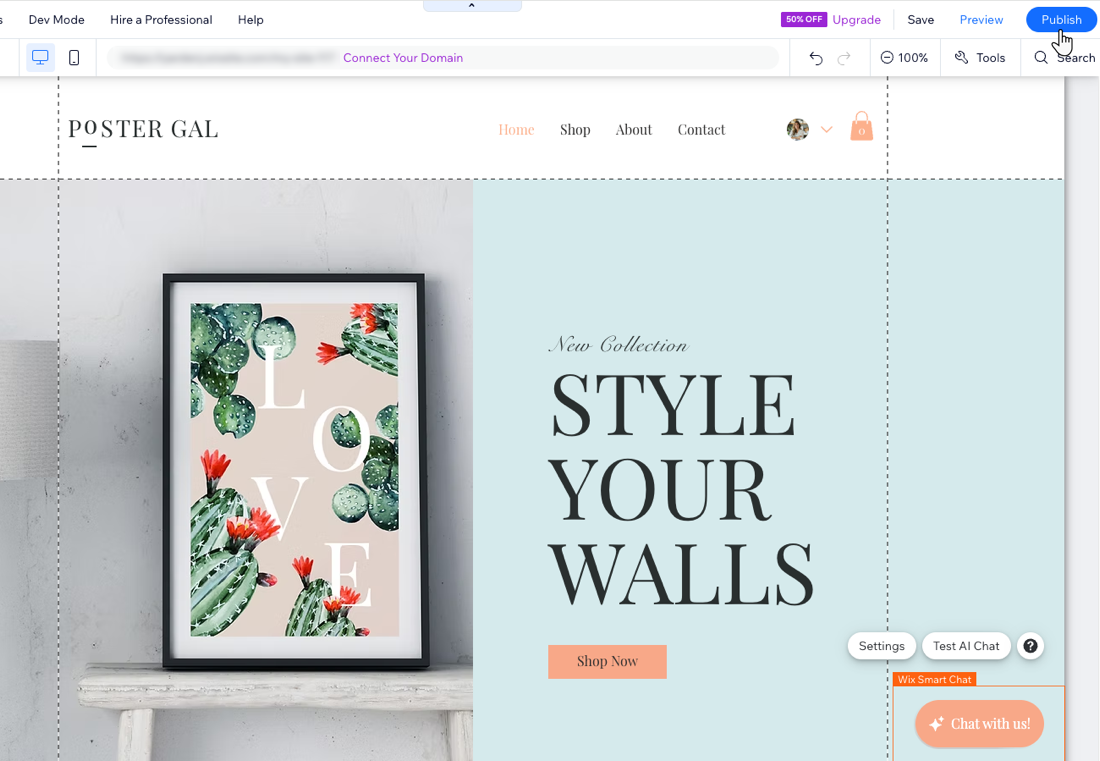
तैयार होने पर, स्मार्ट चैट को साइट विज़िटर्स के लिए उपलब्ध कराने के लिए अपनी साइट पब्लिश करें। चैट विजेट और उसके डिज़ाइन में किए गए बदलाव पब्लिश करने के बाद ही लाइव होते हैं। डैशबोर्ड सेटिंग्स में किए गए बदलाव लागू करने के लिए साइट पब्लिश करना ज़रूरी नहीं है।
अपनी साइट पब्लिश करने का तरीका
Wix Editor और
Studio Editor में जानें।
अब आगे क्या?
- चैट विजेट का डिजाइन कस्टमाइज करें, ताकि वह आपके ब्रांड की स्टाइल से मैच करे।
- व्यूअर एंगेजमेंट स्टैट्स चेक करें, ताकि आप AI और मैन्युअल चैट की परफॉर्मेंस समझ सकें।
अक्सर पूछे जाने वाले सवाल
ज्यादा जानकारी के लिए, नीचे दिए गए सवाल पर क्लिक करें।
क्या मैं AI और अपनी साइट के विजिटर्स के बीच होने वाले इंटरैक्शन देख सकता हूं?
क्या मैं Wix Smart Chat के जरिए साइट विजिटर्स को पेमेंट रिक्वेस्ट, कूपन या लिंक भेज सकता हूं?

मैं अपनी साइट से चैट कैसे डिलीट करूं?