


Studio एडिटर: अपनी साइट सेव करना, प्रीव्यू करना और पब्लिश करना
Studio एडिटर में साइट अपने-आप सेव होती रहती है, इसलिए आपको अपने बदलाव खोने की चिंता नहीं करनी पड़ती। हालांकि, आप जिस साइट पर काम कर रहे हैं, उसे कभी भी मैन्युअली सेव कर सकते हैं।
डिज़ाइन पर काम पूरा हो गया? हर ब्रेकपॉइंट पर यह कैसा दिखता है, यह देखने के लिए प्रीव्यू मोड का इस्तेमाल करें। इसके बाद, आप तय कर सकते हैं कि साइट पब्लिश करनी है या एडिटिंग जारी रखनी है।
साइट सेव करना
Studio एडिटर की साइटें आपके हर बदलाव के बाद अपने-आप सेव हो जाती हैं। हालांकि, आप जब चाहें साइट को मैन्युअली सेव कर सकते हैं।
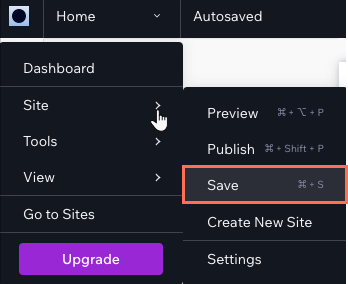
साइट को मैन्युअली सेव करने के लिए:
- अपने एडिटर पर जाएं।
- ऊपर बाईं ओर मौजूद Wix स्टूडियो आइकन
 पर क्लिक करें।
 - साइट पर होवर करें।
- सेव पर क्लिक करें।
आगे क्या है?

साइट सेव होने के बाद, एडिटर में ऊपर बाईं ओर एक इंडिकेटर दिखाई देता है। साइट के अपने-आप सेव होने पर भी यह हर बार दिखाई देता है।
अपनी साइट के सेव किए गए वर्ज़न ऐक्सेस करना
आपकी
साइट हिस्ट्री में हर उस समय का रिकॉर्ड होता है, जब आपने या साइट पर काम कर रहे किसी व्यक्ति ने उसे सेव या पब्लिश किया हो। कोई बदलाव कब और किसने किया था, यह देखने या पिछला वर्ज़न रीस्टोर करने के लिए साइट हिस्ट्री ऐक्सेस करें।
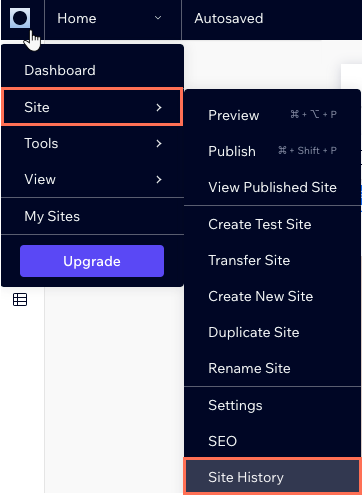
साइट के पिछले वर्ज़न ऐक्सेस करने के लिए:
- अपने एडिटर पर जाएं।
- ऊपर बाईं ओर मौजूद Wix स्टूडियो आइकन
 पर क्लिक करें।
 - साइट पर होवर करें।
- साइट हिस्ट्री पर क्लिक करें।
साइट का प्रीव्यू देखना
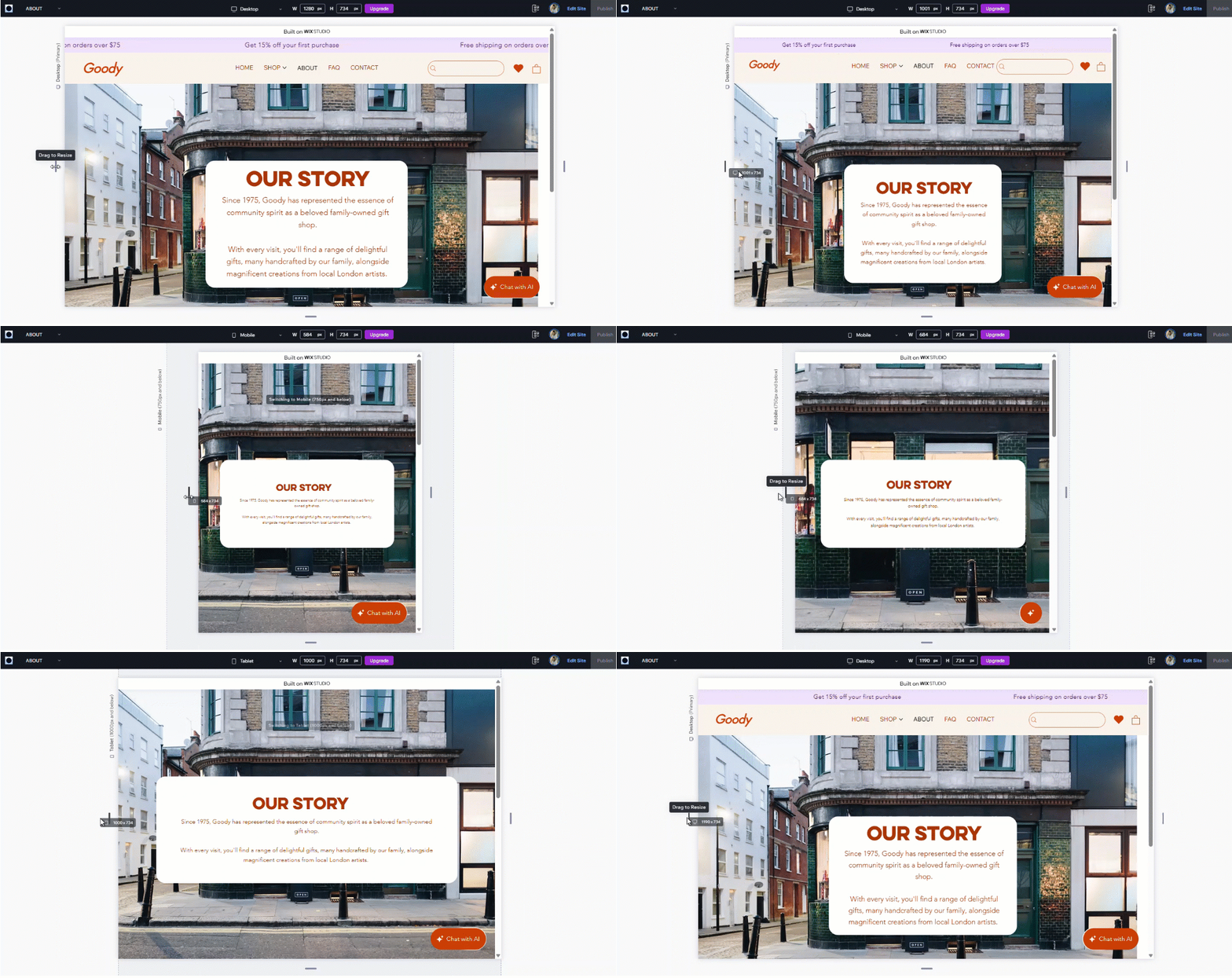
Studio एडिटर में साइट पर काम करते समय, आप देख सकते हैं कि वह सभी ब्रेकपॉइंट पर लाइव कैसी दिखेगी। प्रीव्यू आपकी मौजूदा स्क्रीन साइज़ के अनुसार साइट दिखाता है, लेकिन अपने डिज़ाइन की रिस्पॉन्सिवनेस टेस्ट करने के लिए आप इसे बदल सकते हैं।
डेस्कटॉप पर साइट का प्रीव्यू देखने के लिए:
- अपने एडिटर पर जाएं।
- ऊपर दाईं ओर मौजूद प्रीव्यू आइकन
 पर क्लिक करें।
 - अलग-अलग स्क्रीन साइज़ पर साइट देखने के लिए, इनमें से कोई एक तरीका अपनाएं:
- कोई दूसरा डिवाइस चुनने के लिए, ऊपर मौजूद स्क्रीन साइज़ ड्रॉप-डाउन पर क्लिक करें।
- स्क्रीन की चौड़ाई और ऊंचाई पिक्सेल में सेट करें।
- चौड़ाई बढ़ाने या घटाने के लिए, हैंडल ड्रैग करें।
- प्रीव्यू ऑन मोबाइल डिवाइस
पर क्लिक करें और अपने मोबाइल पर सीधे टेस्ट साइट एक्सेस करें।
- एडिटिंग जारी रखने के लिए, एडिट साइट पर क्लिक करें या अपने बदलाव लाइव करने के लिए पब्लिश पर क्लिक करें।
जानकर अच्छा लगा:
अगर आप साइट के किसी दूसरे पृष्ठ का प्रीव्यू देखना चाहते हैं, तो ऊपर बाईं ओर मौजूद ड्रॉप-डाउन से वह पृष्ठ चुनें।
टेस्ट साइट्स का प्रीव्यू देखना
क्या आपने टेस्ट साइट बनाई है? आप अपने एडिटर से देख सकते हैं कि यह डेस्कटॉप और मोबाइल डिवाइस पर कैसी दिखती है। टेस्ट साइट्स से यह पक्का करने में मदद मिलती है कि साइट सभी स्क्रीन साइज़ पर शानदार दिखे। साथ ही, आप अपने कोलैबोरेटर्स और क्लाइंट्स से फीडबैक भी ले सकते हैं।
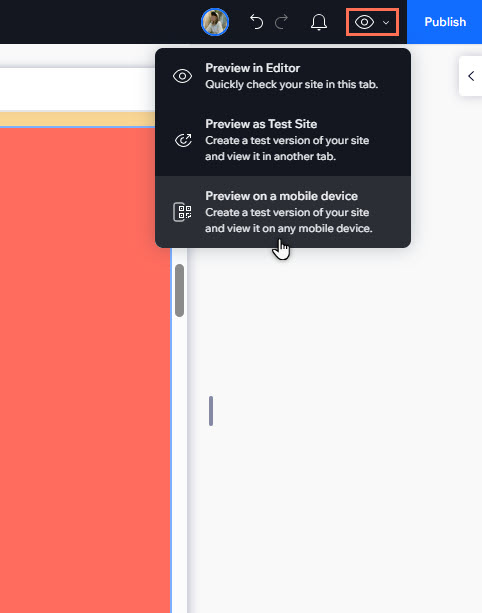
टेस्ट साइट का प्रीव्यू देखने के लिए:
- अपने एडिटर पर जाएं।
- ड्रॉप-डाउन खोलने के लिए, ऊपर दाईं ओर प्रीव्यू
पर क्लिक करें।
- चुनें कि आप साइट का प्रीव्यू कहां देखना चाहते हैं:
- डेस्कटॉप: प्रीव्यू ऐज टेस्ट साइट पर क्लिक करें।
- मोबाइल:
- प्रीव्यू ऑन अ मोबाइल डिवाइस पर क्लिक करें।
- अपने मोबाइल डिवाइस से QR कोड स्कैन करें।
ध्यान दें:
- अगर आपने पहले कोई टेस्ट साइट नहीं बनाई है, तो ऊपर दिए गए स्टेप्स फॉलो करें और पॉप-अप में टेस्ट साइट बनाने का विकल्प चुनें।
- टेस्ट साइट बनाने के लिए, साइट को कम से कम एक बार पब्लिश किया होना चाहिए।
साइट पब्लिश करना
अपने बदलाव लाइव करने के लिए, एडिटर में सबसे ऊपर दाईं ओर पब्लिश पर क्लिक करें।

जब आप किसी साइट को पहली बार पब्लिश करते हैं, तो उसे एक URL मिलता है, जिससे वह आधिकारिक रूप से वेब पर लाइव हो जाती है। वेब एड्रेस इस बात पर निर्भर करता है कि साइट मुफ़्त है या अपग्रेड की गई है:
- मुफ़्त साइट: https://accountname.wixstudio.io/site-name
- प्रीमियम: साइट का अपना डोमेन हो सकता है, जैसे mystunningwebsite.com, फिर चाहे उसे Wix से खरीदा गया हो या किसी दूसरे होस्ट से कनेक्ट किया गया हो।
आप Wix ऑटोमेशन्स की मदद से अपने क्लाइंट की साइट को पब्लिश करने का समय शेड्यूल भी कर सकते हैं। सटीक तारीख और समय चुनने से आपको इसे मैन्युअली करने की चिंता नहीं रहेगी। यह बड़े लॉन्च या अपडेट के लिए बेहतरीन है।
कोड वाली साइट पब्लिश कर रहे हैं?
हम आपके कोड को अपने-आप एनालाइज़ करके उसका सिंटैक्स वैलिडेट करते हैं। कोई गलती मिलने पर, आप पब्लिश करना जारी रख सकते हैं या एडिटर पर वापस जाकर उसकी जांच कर सकते हैं।
अक्सर पूछे जाने वाले सवाल
ज़्यादा जानकारी के लिए, नीचे दिए गए किसी सवाल पर क्लिक करें।
प्रीव्यू में साइट अलग क्यों दिखती है?
क्या मैं अपने क्लाइंट को साइट का प्रीव्यू भेज सकता हूं?
 पर क्लिक करें।