Wix AI Site Chat: चैट को डिज़ाइन और कस्टमाइज़ करना
ज़रूरी जानकारी:
Wix AI Site Chat अब नई साइटों पर इंस्टॉल करने के लिए उपलब्ध नहीं है।
अब इसकी जगह नए एआई और मैन्युअल चैट सॉल्यूशन के रूप में Wix Smart Chat उपलब्ध है।
Wix Smart Chat के बारे में और जानें।
Wix AI Site Chat में चैट इंटरफ़ेस को डिज़ाइन और कस्टमाइज़ करने से आप अपने ब्रैंड की आवाज़ और स्टाइल दिखा सकते हैं। अपने एडिटर में सीधे रंग, टेक्स्ट, लेआउट और दूसरी चीज़ें एडजस्ट करने से विज़िटर्स के लिए इसे इस्तेमाल करना आसान हो जाता है।
पर्सनलाइज़्ड अनुभव देने से विज़िटर्स आपके ब्रैंड से ज़्यादा जुड़ाव महसूस कर सकते हैं और उनकी खरीदारी पूरी करने की संभावना बढ़ सकती है। साइट विज़िटर्स को संपर्क करने के लिए प्रोत्साहित करने से एंगेजमेंट बढ़ता है और आप बेहतर सर्विस दे सकते हैं।
अपनी चैट डिज़ाइन करना
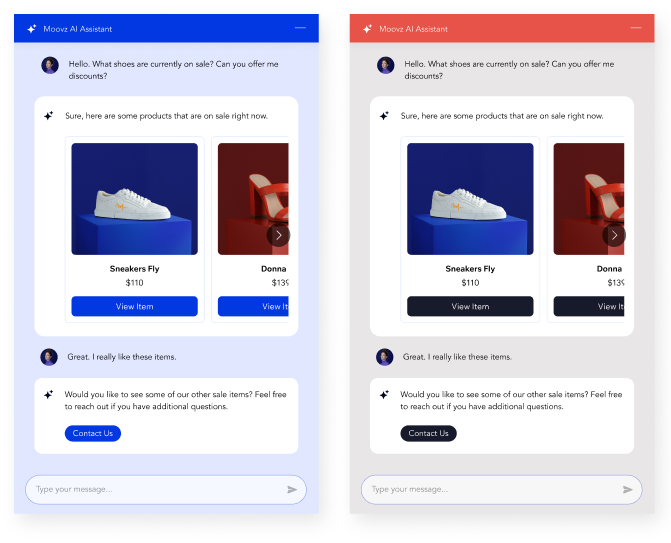
अपने एडिटर में चैट के हर कंपोनेंट को डिज़ाइन करें।
अपनी चैट डिज़ाइन करने के लिए:
Wix Editor
Studio एडिटर
- अपने एडिटर पर जाएं।
- चैट विजेट पर क्लिक करें।
- सेटिंग्स पर क्लिक करें।
- डिज़ाइन टैब पर क्लिक करें।
- चुनें कि आप क्या डिज़ाइन करना चाहते हैं:
हेडर

बैकग्राउंड

मैसेज

इनपुट फ़ील्ड

मिनिमाइज़्ड चैट

अपने चैट लेआउट को कस्टमाइज़ करना
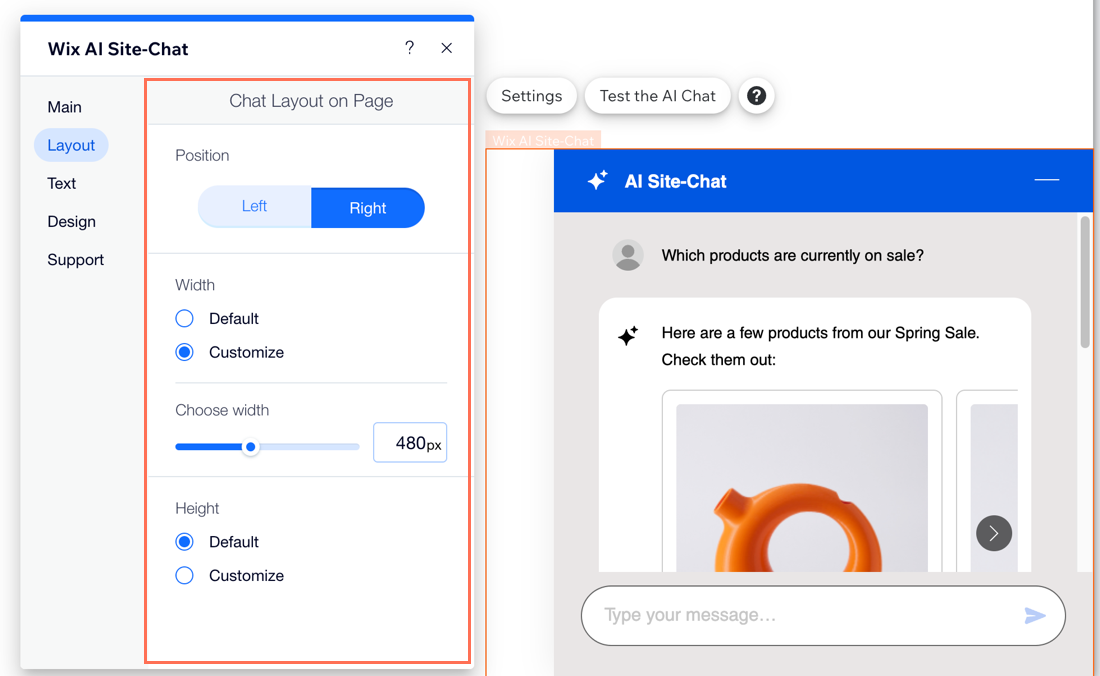
चुनें कि आप अपनी साइट पर चैट को कैसे दिखाना चाहते हैं। तय करें कि यह पृष्ठ पर कहां दिखाई देगी और विज़िटर को नए मैसेज कैसे दिखेंगे।
अपना लेआउट कस्टमाइज़ करने के लिए:
Wix Editor
Studio Editor
- अपने एडिटर पर जाएं।
- चैट विजेट पर क्लिक करें।
- सेटिंग्स पर क्लिक करें।
- लेआउट टैब पर क्लिक करें।
- चुनें कि आप क्या कस्टमाइज़ करना चाहते हैं:
- पोज़िशन: तय करें कि चैट बॉक्स आपकी साइट में नीचे बाईं ओर दिखेगा या नीचे दाईं ओर।
- चौड़ाई और ऊंचाई: अपने चैट बॉक्स की चौड़ाई और ऊंचाई चुनें। आप डिफ़ॉल्ट सेटिंग्स का इस्तेमाल कर सकते हैं या स्लाइडर से इसे कस्टमाइज़ कर सकते हैं।
चैट की टेक्स्ट सेटिंग्स कॉन्फ़िगर करना
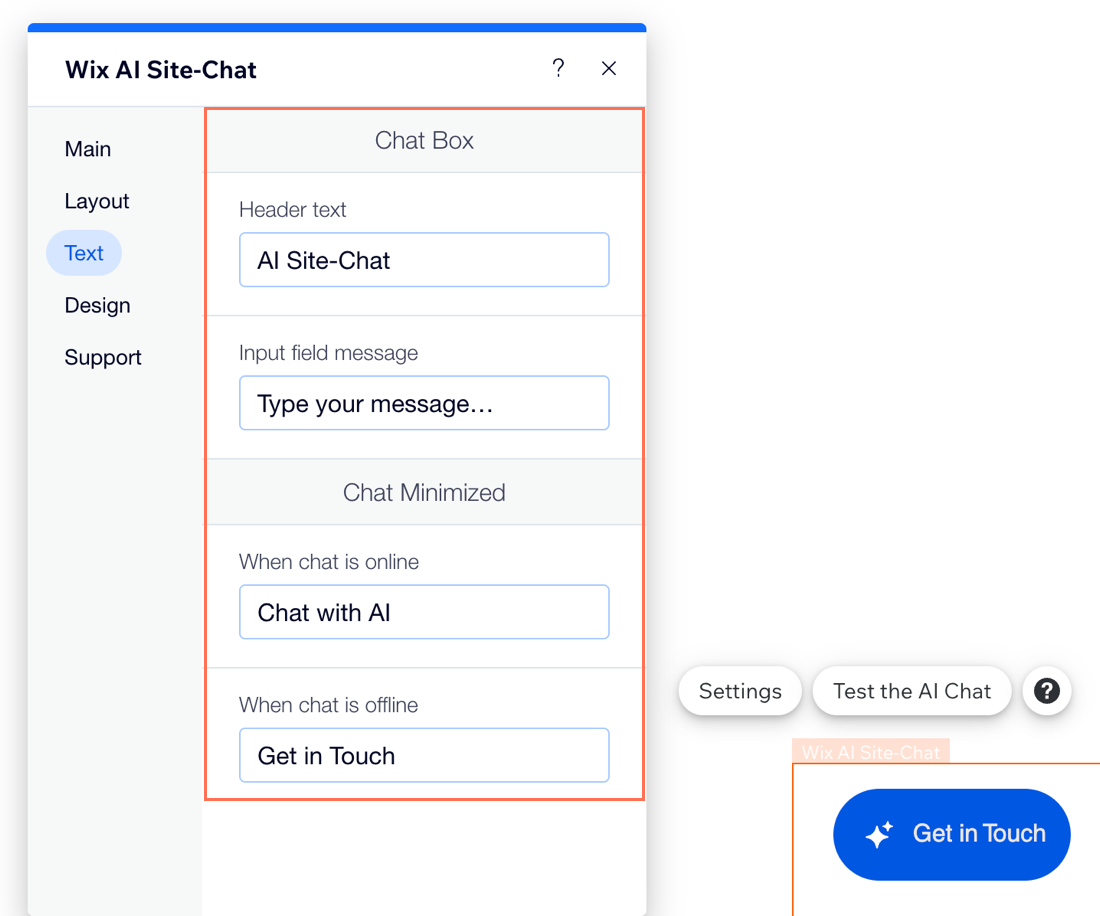
वह टेक्स्ट डालें जो चैट के मिनिमाइज़ या ऑफलाइन होने पर दिखेगा। अपने विज़िटर्स को पहले से जरूरी जानकारी दें, जैसे कि आम तौर पर जवाब मिलने में कितना समय लगता है।
अपनी टेक्स्ट सेटिंग्स कॉन्फ़िगर करने के लिए:
Wix Editor
Studio Editor
- अपने एडिटर पर जाएं।
- चैट विजेट पर क्लिक करें।
- सेटिंग्स पर क्लिक करें।
- टेक्स्ट टैब पर क्लिक करें।
- चुनें कि आप क्या कस्टमाइज़ करना चाहते हैं:
- चैट बॉक्स: वह नाम डालें जो चैट बॉक्स खुलने पर शीर्षलेख में दिखेगा। इसके बाद, विज़िटर्स को मैसेज डालने के लिए कहने वाला डिफ़ॉल्ट टेक्स्ट सेट करें, जैसे "अपना मैसेज टाइप करें..."।
- चैट मिनिमाइज़्ड: वह टेक्स्ट डालें जो साइट विज़िटर्स को चैट बॉक्स मिनिमाइज़ होने पर दिखेगा—चाहे आप ऑनलाइन और चैट के लिए उपलब्ध हों या ऑफलाइन और उपलब्ध न हों।
ध्यान दें: यह ऑप्शन तभी उपलब्ध होता है, जब आपने टेक्स्ट वाला मिनिमाइज़्ड चैट लेआउट चुना हो।