Wix Smart Chat की सेटिंग्स से आप कंट्रोल कर सकते हैं कि आपकी साइट पर चैट कैसे काम करे—यह कब उपलब्ध हो, विज़िटर्स को क्या दिखाई दे और एआई तथा मैन्युअल चैट एक्सपीरियंस कैसे कॉन्फ़िगर किए जाएँ। यहाँ से आप उपलब्धता मोड, विज़िटर ग्रीटिंग्स, कॉन्टैक्ट फ़ॉर्म का व्यवहार, ऑफ़लाइन एक्सपीरियंस और अवतार मैनेज कर सकते हैं।
अपना चैट उपलब्धता मोड चुनना
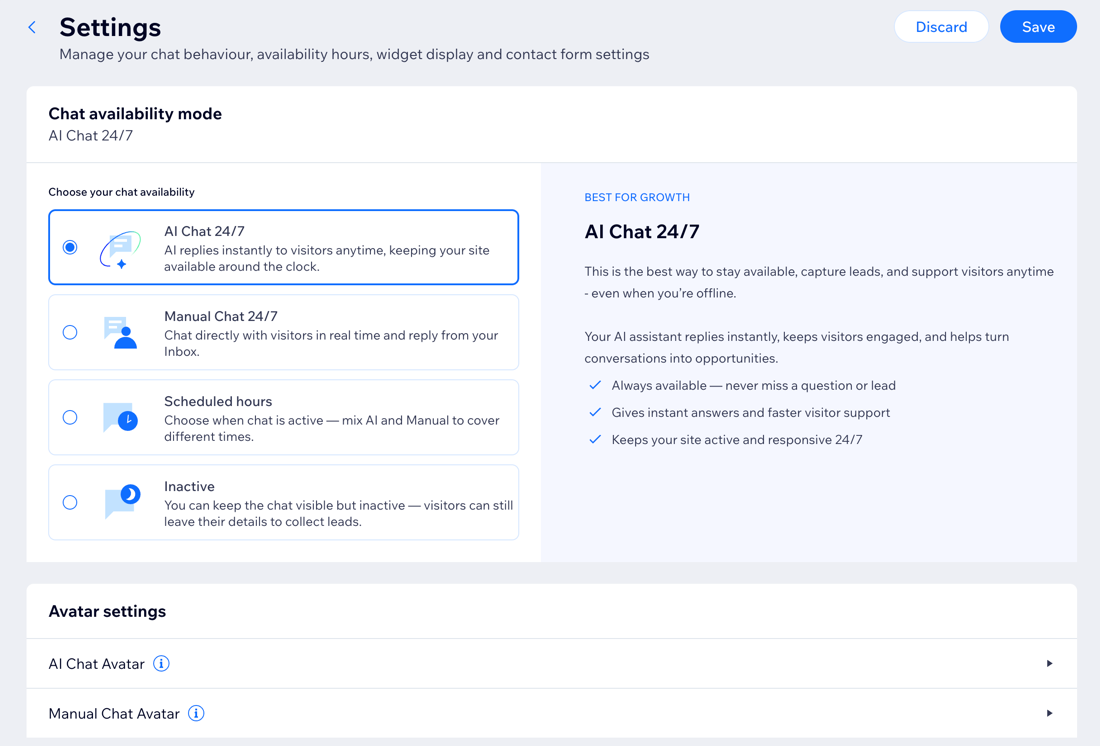
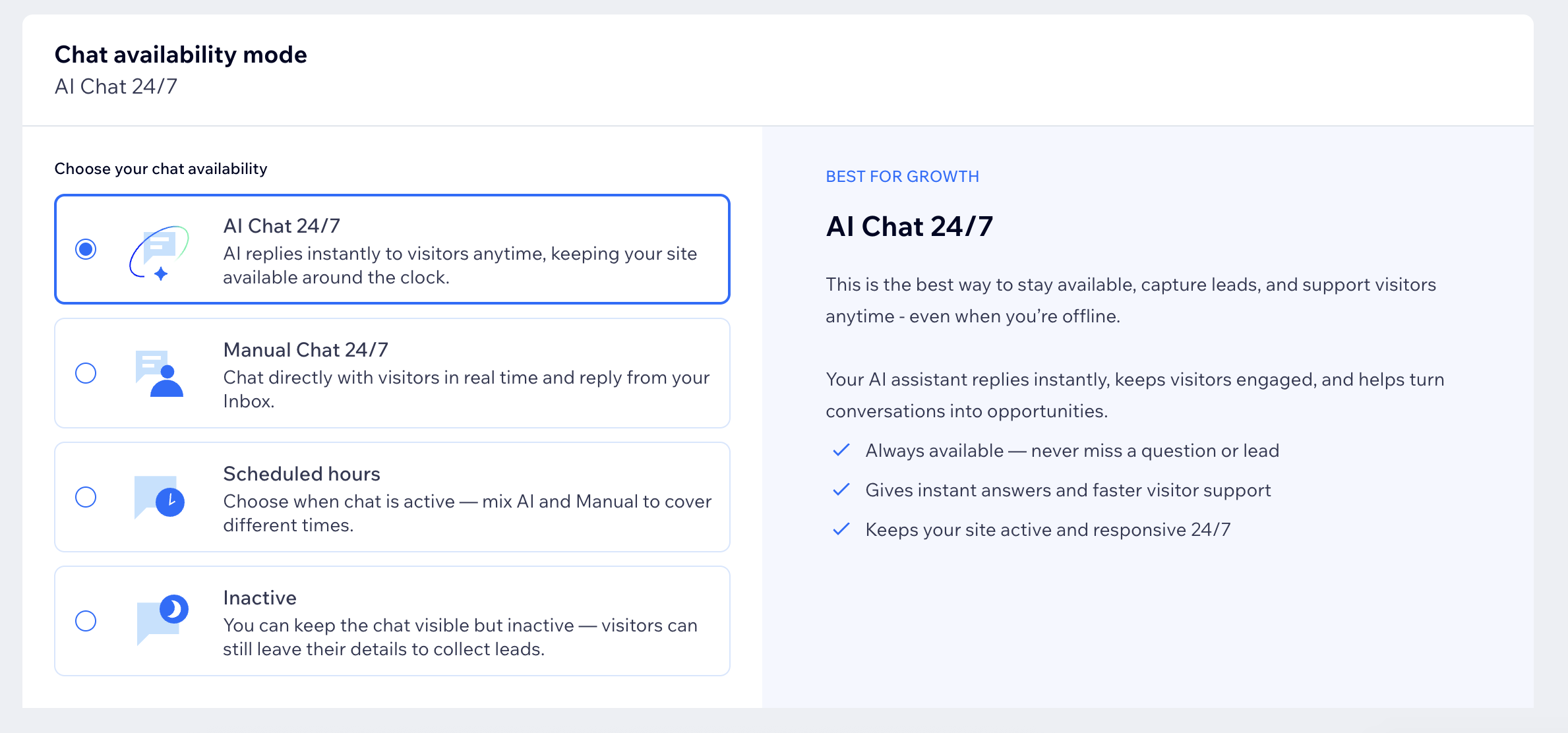
डिफ़ॉल्ट रूप से, Smart Chat में एआई चैट 24/7 सक्रिय रहती है, ताकि विज़िटर्स को तुरंत जवाब मिल सकें। आप अपने बिज़नेस मॉडल और जवाब देने के तरीके के मुताबिक कभी भी मोड बदल सकते हैं।
चैट उपलब्धता मोड चुनने के लिए:
- अपनी साइट के डैशबोर्ड में Smart Chat पर जाएँ।
- मैनेज ड्रॉप-डाउन पर क्लिक करें और जनरल सेटिंग्स चुनें।
- कोई चैट उपलब्धता मोड चुनें:
विज़िटर्स को दिन हो या रात, तुरंत जवाब मिल सकते हैं। इससे आपके दूर रहने पर भी आपकी साइट रिस्पॉन्सिव रहती है और लीड्स कैप्चर करने तथा आम सवालों के जवाब अपने-आप देने में मदद मिलती है।
विज़िटर्स आपको सीधे मैसेज भेजते हैं और आप अपने
इनबॉक्स से जवाब देते हैं। अगर आप हर बातचीत को पर्सनल और ह्यूमन टच देना चाहते हैं, तो यह विकल्प सबसे सही है। इसके लिए आपको या आपकी टीम को पूरे दिन जवाब देने के लिए उपलब्ध रहना होगा।
शेड्यूल किए गए घंटों से तय करें कि आपकी चैट कब सक्रिय रहे और उस दौरान एआई चैट या मैन्युअल चैट में से कौन इसे हैंडल करे। जब कोई सक्रिय टाइम स्लॉट नहीं होता, तो चैट आपकी ऑफ़लाइन सेटिंग्स के मुताबिक काम करती है।
यह विकल्प चुनते समय, चैट शेड्यूल कस्टमाइज़ करने के लिए शेड्यूल किए गए घंटे देखें पर क्लिक करें:
अपने शेड्यूल के लिए टाइम ज़ोन सेट करें।
हर टाइम स्लॉट के लिए दिन और शुरू होने/खत्म होने का समय चुनें।
तय करें कि हर स्लॉट में कौन सक्रिय रहेगा—एआई चैट या मैन्युअल चैट।
अपनी हर सप्ताह की रूटीन के मुताबिक टाइम स्लॉट जोड़ें या हटाएँ।
अगर आप नहीं चाहते कि चैट तुरंत जवाब दे, तो इनऐक्टिव चुनें। आपकी चैट लाइव जवाब नहीं देगी, लेकिन विज़िटर की जानकारी इकट्ठा करने, ऑफ़लाइन मैसेज दिखाने और विज़िटर्स को मैसेज छोड़ने का विकल्प देने के लिए आप विजेट को विज़िबल रख सकते हैं।
टिप: चैट इनऐक्टिव होने पर विज़िटर्स को क्या दिखाई दे, इसे कंट्रोल करने के लिए ऑफ़लाइन सेटिंग्स कस्टमाइज़ करें।
अवतार सेटिंग्स एडजस्ट करें
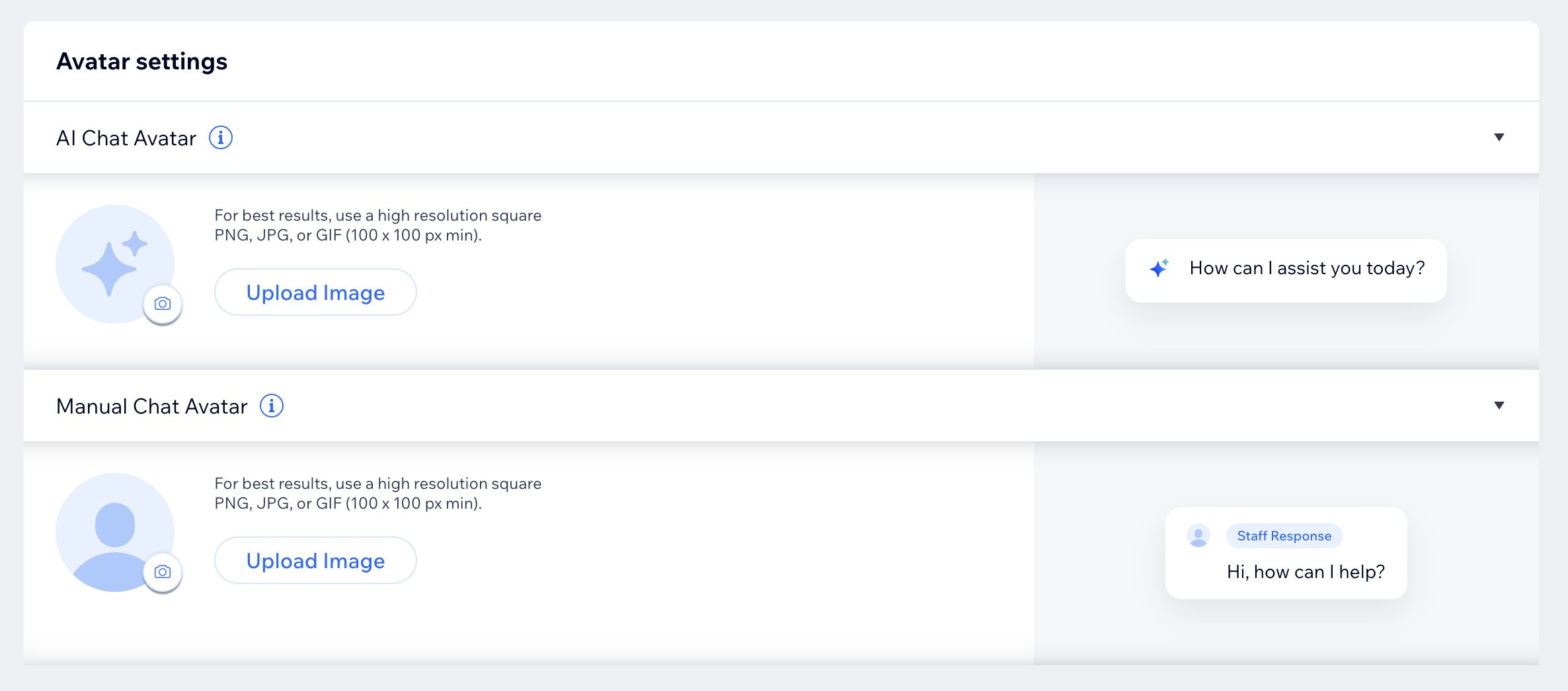
चुनें कि एआई चैट या मैन्युअल चैट में बात करते समय विज़िटर्स को कौन-सी प्रोफाइल इमेज दिखे। आसानी से पहचाना जाने वाला अवतार जोड़ने से विज़िटर्स समझ पाते हैं कि वे किससे चैट कर रहे हैं और अनुभव आपके ब्रैंड के मुताबिक बना रहता है।
अवतार सेटिंग्स एडजस्ट करने के लिए:
- अपनी साइट के डैशबोर्ड में Smart Chat पर जाएं।
- मैनेज ड्रॉप-डाउन पर क्लिक करें और जनरल सेटिंग्स चुनें।
- अवतार सेटिंग्स के तहत, चुनें कि आप किसे अपडेट करना चाहते हैं:
- एआई चैट अवतार: वह अवतार सेट करें जो एआई चैट के जवाब देते समय विज़िटर्स को दिखेगा। ब्रैंड आइकन या असिस्टेंट की इमेज इस्तेमाल करने से विज़िटर्स तुरंत समझ जाएंगे कि वे एआई से चैट कर रहे हैं।
- मैन्युअल चैट अवतार: वह अवतार सेट करें जो आपके या आपकी टीम के सदस्यों के मैन्युअल रूप से जवाब देने पर विज़िटर्स को दिखेगा। यह आपका लोगो, टीम की फोटो या स्टाफ़ अवतार हो सकता है—विज़िटर्स के सामने आप जैसे दिखना चाहते हैं, वैसा चुनें।
एआई चैट सेटिंग्स कॉन्फ़िगर करें
Smart Chat के सक्रिय होने पर, आप कंट्रोल कर सकते हैं कि चैट खोलने पर विज़िटर्स को क्या दिखे और एआई बातचीत को आगे बढ़ाने में कैसे मदद करे। इन सेटिंग्स से आप एआई अनुभव को अपने बिज़नेस के मुताबिक बना सकते हैं—जैसे वेलकम मैसेज जोड़ना, तुरंत चुनने के लिए टॉपिक सुझाना या विज़िटर्स के ब्राउज़ करते समय पृष्ठ का अवलोकन दिखाना।
एआई चैट सेटिंग्स कॉन्फ़िगर करने के लिए:
- अपनी साइट के डैशबोर्ड में Smart Chat पर जाएं।
- मैनेज ड्रॉप-डाउन पर क्लिक करें और जनरल सेटिंग्स चुनें।
- व्हेन एआई चैट इज़ एक्टिव के तहत चुनें कि आप क्या सेट अप करना चाहते हैं:
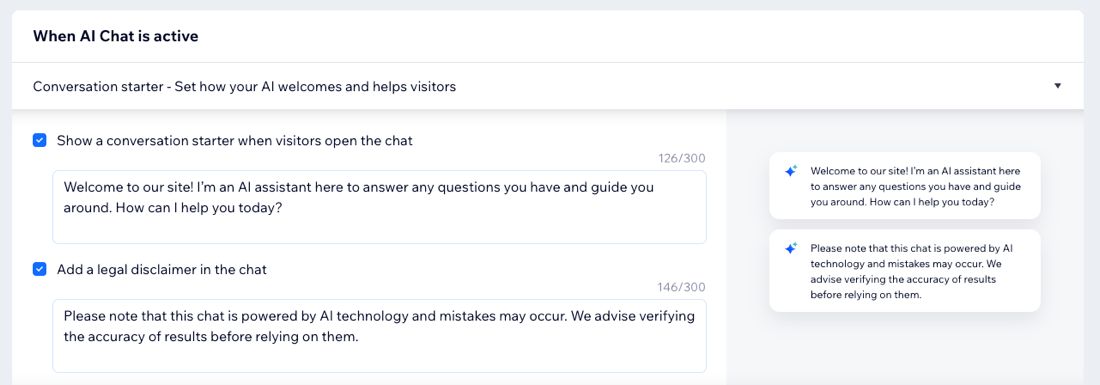
जिन मैसेज को आप एआई से विज़िटर्स को भेजना चाहते हैं, उनके आगे मौजूद चेकबॉक्स चुनें:
शो अ कन्वर्सेशन स्टार्टर व्हेन विज़िटर्स ओपन द चैट: एक वेलकम मैसेज लिखें, ताकि साइट विज़िटर्स समझ सकें कि वे क्या पूछ सकते हैं और एआई उनकी कैसे मदद कर सकता है।
ऐड अ लीगल डिस्क्लेमर इन द चैट: फ़ील्ड में एक अस्वीकरण दर्ज करें, जिससे साइट विज़िटर्स को पता चले कि जवाब एआई से जनरेट किए गए हैं और हो सकता है कि वे हमेशा सटीक न हों। इससे अपेक्षाएं स्पष्ट करने और अनुपालन संबंधी जरूरतें पूरी करने में मदद मिलती है। यह अस्वीकरण हर साइट विज़िटर को पहले वेलकम मैसेज के ठीक बाद केवल एक बार दिखेगा।
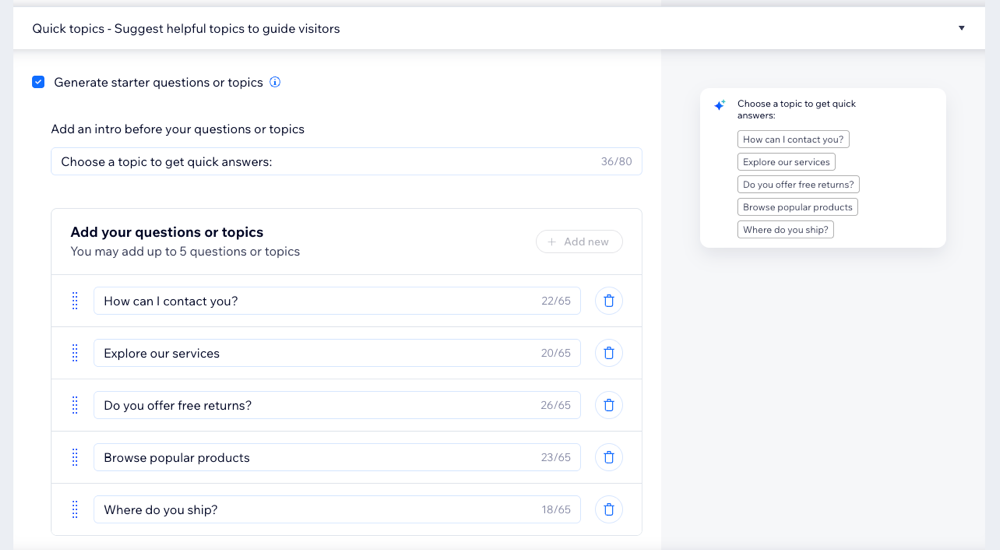
क्विक टॉपिक्स, क्लिक किए जा सकने वाले प्रॉम्प्ट हैं जो चैट में दिखाई देते हैं। इनसे विजिटर्स सही बातचीत जल्दी शुरू कर सकते हैं, खासकर जब उन्हें समझ न आए कि क्या पूछना है।
जनरेट स्टार्ट क्वेश्चंस ऑर टॉपिक्स चेकबॉक्स चुनें। इसके बाद, इन एलिमेंट्स को कस्टमाइज करें:
इंट्रो टेक्स्ट: विजिटर्स को गाइड करने के लिए टॉपिक्स के ऊपर एक छोटी लाइन जोड़ें। उदाहरण: "जल्दी जवाब पाने के लिए कोई टॉपिक चुनें:"
टॉपिक्स लिस्ट: अधिकतम 5 टॉपिक्स जोड़ें। हर टॉपिक चैट में क्लिक किए जा सकने वाले ऑप्शन के रूप में दिखाई देता है। आप उनका क्रम बदल सकते हैं या उन्हें हटा सकते हैं।
टिप: अगर आपने एआई चैट एक्टिवेट किया है, तो पहले इन सवालों को टेस्ट करें, ताकि यह पक्का हो सके कि एआई इनके सटीक जवाब देना जानता है।
पेज ओवरव्यू से साइट विजिटर्स, चैट खुली रखते हुए आपकी साइट ब्राउज करते समय सही संदर्भ में बने रहते हैं। इस फीचर को इनेबल करने के लिए चेकबॉक्स चुनें। इनेबल होने पर, चैट उस पेज का छोटा सारांश दिखाती है जिसे वे फिलहाल देख रहे हैं। इससे विजिटर्स को बातचीत छोड़े बिना तुरंत संदर्भ मिल जाता है।

मैन्युअल चैट सेटिंग्स कॉन्फिगर करना
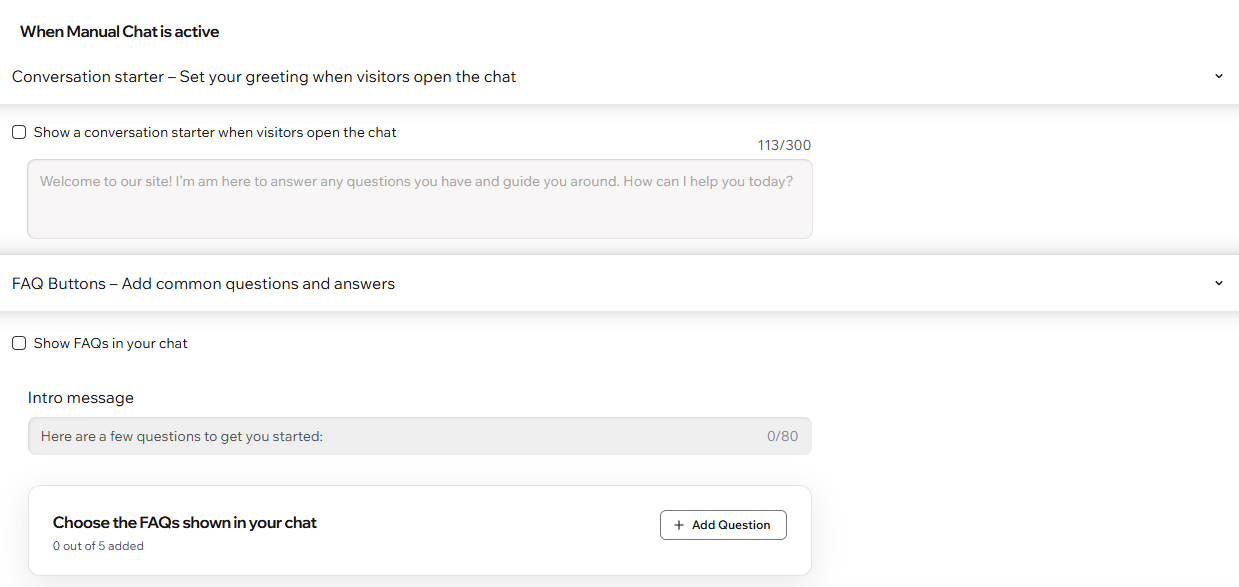
मैन्युअल चैट एक्टिव होने पर, विजिटर्स आपको सीधे मैसेज भेज सकते हैं और आपके जवाब का इंतजार कर सकते हैं। इस सेक्शन में, आप तय कर सकते हैं कि चैट खोलने पर विजिटर्स को क्या दिखाई दे। इससे उनकी अपेक्षाएं स्पष्ट रहती हैं और बातचीत आसानी से शुरू होती है।
मैन्युअल चैट सेटिंग्स कॉन्फिगर करने के लिए:
अपनी साइट के डैशबोर्ड में स्मार्ट चैट पर जाएं।
मैनेज ड्रॉप-डाउन पर क्लिक करें और जनरल सेटिंग्स चुनें।
व्हेन मैन्युअल चैट इज एक्टिव के नीचे, चुनें कि आप क्या कस्टमाइज करना चाहते हैं:
नई मैन्युअल चैट की शुरुआत में एक छोटा, पर्सनलाइज्ड ग्रीटिंग दिखाने का विकल्प चुनें। इससे आप विजिटर्स की अपेक्षाएं तय कर सकते हैं, जैसे कि आप जल्द जवाब देंगे, और पहला मैसेज भेजने से पहले उन्हें यह समझने में मदद कर सकते हैं कि क्या पूछना है।
कन्वर्सेशन स्टार्टर पर क्लिक करें।
शो अ कन्वर्सेशन स्टार्टर व्हेन विजिटर्स ओपन द चैट चेकबॉक्स चुनें।
वह टेक्स्ट लिखें जिसे आप नई मैन्युअल चैट की शुरुआत में दिखाना चाहते हैं।
ऊपर दाईं ओर सेव पर क्लिक करें।
अपनी साइट के विज़िटर्स के लिए उनके सवालों के जवाब ढूंढना आसान बनाने के लिए, मैन्युअल चैट में FAQ बटन्स जोड़ें। आप ज़्यादा से ज़्यादा 5 FAQs जोड़ सकते हैं।
नोट: यह फ़ंक्शन तभी काम करता है, जब आपने Wix FAQ ऐप को इंस्टॉल और कॉन्फ़िगर किया हो। Wix FAQ ऐप इंस्टॉल करने और FAQs बनाने का तरीका जानें।
FAQ बटन्स पर क्लिक करें।
शो FAQs इन योर चैट चेकबॉक्स चुनें।
(वैकल्पिक) बटन्स के ऊपर दिखने वाला इंट्रो मैसेज एडिट करें। आप ज़्यादा से ज़्यादा 80 कैरेक्टर्स का इस्तेमाल कर सकते हैं।
+ ऐड क्वेश्चन पर क्लिक करें।
चैट में दिखाए जाने वाले हर FAQ के आगे मौजूद चेकबॉक्स चुनें।
टिप: ऐसा सवाल बनाने के लिए जो अभी लिस्ट में नहीं है, ऐड न्यू FAQ पर क्लिक करें।
सबसे ऊपर दाईं ओर मौजूद सेव पर क्लिक करें।
चैट विजेट का बिहेवियर कस्टमाइज़ करना
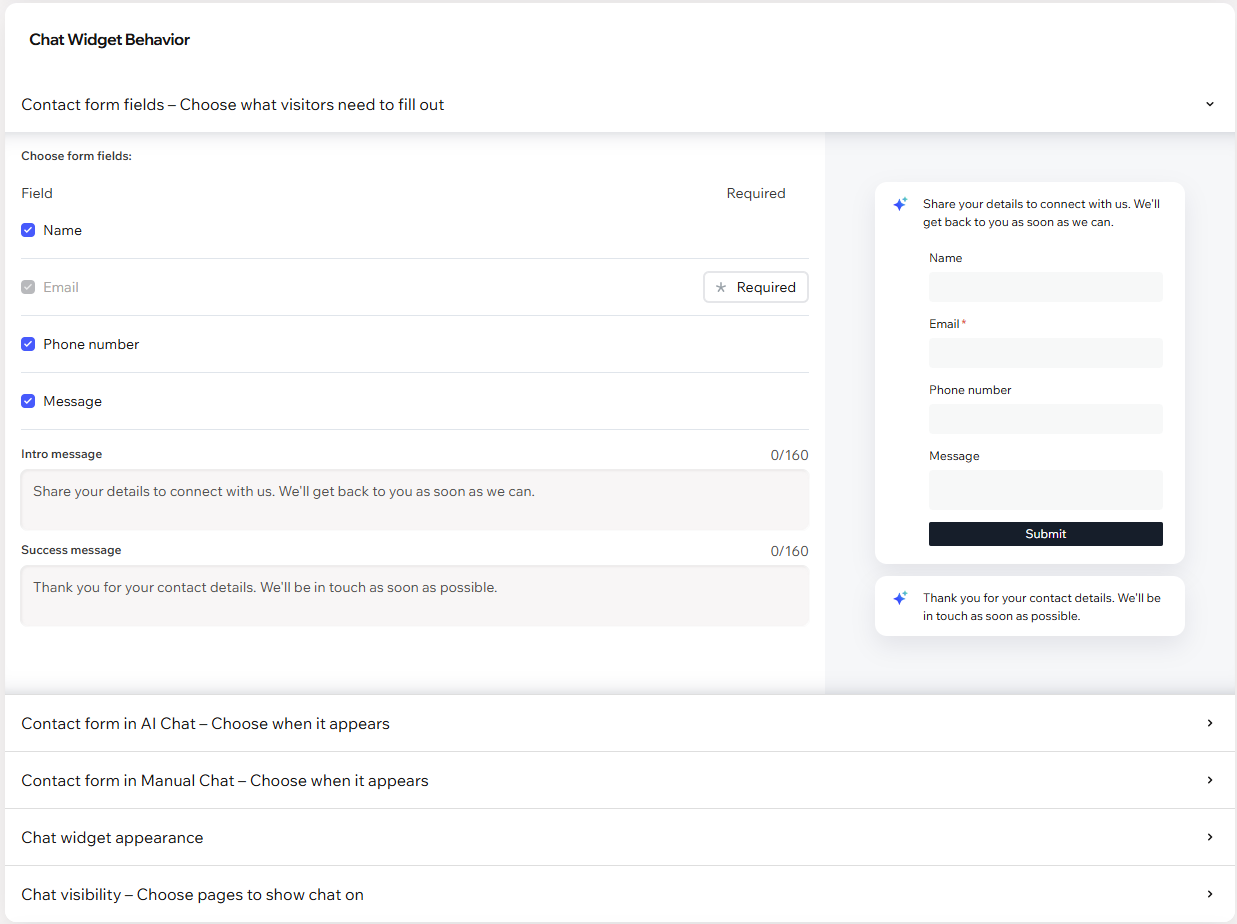
यह कंट्रोल करें कि आपकी साइट के विज़िटर्स चैट विजेट से कैसे इंटरैक्ट करते हैं। यहां आप चुन सकते हैं कि कौन-से कॉन्टैक्ट फ़ॉर्म फ़ील्ड्स कलेक्ट करने हैं, एआई चैट और मैन्युअल चैट में कॉन्टैक्ट फ़ॉर्म कब दिखे, साथ ही विजेट कहां दिखे और कब खुले।
चैट विजेट का बिहेवियर कस्टमाइज़ करने के लिए:
- अपनी साइट के डैशबोर्ड में Smart Chat पर जाएं।
- मैनेज ड्रॉप-डाउन पर क्लिक करें और जनरल सेटिंग्स चुनें।
- चैट विजेट बिहेवियर के तहत, वह विकल्प चुनें जिसे आप कस्टमाइज़ करना चाहते हैं:
कॉन्टैक्ट फ़ॉर्म फ़ील्ड्स
कॉन्टैक्ट फ़ॉर्म का इस्तेमाल करने से आप अपनी साइट के विज़िटर्स के संपर्क में रह सकते हैं। किसी विज़िटर के फ़ॉर्म भरने पर, उसकी जानकारी आपके इनबॉक्स और कॉन्टैक्ट लिस्ट में भेज दी जाती है। इससे आप किसी भी सेल्स लीड से नहीं चूकते। फ़ॉर्म सिर्फ़ तभी भेजा जाएगा, जब साइट विज़िटर की पहचान कॉन्टैक्ट के रूप में नहीं होती।
नीचे दिए गए फ़ील्ड्स फ़ॉर्म में डिफ़ॉल्ट रूप से दिखते हैं। ईमेल फ़ील्ड ज़रूरी है, लेकिन आप बाकी फ़ील्ड्स को अनसेलेक्ट कर सकते हैं।
आप विज़िटर्स को फ़ॉर्म खोलने पर दिखने वाला इंट्रो मैसेज और फ़ॉर्म सबमिट करने के बाद दिखने वाला सक्सेस मैसेज भी कस्टमाइज़ कर सकते हैं।
टिप: आप फ़ॉर्म की स्टाइल और कलर्स अपने एडिटर में कस्टमाइज़ कर सकते हैं।
एआई चैट में कॉन्टैक्ट फ़ॉर्म
एआई चैट वार्तालाप के दौरान कॉन्टैक्ट फ़ॉर्म कब दिखे, यह चुनें, ताकि आप सही समय पर लीड्स कैप्चर कर सकें। इसे दिखाने का समय चुनें:
- वेलकम स्क्रीन का हिस्सा: इसका मतलब है कि चैट खुलते ही फ़ॉर्म दिखेगा।
ध्यान दें: अगर साइट विज़िटर्स को चैट वार्तालाप शुरू करने से पहले यह फ़ॉर्म भरना पड़े, तो एआई चैट एंगेजमेंट कम हो सकता है। - जब एआई उनके सवाल का जवाब न दे पाए
- जब वे किसी वास्तविक व्यक्ति से बात करने के लिए कहें
मैन्युअल चैट में कॉन्टैक्ट फ़ॉर्म
मैन्युअल चैट में कॉन्टैक्ट फ़ॉर्म कब दिखे, यह चुनें, ताकि आप चैट वार्तालाप से पहले या उसके दौरान विज़िटर्स की जानकारी ले सकें। इसे दिखाने का समय चुनें:
- वेलकम स्क्रीन का हिस्सा: चैट खुलते ही फ़ॉर्म दिखाएं।
- (वैकल्पिक) विज़िटर्स के मैसेज भेजने से पहले फ़ॉर्म भरना ज़रूरी बनाएं।
- उनके मैसेज भेजने के बाद: साइट विज़िटर के पहला मैसेज भेजते ही फ़ॉर्म दिखाएं।
- कभी नहीं: मैन्युअल चैट में कॉन्टैक्ट फ़ॉर्म न दिखाएं।
चैट विजेट कहां दिखे, कब खुले और मिनिमाइज़ होने पर उसमें क्या दिखे, यह चुनें।
- चैट विजेट कहां दिखना चाहिए? विज़िटर्स के आपकी साइट ब्राउज़ करने पर विजेट किन डिवाइसेज़ पर दिखे, यह चुनें।
- डेस्कटॉप और मोबाइल: विजेट को हर डिवाइस पर दिखाएं।
- सिर्फ़ डेस्कटॉप: विजेट को सिर्फ़ डेस्कटॉप कंप्यूटर पर दिखाएं।
- सिर्फ़ मोबाइल: विजेट को सिर्फ़ मोबाइल डिवाइसेज़ पर दिखाएं।
- चैट विजेट कब खुले, यह चुनें: तय करें कि विज़िटर्स के आपकी साइट पर आने पर चैट अपने आप खुले या मिनिमाइज़ रहे।
- विज़िटर्स के आपकी साइट पर आने पर चैट खोलें: पृष्ठ लोड होते ही चैट अपने आप खुल जाएगी। इससे विज़िटर्स इसे तुरंत देख सकेंगे और जल्दी चैट वार्तालाप शुरू कर सकेंगे।
- विज़िटर्स के आपकी साइट पर आने पर चैट विजेट को मिनिमाइज़ रखें: जब तक कोई विज़िटर इस पर क्लिक नहीं करता, तब तक चैट बंद रहेगी। इससे चैट कम प्रमुखता से दिखेगी और विज़िटर्स तय कर सकेंगे कि वे कब बातचीत शुरू करना चाहते हैं।
- (वैकल्पिक) मिनिमाइज़ की गई चैट के ऊपर मैसेज दिखाएं: अगर विजेट मिनिमाइज़ है, तो विज़िटर्स को चैट खोलने के लिए प्रोत्साहित करने वाला एक छोटा मैसेज सेट करें, जो विजेट पर दिखेगा (जैसे, "मदद चाहिए?")।
- (वैकल्पिक) चैट मिनिमाइज़ होने पर क्विक टॉपिक्स दिखाएं: अपने सबसे आम टॉपिक्स दिखाने से विज़िटर्स सही चैट वार्तालाप जल्दी शुरू कर सकते हैं। क्विक टॉपिक्स के बारे में और जानें।
चुनें कि विजेट किन पेजों पर
ऑल पेजेस: विजेट आपकी के हर पेज पर दिखाई देगा।
स्पेसिफिक पेजेस: जिन पेजों पर आप विजेट छिपाना चाहते हैं, उन्हें डिसेलेक्ट करने के लिए सेलेक्ट पेजेस पर क्लिक करें। अपना चुनाव कन्फ़र्म करने के लिए सेव पर क्लिक करें।
ध्यान दें: अगर आपकी साइट डायनामिक पेजों के साथ काम करती है, जैसे Wix स्टोर्स या Wix Blog के पेज, तो किसी पेज को डिसेलेक्ट करने पर उस पेज का टेम्पलेट और उस टेम्पलेट का इस्तेमाल करने वाले सभी पेज चैट विजेट नहीं दिखाएंगे।
चैट के ऑफलाइन बिहेवियर को कस्टमाइज़ करना
चैट के ऑफलाइन होने पर, आप चुन सकते हैं कि विज़िटर्स को आपकी साइट पर क्या दिखाई दे। चैट के ऑफलाइन बिहेवियर को सेट करने से आप तुरंत जवाब न दे पाने पर भी प्रोफ़ेशनल और रिस्पॉन्सिव बने रहते हैं। इससे संभावित अवसर छूटने की संभावना कम होती है और विज़िटर्स को पता रहता है कि आप कब जवाब देंगे।
चैट आपके शेड्यूल किए गए समय के बाहर, चैट अवेलेबिलिटी मोड के
इनऐक्टिव पर सेट होने या आपकी
एआई क्रेडिट्स कोटा सीमा पूरी होने पर ऑफलाइन हो जाती है।
चैट के ऑफलाइन बिहेवियर को कस्टमाइज़ करने के लिए:
- अपनी साइट के डैशबोर्ड में Smart Chat पर जाएं।
- मैनेज ड्रॉप-डाउन पर क्लिक करें और जनरल सेटिंग्स चुनें।
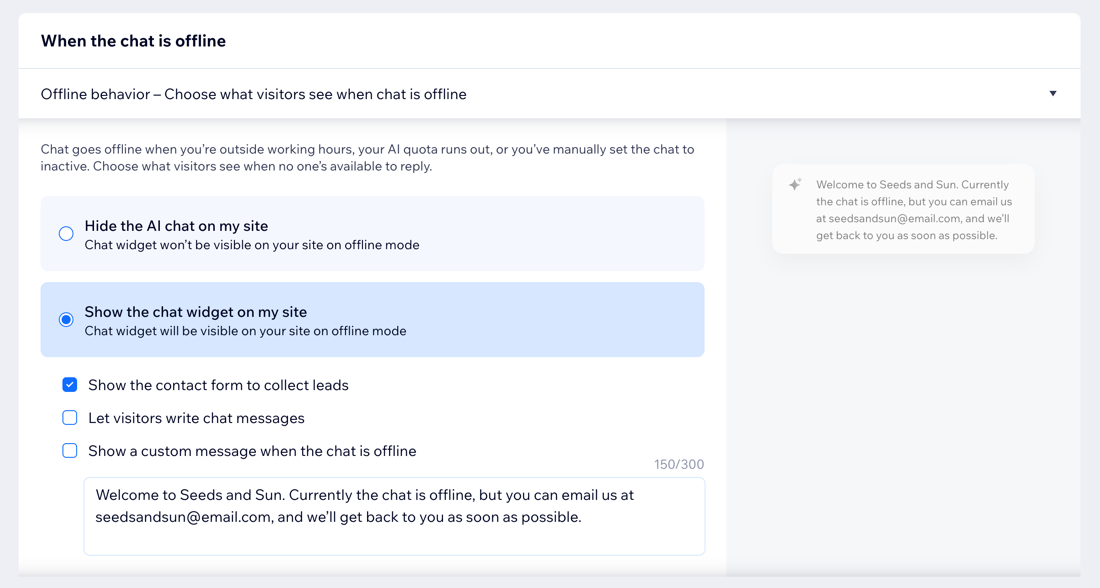
- नीचे स्क्रॉल करके व्हेन द चैट इज़ ऑफलाइन पर जाएं और ऑफलाइन बिहेवियर पर क्लिक करें।
- चुनें कि आप क्या करना चाहते हैं:
- हाइड द एआई चैट ऑन माय साइट: चैट के ऑफलाइन रहने के दौरान अपनी साइट से चैट विजेट हटा दें, ताकि विज़िटर्स को विजेट न दिखे और वे बातचीत शुरू करने की कोशिश न करें।
- शो द चैट विजेट ऑन माय साइट: ऑफलाइन मोड में भी अपनी साइट पर चैट विजेट दिखाते रहें। विज़िटर्स को कुछ दिखाने के लिए, कम से कम एक ऑप्शन चुनें:
- शो द कॉन्टैक्ट फ़ॉर्म टू कलेक्ट लीड्स: आपका कॉन्टैक्ट फ़ॉर्म दिखाता है, ताकि विज़िटर्स अपनी जानकारी दे सकें। इससे किसी के उपलब्ध न होने पर भी आप लीड्स कैप्चर कर सकते हैं।
- लेट विज़िटर्स राइट चैट मैसेजेस: चैट के ऑफलाइन रहने के दौरान विज़िटर्स को मैसेज टाइप करके भेजने दें, ताकि वे चैट के ज़रिए आपसे संपर्क कर सकें।
- शो अ कस्टम मैसेज व्हेन द चैट इज़ ऑफलाइन: विज़िटर्स को सही जानकारी देने के लिए ऐसा मैसेज दिखाएं, जिसमें बताया गया हो कि चैट ऑफलाइन है। आप टेक्स्ट बॉक्स में मैसेज के शब्दों को कस्टमाइज़ कर सकते हैं। उदाहरण के लिए, बताएं कि वे आपसे कैसे संपर्क कर सकते हैं और आप उन्हें कब जवाब देंगे।
अक्सर पूछे जाने वाले सवाल
ज़्यादा जानकारी के लिए नीचे दिए गए किसी सवाल पर क्लिक करें।
क्या मैं चैट का डिज़ाइन कस्टमाइज़ कर सकता हूं?
हां, आप चैट के लुक को अपने ब्रैंड की स्टाइल और आवाज़ के मुताबिक बनाने के लिए
उसे
डिज़ाइन और कस्टमाइज़ कर सकते हैं।
क्या मैं एआई और अपनी साइट के विज़िटर्स के बीच हुई बातचीत देख सकता हूं?
हां, आप बातचीत को
अपने इनबॉक्स में रिव्यू करके इंटरैक्शन मॉनिटर कर सकते हैं। इससे आपको आम सवाल समझने और एआई के जवाबों को बेहतर बनाने में मदद मिलती है।
क्या चैट को कुछ समय के लिए डिसेबल किया जा सकता है?
हां, आप चैट अवेलेबिलिटी मोड को
इनऐक्टिव में बदल सकते हैं और
व्हेन द चैट इज़ ऑफलाइन ड्रॉप-डाउन में अपनी साइट पर चैट छिपाने का विकल्प चुन सकते हैं।
मैंने कई पेजों पर चैट छिपा दी है, लेकिन एआई अब भी उन पेजों से जुड़े सवालों के जवाब दे रहा है। मैं इसे कैसे रोकूं?
क्या मैं एआई चैट और मैन्युअल चैट के लिए अलग-अलग इंट्रो और सक्सेस मैसेज सेट कर सकता हूं?
नहीं। फ़ॉर्म का इंट्रो मैसेज और सक्सेस मैसेज, एआई चैट और मैन्युअल चैट—दोनों के लिए एक ही होते हैं।