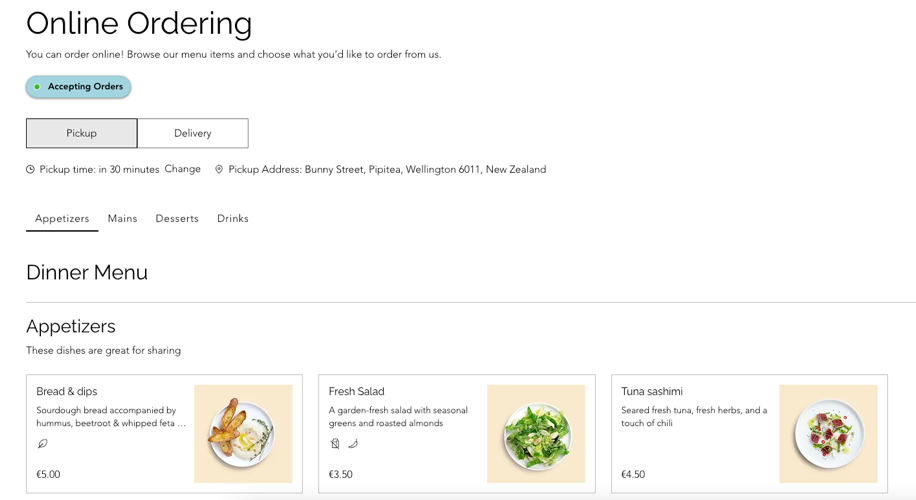
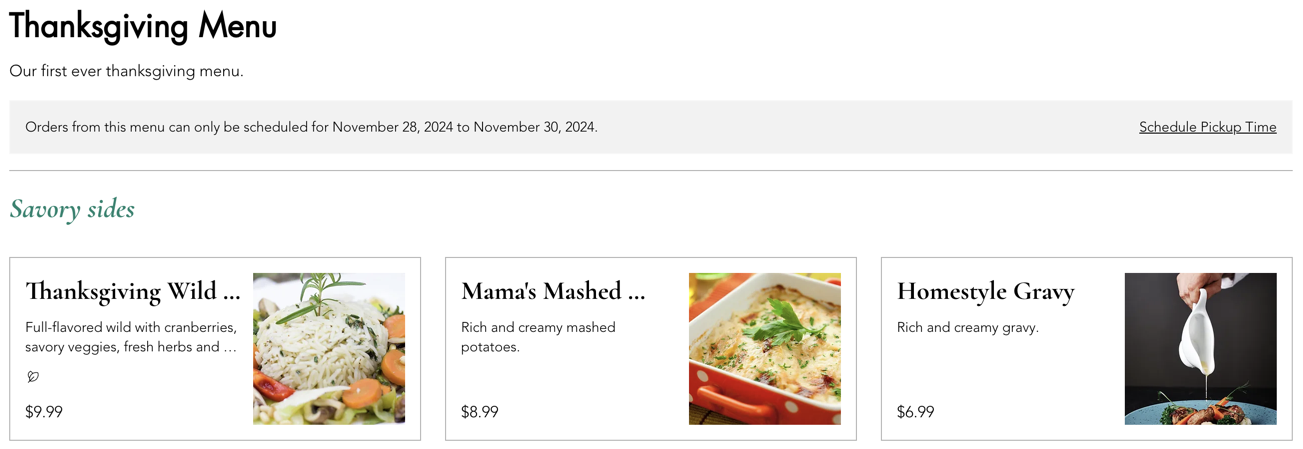
ग्राहकों को ऑर्डर करने और अपने चुने गए आइटम कस्टमाइज़ करने की सुविधा देकर, अपने रेस्टोरेंट के मेन्यू को ऑनलाइन ऑर्डरिंग के लिए तैयार करें। इसमें आइटम मॉडिफायर जोड़ना और हर आइटम के लिए टैक्स रूल सेट करना शामिल है।
आप यह भी शेड्यूल कर सकते हैं कि मेन्यू ऑनलाइन कब उपलब्ध हों। मेन्यू को सटीक और आसानी से मैनेज करने के लिए, आप खास सेक्शन या आइटम की विजिबिलिटी भी कंट्रोल कर सकते हैं।
आइटम मॉडिफायर जोड़ना
कस्टमाइज़ किए जा सकने वाले आइटम में एक
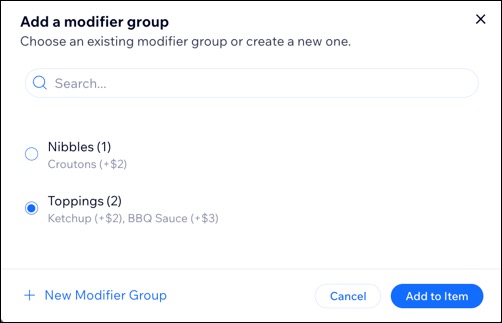
मॉडिफायर ग्रुप जोड़ें, जैसे पिज़्ज़ा के लिए "टॉपिंग्स" ग्रुप या सैंडविच के लिए "फिलिंग्स" ग्रुप। आप ऑप्शन को कॉम्प्लिमेंट्री या अतिरिक्त शुल्क वाला सेट कर सकते हैं। मॉडिफायर ग्रुप बनाने के बाद, आप उसे दोबारा बनाए बिना किसी भी मेन्यू आइटम पर लागू कर सकते हैं।
आइटम मॉडिफायर जोड़ने के लिए:
- अपनी साइट के डैशबोर्ड में मेन्यूज़ पर जाएं।
- नया मेन्यू बनाएं या संबंधित मौजूदा मेन्यू के पास मैनेज पर क्लिक करें।
- संबंधित मौजूदा मेन्यू आइटम पर होवर करें और संपादित करें पर क्लिक करें।
- मॉडिफायर्स टैब पर क्लिक करें।
- + न्यू मॉडिफायर ग्रुप पर क्लिक करें।
- कोई मौजूदा मॉडिफायर ग्रुप चुनें या नया बनाएं।
आइटम टैक्स मैनेज करना
अपने बिज़नेस के लिए
टैक्स कलेक्शन सेट अप करते समय, आप अपने सभी आइटम के लिए एक ही टैक्स रेट सेट कर सकते हैं या अलग-अलग टैक्स रेट वाले आइटम के लिए ग्रुप बना सकते हैं। इसके बाद, आप चुन सकते हैं कि रेस्टोरेंट का कोई खास आइटम किस टैक्स ग्रुप में शामिल होगा।
उदाहरण के लिए, अगर आपकी लोकेशन पर सेल्स टैक्स 10% है, लेकिन अल्कोहल पर 15% टैक्स लगता है, तो अल्कोहल के लिए टैक्स ग्रुप सेट अप करें और उसमें 15% का टैक्स रेट ओवरराइड असाइन करें।
रेस्टोरेंट के किसी आइटम को टैक्स ग्रुप में असाइन करने के लिए:
- अपनी साइट के डैशबोर्ड में मेन्यूज़ (नया) पर जाएं।
- नया मेन्यू बनाएं या संबंधित मौजूदा मेन्यू के पास मैनेज पर क्लिक करें।
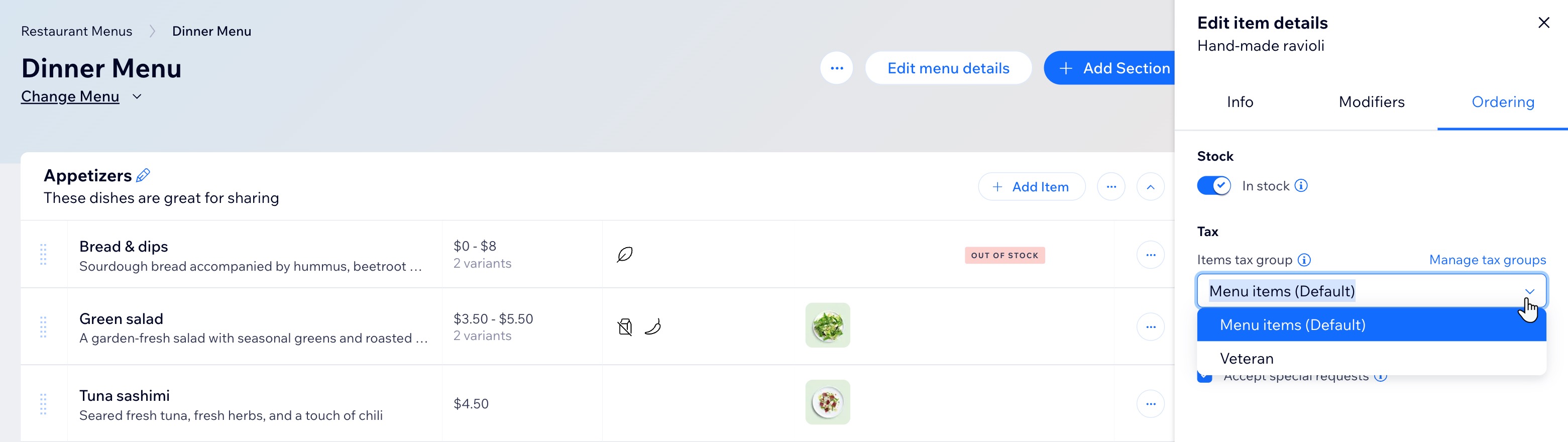
- ऑर्डरिंग टैब पर क्लिक करें।
- आइटम्स टैक्स ग्रुप ड्रॉप-डाउन पर क्लिक करें और संबंधित ग्रुप चुनें।
डिफ़ॉल्ट रूप से, आपका मेन्यू आपकी
पिकअप और डिलीवरी सेटिंग्स के मुताबिक उपलब्ध होता है, इसलिए कस्टमर केवल उन्हीं समयों के दौरान ऑर्डर कर सकते हैं।
अगर आप कोई स्पेशल मेन्यू ऑफ़र कर रहे हैं जो केवल कुछ खास समय पर उपलब्ध होता है, तो आप उसकी ऑनलाइन उपलब्धता को चुनिंदा दिनों, समय या खास तारीखों तक सीमित कर सकते हैं। उदाहरण के लिए, केवल सुबह उपलब्ध ब्रेकफ़ास्ट मेन्यू ऑफ़र करें या 20–24 दिसंबर के लिए हॉलिडे ऑर्डर लें।
किसी मेन्यू की उपलब्धता सीमित करने के लिए:
- अपनी साइट के डैशबोर्ड में मेन्यूज़ (न्यू) पर जाएं।
- संबंधित मेन्यू के आगे एडिट मेन्यू डिटेल्स पर क्लिक करें।
- ऑर्डरिंग टैब पर क्लिक करें।
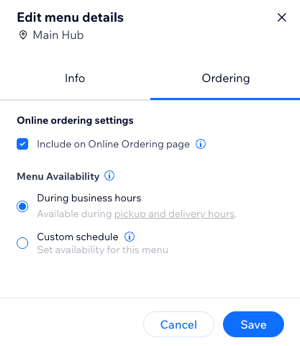
- मेन्यू को अपने ऑर्डर पेज पर दिखाने के लिए इंक्लूड ऑन ऑनलाइन ऑर्डरिंग पेज चेकबॉक्स चुनें।
सुझाव: अपने ऑर्डर पेज से मेन्यू हटाने के लिए, इस विकल्प का चयन हटाएं। - मेन्यू अवेलेबिलिटी के तहत तय करें कि आपका मेन्यू ऑर्डर करने के लिए कब उपलब्ध होना चाहिए:
जिन घंटों में आप
पिकअप या डिलीवरी ऑफ़र करते हैं, उस दौरान मेन्यू को ऑर्डर के लिए उपलब्ध रखने के लिए
ड्यूरिंग बिज़नेस आवर्स चुनें। इसके बाद,
सेव पर क्लिक करें।
अगर आपका मेन्यू किसी रेगुलर शेड्यूल के मुताबिक उपलब्ध होता है, जैसे वीकेंड मेन्यू, तो सप्ताह के दिन चुनने पर वे दिन ग्रे हो जाएंगे जिन पर आप पिकअप या डिलीवरी ऑफ़र नहीं करते।
- कस्टम शेड्यूल चुनें।
- लिमिट टू सर्टेन वीकडेज़ एंड टाइम्स चुनें।
- अवेलेबल आवर्स के आगे मौजूद एडिट आइकन
 पर क्लिक करें।
 - संबंधित दिनों के आगे मौजूद चेकबॉक्स चुनें और उनके मुताबिक मेन्यू की उपलब्धता के घंटे डालें।
ध्यान दें: आप केवल वे दिन और समय चुन सकते हैं जिनमें पिकअप या डिलीवरी उपलब्ध है, क्योंकि फुलफ़िलमेंट का तरीका उपलब्ध न होने पर कस्टमर ऑर्डर प्राप्त नहीं कर सकते। - (वैकल्पिक) एक से ज़्यादा टाइमफ़्रेम जोड़ने के लिए ऐड आइकन
 पर क्लिक करें, जैसे सोमवार 9 पूर्वाह्न–12 अपराह्न और 2 अपराह्न–8 अपराह्न।
 - अप्लाई पर क्लिक करें।
- कन्फ़र्म करने के लिए सेव पर क्लिक करें।

हॉलिडे स्पेशल जैसे सीजनल मेन्यू के लिए, वह तारीख या तारीखों की रेंज सेट करें जब कस्टमर ऑर्डर पा सकते हैं। आपके रेगुलर पिकअप और डिलीवरी के घंटे तब भी लागू होंगे। अगर चुनी गई तारीख पर कोई स्लॉट उपलब्ध नहीं है, तो कस्टमर उसे नहीं चुन पाएंगे—दूसरे विकल्पों के लिए
FAQ देखें।
- कस्टम शेड्यूल चुनें।
- लिमिट टू स्पेसिफिक डेट(्स) चुनें।
- शुरू होने की तारीख चुनें।
- (अगर लागू हो) खत्म होने की तारीख सेट करने के लिए + ऐड एंड डेट पर क्लिक करें।
- कन्फर्म करने के लिए सेव पर क्लिक करें।

सेक्शन और आइटम की उपलब्धता सीमित करना
आप यह मैनेज कर सकते हैं कि आपके ऑनलाइन मेन्यू पर सेक्शन और आइटम कैसे और कब दिखाई दें। इससे आप कुछ आइटम को खास सर्विस टाइमिंग के दौरान उपलब्ध करा सकते हैं या पूरे सेक्शन को केवल चुनी गई तारीखों पर दिखा सकते हैं।
किसी सेक्शन/आइटम की उपलब्धता सीमित करने के लिए:
- अपनी साइट के डैशबोर्ड में मेन्यू पर जाएं।
- संबंधित मेन्यू के आगे मैनेज पर क्लिक करें।
- अपने सेक्शन या आइटम की उपलब्धता कब सेट करनी है, यह चुनें:
- संबंधित सेक्शन के नाम के आगे मौजूद मोर ऐक्शंस आइकन
 पर क्लिक करें।
 - एडिट सेक्शन डीटेल्स पर क्लिक करें।
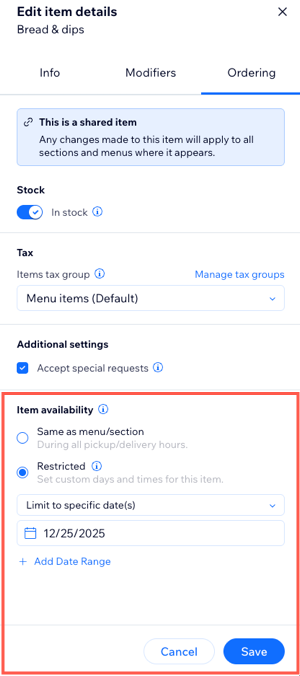
- ऑर्डरिंग टैब पर क्लिक करें और अपनी सेक्शन अवेलेबिलिटी चुनें:
- सेम ऐज मेन्यू: आपका मेन्यू उन घंटों के दौरान ऑर्डर करने के लिए उपलब्ध रहेगा, जब आप पिकअप या डिलीवरी ऑफ़र करते हैं। कस्टमर केवल उसी समय ऑर्डर पा सकते हैं।
- रिस्ट्रिक्टेड: वे खास दिन और टाइमफ्रेम सेट करें, जब यह सेक्शन उपलब्ध रहना चाहिए।
- कुछ वीकडेज और समय तक सीमित करें: अपने पिकअप/डिलीवरी के घंटों में से खास दिन और समय चुनें।
- अवेलेबल आवर्स के आगे मौजूद एडिट आइकन पर क्लिक करें।
- संबंधित दिन के आगे मौजूद चेकबॉक्स चुनें और उसके अनुसार मेन्यू के उपलब्ध घंटे दर्ज करें।
ध्यान दें: आप केवल वही दिन और समय चुन सकते हैं, जब पिकअप या डिलीवरी उपलब्ध हो, क्योंकि फुलफिलमेंट मेथड के बिना कस्टमर ऑर्डर नहीं पा सकते। - एक से ज़्यादा टाइमफ्रेम जोड़ने के लिए, वैकल्पिक रूप से ऐड आइकन पर क्लिक करें। उदाहरण: सोमवार, 9 पूर्वाह्न - 12 अपराह्न और 2 अपराह्न - 8 अपराह्न।
- अप्लाई पर क्लिक करें।
- खास तारीखों तक सीमित करें: वह सटीक तारीख या तारीखों की रेंज सेट करें, जिस दौरान यह सेक्शन सक्रिय रहेगा।
- शुरू होने की तारीख चुनें।
- अगर ज़रूरी हो, तो खत्म होने की तारीख सेट करने के लिए + ऐड डेट रेंज पर क्लिक करें।
- तैयार होने पर, सहेजें पर क्लिक करें।
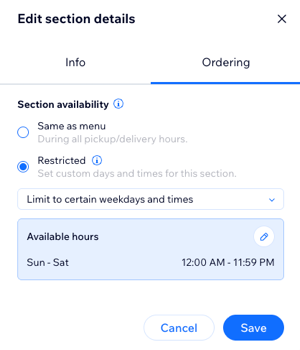
शुरू करने से पहले: किसी शेयर किए गए आइटम में बदलाव करने पर, वह बदलाव उन सभी सेक्शन और मेन्यू पर लागू होगा जहां वह आइटम दिखाई देता है।
- संबंधित आइटम पर होवर करें और एडिट पर क्लिक करें।
- ऑर्डरिंग टैब पर क्लिक करें।
- (वैकल्पिक) किसी आइटम को उपलब्ध या अनुपलब्ध करने के लिए, इन स्टॉक टॉगल पर क्लिक करें।
- (वैकल्पिक) अपने बिजनेस के लिए टैक्स कलेक्शन सेट अप करें।
- (वैकल्पिक) कस्टमर नोट्स सेट अप करें:
- लेट कस्टमर्स ऐड अ नोट टू दिस आइटम के आगे वाला चेकबॉक्स चुनें।
- कस्टमर्स को एलर्जी या आइटम से जुड़े नोट जैसी जानकारी डालने का तरीका बताने के लिए, टेक्स्ट शोन इनसाइड द फील्ड में प्लेसहोल्डर टेक्स्ट डालें।
- अपनी आइटम अवेलेबिलिटी चुनें:
- सेम ऐज मेन्यू/सेक्शन: आपका मेन्यू उन घंटों के दौरान ऑर्डर करने के लिए उपलब्ध रहता है, जिनमें आप पिकअप या डिलीवरी ऑफ़र करते हैं। कस्टमर्स केवल उन्हीं घंटों के दौरान ऑर्डर पा सकते हैं।
- रिस्ट्रिक्टेड: इस आइटम के लिए कस्टम दिन और समय सेट करें।
- लिमिट टू सर्टेन वीकडेज एंड टाइम्स: अपने पिकअप/डिलीवरी के घंटों में से खास दिन और समय चुनें।
- अवेलेबल आवर्स के आगे मौजूद एडिट आइकन पर क्लिक करें।
- संबंधित दिन के आगे मौजूद चेकबॉक्स चुनें और उसी के अनुसार मेन्यू के उपलब्ध घंटे डालें।
ध्यान दें: आप केवल वे दिन और समय चुन सकते हैं जिनमें पिकअप या डिलीवरी उपलब्ध हो, क्योंकि ऑर्डर पूरा करने का कोई तरीका उपलब्ध न होने पर कस्टमर्स ऑर्डर नहीं पा सकते। - (वैकल्पिक) एक से ज्यादा टाइमफ्रेम जोड़ने के लिए, ऐड आइकन पर क्लिक करें (जैसे, सोमवार 9 पूर्वाह्न - 12 अपराह्न और 2 अपराह्न - 8 अपराह्न)।
- अप्लाई पर क्लिक करें।
- लिमिट टू स्पेसिफिक डेट्स: वह सटीक तारीख या तारीख की रेंज तय करें, जिसके दौरान यह आइटम सक्रिय रहेगा।
- शुरू होने की तारीख चुनें।
- (अगर लागू हो) खत्म होने की तारीख सेट करने के लिए, + ऐड डेट रेंज पर क्लिक करें।
- तैयार होने पर, सेव पर क्लिक करें।
अक्सर पूछे जाने वाले सवाल
ऑनलाइन ऑर्डरिंग के लिए अपने मेन्यू तैयार करने का तरीका जानने के लिए, नीचे दिए गए किसी सवाल पर क्लिक करें।
जब मेन्यू उपलब्ध न हों, तब भी क्या ग्राहक उन्हें मेरी साइट पर देख सकते हैं?
हां। मेन्यू की उपलब्धता से सिर्फ़ यह तय होता है कि ऑर्डर कब लिए जा सकते हैं, आपकी साइट पर उनकी विज़िबिलिटी पर इसका कोई असर नहीं पड़ता।
उदाहरण के लिए, रविवार का ब्रंच मेन्यू पूरे सप्ताह दिखाई देता है। अगर भविष्य के ऑर्डर की अनुमति है, तो ग्राहकों से रविवार का पिकअप/डिलीवरी टाइम चुनने के लिए कहा जाता है। अगर अनुमति नहीं है, तो सप्ताह के दौरान मेन्यू को अनुपलब्ध दिखाया जाता है।
अगर किसी छुट्टी के दिन मेरा बिज़नेस आम तौर पर बंद रहता है, तो मैं उस दिन इसे कैसे खोल सकता हूं?
क्या मैं अपने मेन्यू के लिए अलग-अलग घंटे सेट कर सकता हूं?
मेन्यू सिर्फ़ आपके पिकअप या डिलीवरी के घंटों के दौरान उपलब्ध कराए जा सकते हैं, क्योंकि इन घंटों के बाहर ऑर्डर नहीं लिए जा सकते।
आप हर मेन्यू की उपलब्धता को अपने रेगुलर पिकअप और डिलीवरी के घंटों के मुताबिक सेट कर सकते हैं।
उदाहरण के लिए, अगर आपके कामकाज के घंटे 9:00 पूर्वाह्न से 9:00 अपराह्न तक हैं, तो किसी मेन्यू के शुरू होने का समय 9:00 पूर्वाह्न से पहले या खत्म होने का समय 9:00 अपराह्न के बाद सेट नहीं किया जा सकता।
ऑर्डर मिलने की प्रोसेस क्या है?
जब भी कोई ग्राहक आपकी साइट पर ऑर्डर करता है, तो आप उसे अपने डैशबोर्ड के
ऑनलाइन ऑर्डर्स टैब और
ऑर्डर्स टैब में देख सकते हैं।
अपने ऑर्डर का स्टेटस ट्रैक करने के लिए,
ऑनलाइन ऑर्डर्स टैब पर जाएं। ऑर्डर 4 अलग-अलग स्टेटस से गुजरता है—पेंडिंग, एक्सेप्टेड, रेडी और आउट फॉर डिलीवरी।
ध्यान दें: "आउट फॉर डिलीवरी" स्टेटस सिर्फ़ तभी उपलब्ध होता है, जब आप डिलीवरी ऑफ़र करते हैं।
ऑर्डर्स टैब में आपको हर ऑर्डर की पूरी जानकारी मिलती है, जिसमें ग्राहक का ऑर्डर, संपर्क जानकारी, नोट्स, पते, पेमेंट स्टेटस और अन्य जानकारी शामिल है। ऑर्डर फुलफिल्ड या रद्द होने के बाद भी यह जानकारी हमेशा उपलब्ध रहती है।
क्या मैं फ़ीस जोड़ सकता हूं?
मैं अपने ऑनलाइन ऑर्डर पेज पर मेन्यू का क्रम कैसे बदलूं?
मेरे रेस्टोरेंट की कई लोकेशन हैं। क्या मैं अपनी साइट पर हर लोकेशन के लिए अलग-अलग मेन्यू दिखा सकता हूं?
हां।
हर लोकेशन में मेन्यू जोड़ें। इससे ग्राहक जिस लोकेशन से आपकी साइट ब्राउज़ कर रहे हैं, उसके आधार पर संबंधित मेन्यू अपने-आप दिखाई देंगे।