


Wix रेस्टोरेंट्स: कई लोकेशन के लिए मेन्यू सेट अप करना
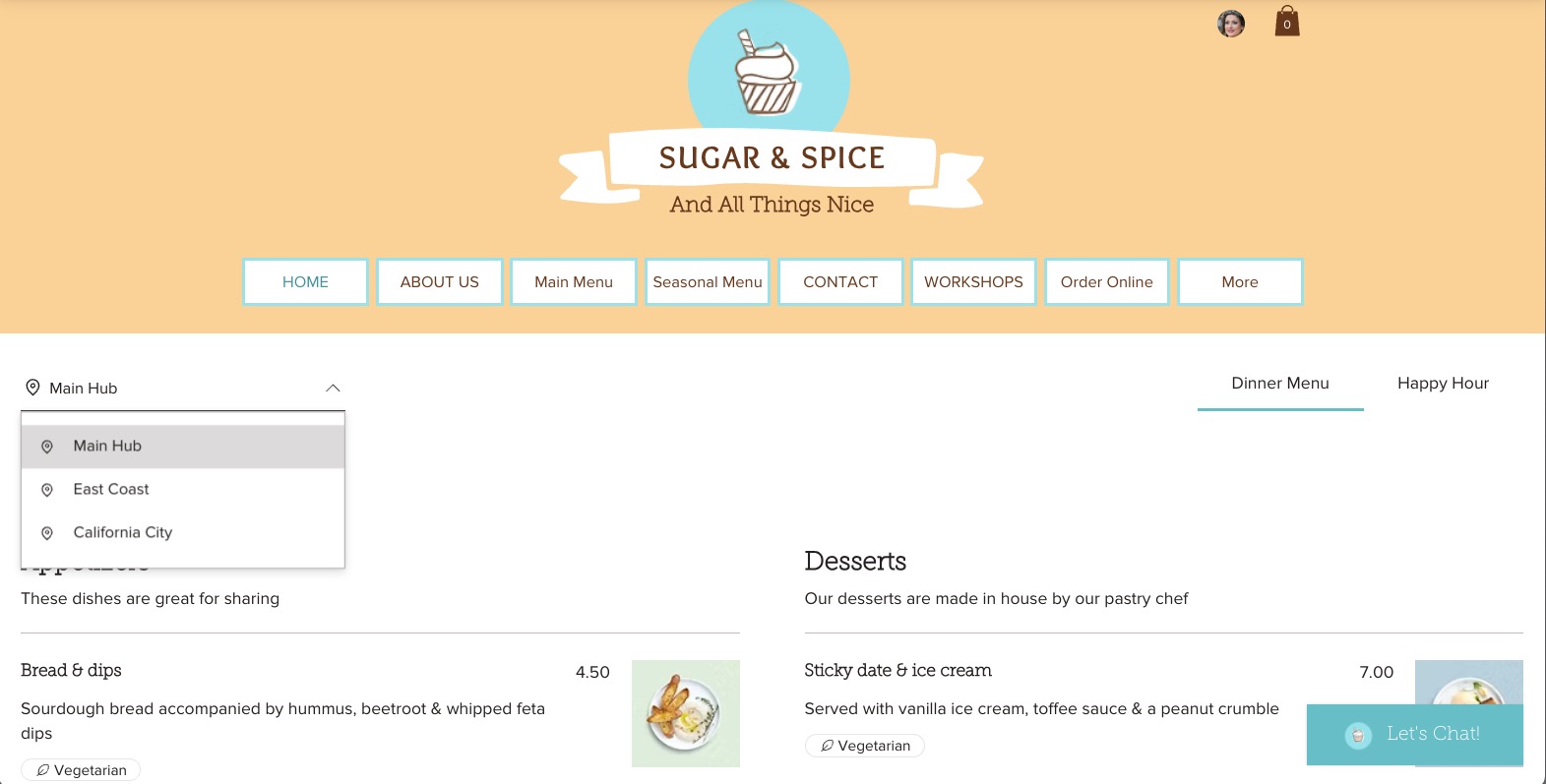
Wix रेस्टोरेंट्स मेन्यूज़ (नया) ऐप में हर लोकेशन का अपना मेन्यू हो सकता है। इससे आपकी साइट पर आने वाले कस्टमर अपनी पसंदीदा लोकेशन चुनकर देख सकते हैं कि वहां क्या उपलब्ध है।
स्टेप 1 | नई रेस्टोरेंट लोकेशन जोड़ें
अपने मेन्यू कस्टमाइज़ करने के लिए, पहले अपने रेस्टोरेंट की लोकेशन जोड़ें।
रेस्टोरेंट लोकेशन जोड़ने के लिए:
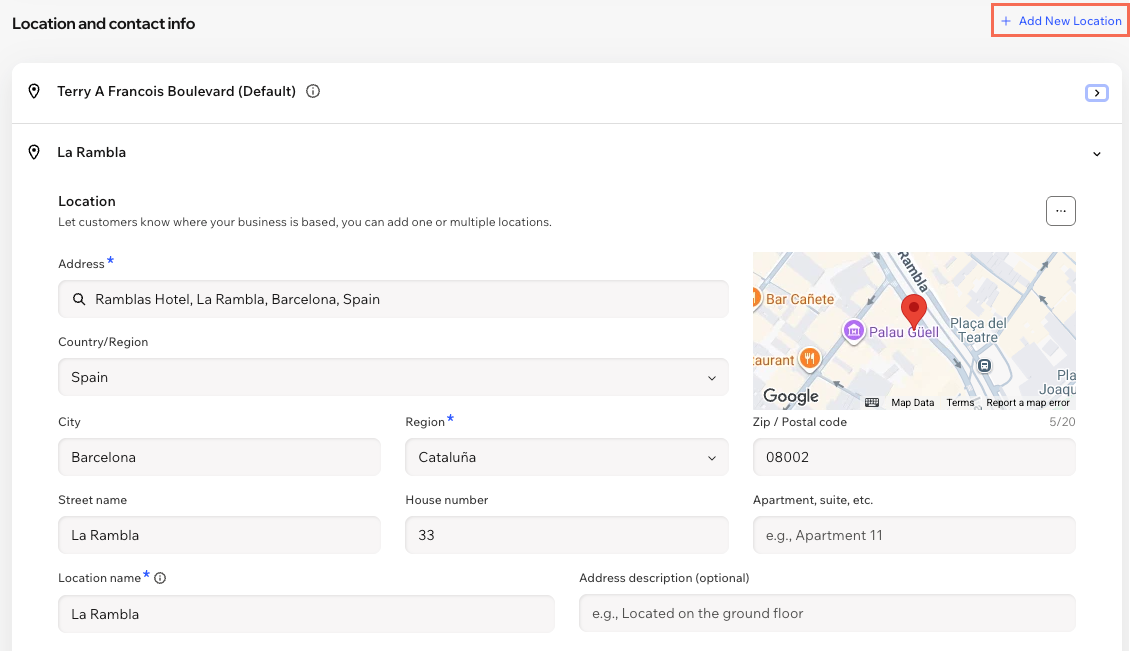
- अपनी साइट के डैशबोर्ड में बिज़नेस इन्फो पर जाएं।
- लोकेशन और कॉन्टैक्ट इन्फो के आगे + ऐड अ सेकंड लोकेशन पर क्लिक करें।
टिप: अगर आपने पहले ही दूसरी लोकेशन जोड़ दी है, तो + ऐड न्यू लोकेशन पर क्लिक करें। - अपनी लोकेशन की जानकारी डालें:
- पता: अपने रेस्टोरेंट का स्ट्रीट एड्रेस टाइप करना शुरू करें और ड्रॉप-डाउन लिस्ट से उसे चुनें।
- लोकेशन का नाम: इस रेस्टोरेंट लोकेशन का नाम डालें।
टिप: डिफ़ॉल्ट लोकेशन का नाम आपके पते के आधार पर सेट होता है, लेकिन आप इसे यहां कभी भी बदल सकते हैं। - एड्रेस डिस्क्रिप्शन (वैकल्पिक): कस्टमर को आपकी लोकेशन ढूंढने में मदद करने के लिए एड्रेस डिस्क्रिप्शन डालें, जैसे साइड एंट्रेंस।
- अपनी नई लोकेशन की कॉन्टैक्ट इन्फो, जैसे ईमेल, फोन और फैक्स, डालें।
- (वैकल्पिक) टाइम ज़ोन ड्रॉप-डाउन पर क्लिक करके सही विकल्प चुनें।
- सेव पर क्लिक करें।
स्टेप 2 | अपनी नई रेस्टोरेंट लोकेशन में मेन्यू जोड़ें
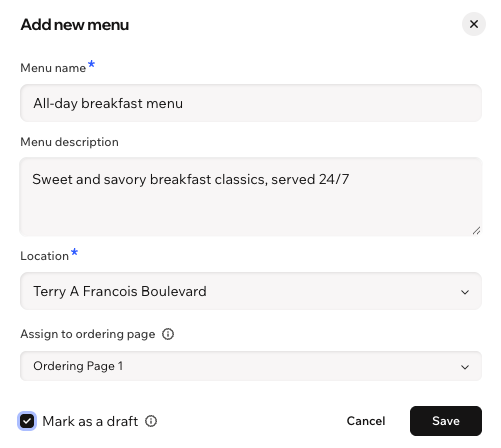
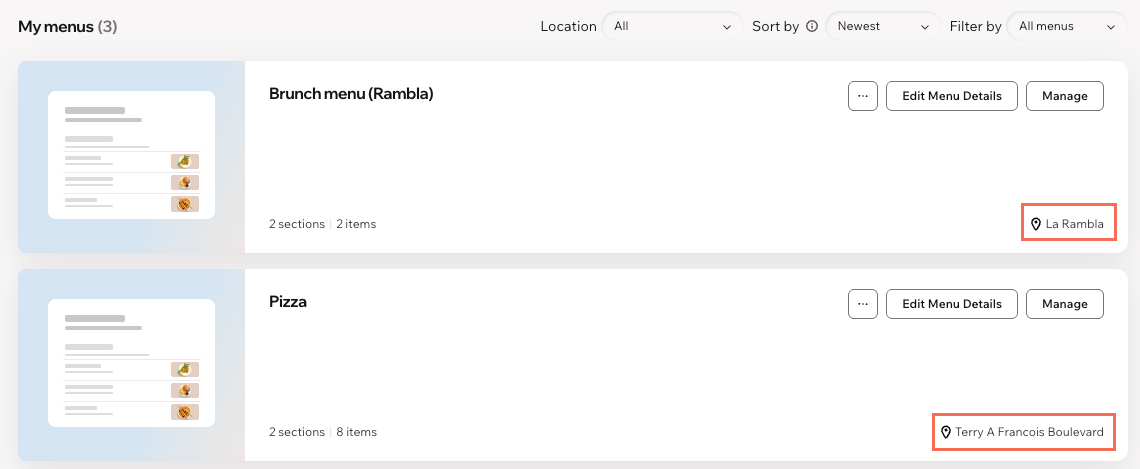
हर लोकेशन के लिए अलग मेन्यू बनाएं और उपलब्ध लोकेशन के आधार पर उन्हें अपनी लाइव साइट पर दिखाएं। खास मेन्यू के लिए, आप उन्हें खास दिनों, समय या खास तारीखों तक सीमित करके
उनकी ऑनलाइन उपलब्धता चुन सकते हैं।
किसी रेस्टोरेंट लोकेशन में मेन्यू जोड़ने के लिए:
अपनी साइट के डैशबोर्ड में रेस्टोरेंट मेन्यूज़ पर जाएं।
सही विकल्प चुनें:
किसी लोकेशन के लिए नया मेन्यू बनाएं
मौजूदा मेन्यू को डुप्लीकेट करें
 पर क्लिक करें।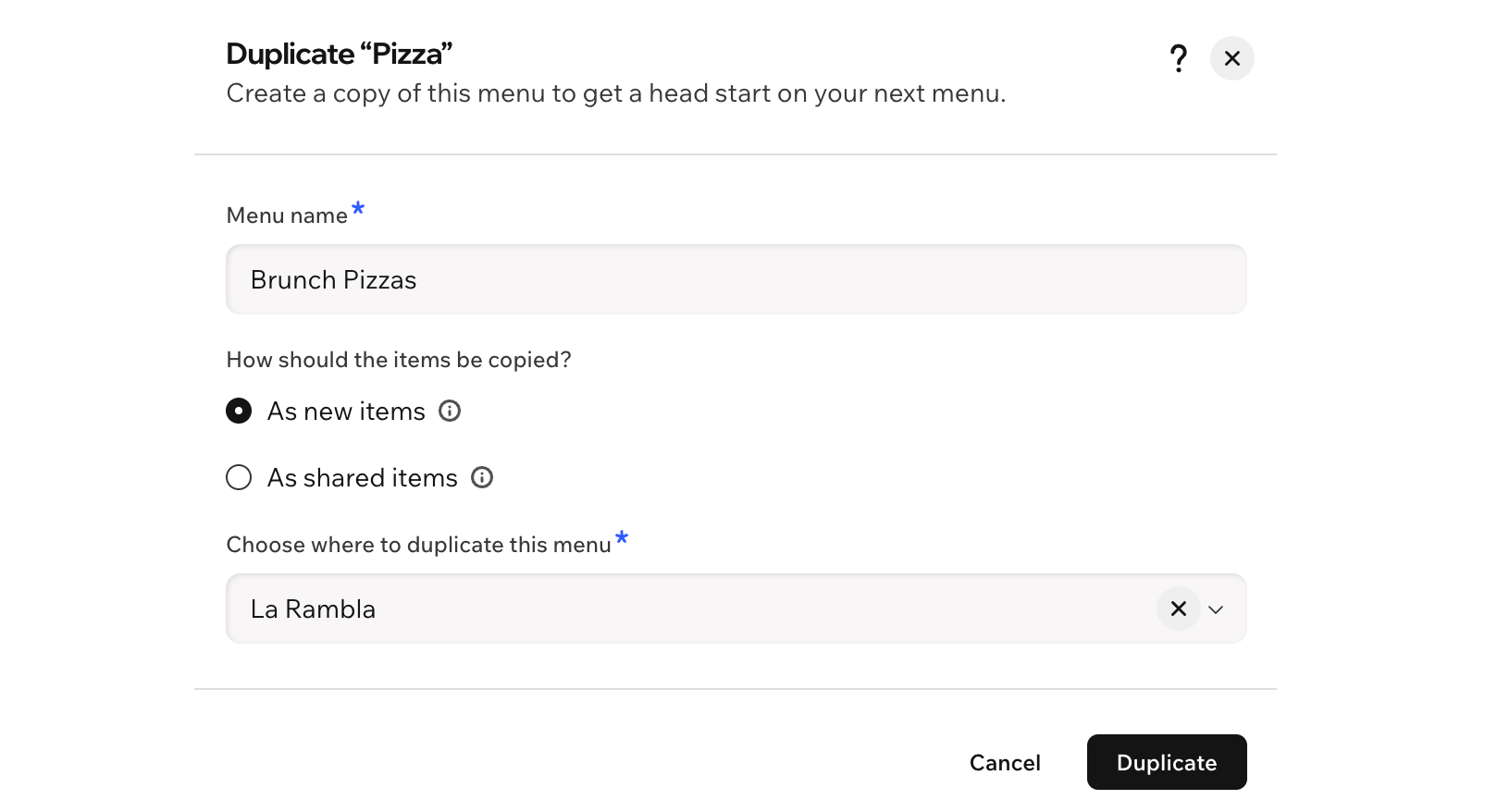
अक्सर पूछे जाने वाले सवाल
मेन्यू के लिए अतिरिक्त रेस्टोरेंट लोकेशन सेट अप करने का तरीका जानने के लिए, किसी सवाल पर क्लिक करें।
क्या आपके कस्टमर डिफ़ॉल्ट पेज के बजाय किसी खास लोकेशन पर जा सकते हैं?
क्या आप किसी रेस्टोरेंट लोकेशन को डिलीट कर सकते हैं?
 पर क्लिक करें।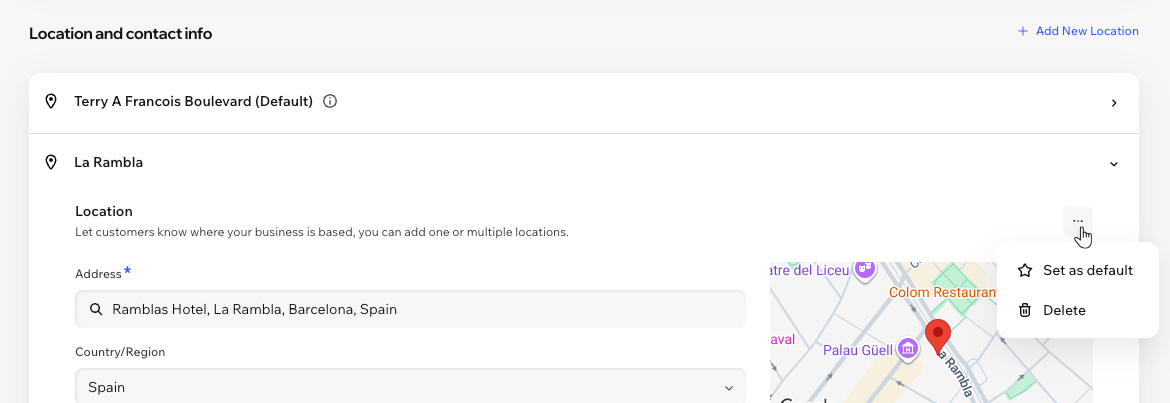
क्या आप एक मेन्यू को एक से ज़्यादा लोकेशन पर असाइन कर सकते हैं?
क्या आप किसी मेन्यू की लोकेशन बदल सकते हैं?
क्या आप रेस्टोरेंट ऑर्डर्स सेटिंग्स पेज से किसी मेन्यू को लोकेशन पर असाइन कर सकते हैं?
क्या आप हर लोकेशन का पेज अलग से डिज़ाइन कर सकते हैं?
क्या आप टीम के अलग-अलग मेंबर को खास लोकेशन का एक्सेस दे सकते हैं?