Wix के साथ शुरुआत करनाWix के साथ अपनी वेबसाइट और बिज़नेस बनाएँअपनी वेबसाइट बनाने, टेम्पलेट कस्टमाइज़ करने, या अपनी ऑनलाइन प्रेज़ेंस बेहतर बनाने के लिए प्रोफ़ेशनल्स को हायर करने के लिए हमारे AIटूल्स देखे
वेबसाइट बनानापढ़ें कि Wix एडिटर का इस्तेमाल कैसे करें और अपनी साइट पर कंटेंट कैसे मैनेज करें। जानें कि अपने विज़िटर्स की प्राइवेसी कैसे सुरक्षित रखें और अपनी साइट को एक्सेसिबल कैसे बनाएं।
अकाउंट और बिलिंगअपनी अकाउंट सेटिंग्स देखें, अपने सब्सक्रिप्शन और प्लान मैनेज करें और अपने इनवॉइस समझें.
Wix मोबाइल ऐप का इस्तेमाल करनाअपने बिज़नेस को चलते-फिरते अच्छे से चलाने के लिए हमारे मोबाइल ऐप्स का इस्तेमाल करें और अपनी साइट के मेंबर्स के टच में रहने के लिए एक खास ऐप सेट अप करें।
डोमेन कनेक्ट करनाअपनी साइट के लिए डोमेन खरीदने, कनेक्ट करने या ट्रांसफर करने का तरीका जानने के लिए हमारे स्टेप-बाय-स्टेप गाइड को फॉलो करें, और जानें कि अपनी साइट का डेटा कैसे सुरक्षित रखें।
अपना बिज़नेस मैनेज़ करनाअपने बिज़नेस और वेब प्रेजेंस को बढ़ाने के लिए टूल्स लें। अपनी खास ज़रूरतों के लिए सही टूल्स ढूंढें, ऑनलाइन पेमेंट सेट अप करें और अपनी साइट के एनालिटिक्स पर नज़र रखें।
अपनी साईट प्रमोट करना सर्च इंजन पर इसे प्रमोट करके, ईमेल भेजकर और पेड ऐड चलाकर अपनी साइट को ज़्यादा विज़िबल बनाना सीखें। प्रैक्टिकल टिप्स से अपनी ऑनलाइन प्रेजेंस को बेहतर बनाएं।
स्टूडियो, पार्टनर और एंटरप्राइअपने स्टूडियो या एंटरप्राइज़ अकाउंट का ज़्यादा से ज़्यादा फ़ायदा उठाएँ, एडवांस्ड फ़ीचर्स के साथ जो आपको ज़्यादा अच्छे से काम करने में मदद करेंगे.
और अधिक मदद की आवश्यकता है?साइट परफॉर्मेंस और टेक्निकल दिक्कतों के लिए सॉल्यूशन ढूंढें, उन दिक्कतों के बारे में जानें जिन्हें हम ठीक करने पर काम कर रहे हैं या मदद के लिए हमसे कॉन्टैक्ट करें।
placeholder-preview-image
Wix Learnहमारे कोर्सेज़ और ट्यूटोरियल के ज़रिए अपने स्किल्स का विकास करें।
Wix ब्लॉगवेब डिज़ाइन, मार्केटिंग आदि के लिए सुझाव पाएं।
SEO लर्निंग हबसर्च इंजन से ऑर्गेनिक साइट ट्रैफिक बढ़ाना सीखें।
वेबसाइट विकासहमारे फ़ुल-स्टैक प्लेटफ़ॉर्म का उपयोग करके एक कस्टम साइट बनाएं।
placeholder-preview-image

Wix रेस्टोरेंट्स: मोडिफायर जोड़ना
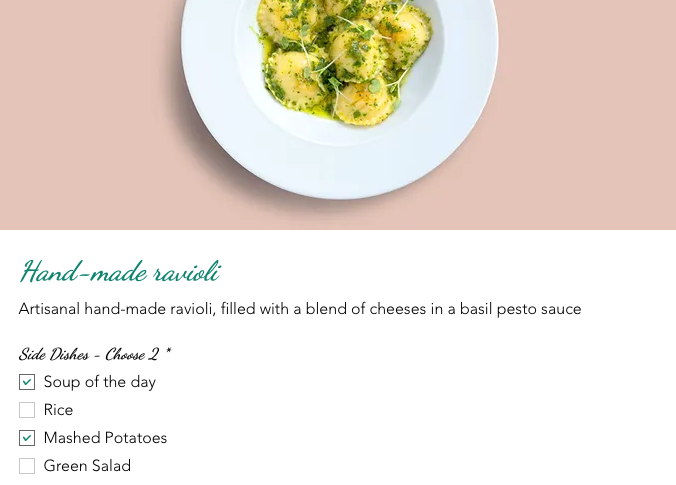
कस्टमर्स को मोडिफायर ग्रुप की मदद से अपने ऑर्डर पर्सनलाइज करने दें। मोडिफायर से आप मेन्यू आइटम में पिज़्ज़ा टॉपिंग या सलाद ड्रेसिंग जैसे ऑप्शन जोड़ सकते हैं। तय करें कि कस्टमर्स कितने मोडिफायर चुन सकते हैं और कोई ऑप्शन चुनना आवश्यक है या नहीं।
मेन्यू आइटम में मोडिफायर का स्क्रीनशॉट।

मेन्यू आइटम में मोडिफायर जोड़ना

कस्टमर्स के लिए कस्टमाइजेशन आसान बनाने के लिए, अपने मेन्यू मोडिफायर को ग्रुप में व्यवस्थित करें। लिमिट सेट करें, तय करें कि कौन-से ऑप्शन मुफ़्त होंगे और प्रीमियम ऑप्शन के लिए अतिरिक्त शुल्क जोड़ें। आसान मैनेजमेंट के लिए, इन ग्रुप का इस्तेमाल पूरे मेन्यू में करें।
शुरू करने से पहले:
अपने मोडिफायर पहले से प्लान करें। ग्रुप, उनमें शामिल ऑप्शन और उनसे जुड़े पकवानों की लिस्ट बनाएं। उदाहरण के लिए, पिज़्ज़ा टॉपिंग, उनकी कीमत और कस्टमर्स कितनी टॉपिंग जोड़ सकते हैं, इसकी जानकारी लिखें।

किसी मेन्यू आइटम में मोडिफायर जोड़ने के लिए:

  1. अपनी साइट के डैशबोर्ड में रेस्टोरेंट मेन्यूज़ पर जाएं।

  2. संबंधित मेन्यू के आगे मैनेज पर क्लिक करें।

  3. चुनें कि आप क्या करना चाहते हैं:

    • आइटम जोड़ें: संबंधित सेक्शन के नीचे ऐड मेन्यू आइटम पर क्लिक करें। मौजूदा आइटम की लिस्ट में से कोई आइटम चुनें या + ऐड न्यू आइटम पर क्लिक करके एक नया आइटम जोड़ें।

    • आइटम एडिट करें: किसी मौजूदा आइटम पर होवर करें और एडिट पर क्लिक करें।

  4. मॉडिफायर्स टैब पर क्लिक करें।

  5. + ऐड मॉडिफायर ग्रुप पर क्लिक करें।

  6. चुनें कि कौन-सा मॉडिफायर ग्रुप जोड़ना है:

    • मौजूदा मॉडिफायर ग्रुप: लिस्ट से संबंधित ग्रुप चुनें। फिर, ऐड टू आइटम पर क्लिक करें।

    • नया मॉडिफायर ग्रुप: एक नया ग्रुप बनाएं।

      1. + न्यू मॉडिफायर ग्रुप पर क्लिक करें।

      2. मॉडिफायर ग्रुप का नाम डालें, जैसे ‘डिप्स’ या ‘टॉपिंग्स’।

      3. पहले मॉडिफायर का नाम डालें, जैसे ‘साल्सा’ या ‘मशरूम्स’।

      4. (ऑप्शनल) कीमत डालें।

      5. (ऑप्शनल) प्रीसिलेक्ट के नीचे चेकबॉक्स चुनें।

      6. ज़्यादा मॉडिफायर जोड़ने के लिए, + ऐड मॉडिफायर पर क्लिक करें।

  7. मॉडिफायर ग्रुप सेटिंग्स में तय करें कि कस्टमर के लिए कोई विकल्प चुनना आवश्यक है या नहीं:

    • नहीं, यह ऑप्शनल है: कस्टमर कोई मॉडिफायर चुने बिना ऑर्डर कर सकते हैं। तय करें कि वे अधिकतम कितने मॉडिफायर जोड़ सकते हैं।

    • हां, यह आवश्यक है: ऑर्डर जारी रखने के लिए कस्टमर को 1 या उससे ज़्यादा मॉडिफायर चुनने होंगे। तय करें कि वे कम से कम और ज़्यादा से ज़्यादा कितने मॉडिफायर जोड़ सकते हैं।

  8. सेव और ऐड पर क्लिक करें।

  9. सेव पर क्लिक करें।

  10. (ऑप्शनल) अतिरिक्त मॉडिफायर ग्रुप बनाने के लिए, + न्यू मॉडिफायर ग्रुप पर क्लिक करें।
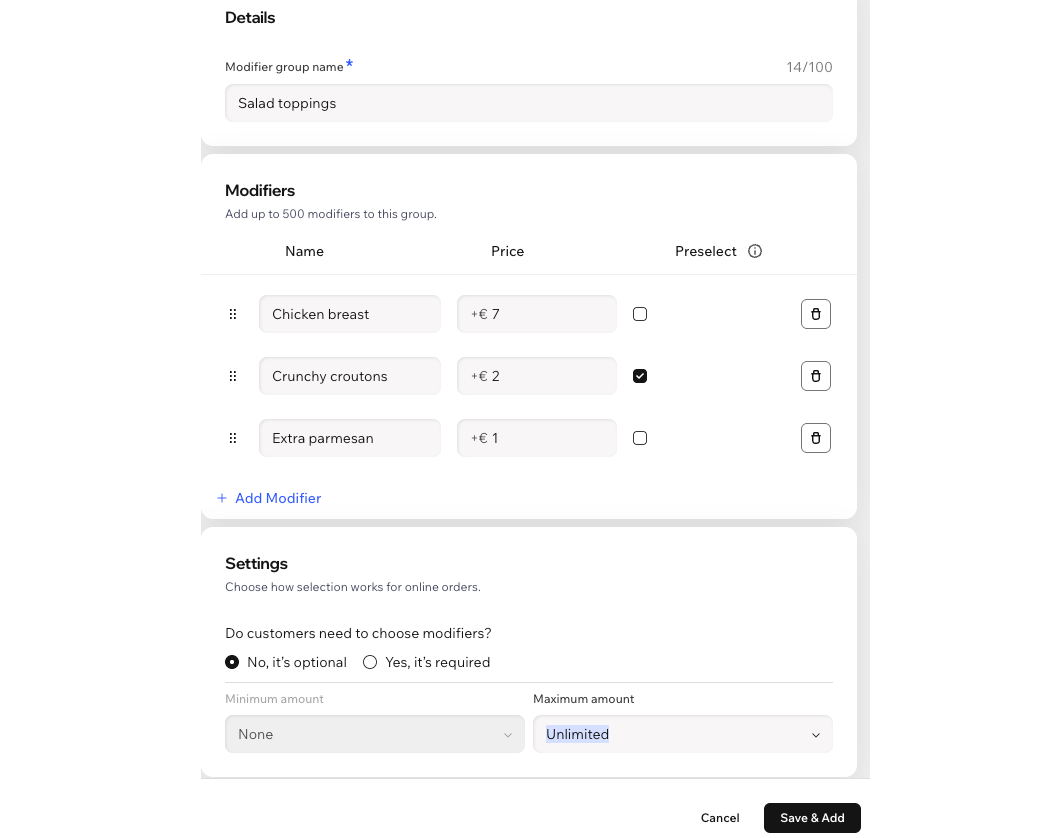
    Creating a new modifier group for salad toppings with 3 modifiers, one is preselected

आगे क्या है?

मॉडिफायर ग्रुप बनाने से आप उसे किसी भी मेन्यू आइटम में जोड़ सकते हैं और आपको उसे दोबारा बनाने की ज़रूरत नहीं होगी।


आम मॉडिफायर सेटिंग्स के उदाहरण

हमने ऐसे कुछ सबसे आम सिनेरियो एक साथ रखे हैं, जिनमें आप मॉडिफायर इस्तेमाल करना चाहेंगे। अपनी ज़रूरत का कॉम्बिनेशन या सेटिंग सर्च करें।

सिलेक्शन ऑप्शनल है

अगर आप फैसला ग्राहक पर छोड़ना चाहते हैं, तो मॉडिफायर ग्रुप को ऑप्शनल सेट कर सकते हैं। कुछ मामलों में, ग्राहकों को अपने चुने हुए मेन्यू आइटम को कस्टमाइज़ करने की ज़रूरत नहीं होती।
ग्राहक कितने ऑप्शन चुन सकते हैं?आवश्यक मॉडिफायर ग्रुप की सेटिंग्सलाइव साइट पर यह कैसा दिखता है
अनलिमिटेड सिलेक्शन
ऑप्शनल
मिनिमम: कोई नहीं
मैक्सिमम: कोई लिमिट नहीं
undefined
जस्ट 1
ऑप्शनल
मिनिमम: कोई नहीं
मैक्सिमम: 1
undefined
2 तक
ऑप्शनल
मिनिमम: कोई नहीं मैक्सिमम: 2

सिलेक्शन आवश्यक है

अगर ग्राहक के लिए अपनी पसंद बताना ज़रूरी है, तो आप मॉडिफायर ग्रुप को आवश्यक सेट कर सकते हैं।
कस्टमर कितने ऑप्शन चुन सकते हैं?आवश्यक मॉडिफायर ग्रुप सेटिंग्सलाइव साइट पर यह कैसा दिखता है
अनलिमिटेड सिलेक्शन
मैंडेटरी
मिनिमम: 1
मैक्सिमम: कोई लिमिट नहीं
undefined
जस्ट 1
मैंडेटरी
मिनिमम: 1
मैक्सिमम: 1
तय संख्या (जैसे 2)
ज़रूरी
न्यूनतम: 2
अधिकतम: 2
चुनने की रेंज (जैसे 4)
ज़रूरी
न्यूनतम: 1
अधिकतम: 4
undefined

अक्सर पूछे जाने वाले सवाल

मॉडिफायर के बारे में और जानने के लिए, नीचे दिए गए किसी सवाल पर क्लिक करें।