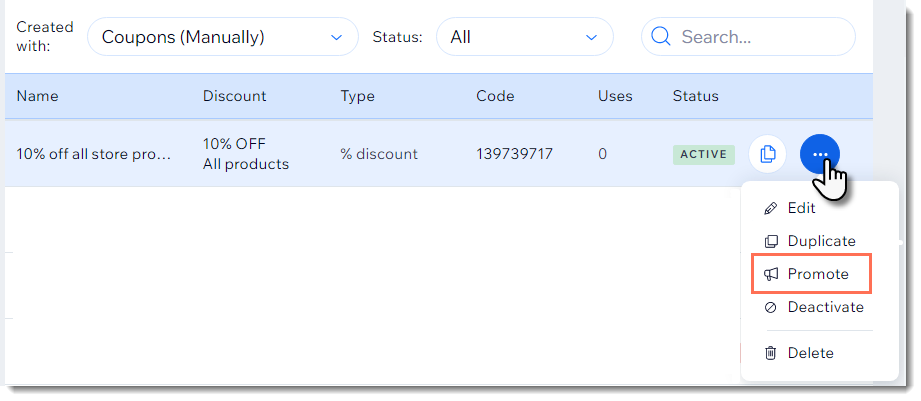
प्राइस डिस्काउंट कूपन बनाना
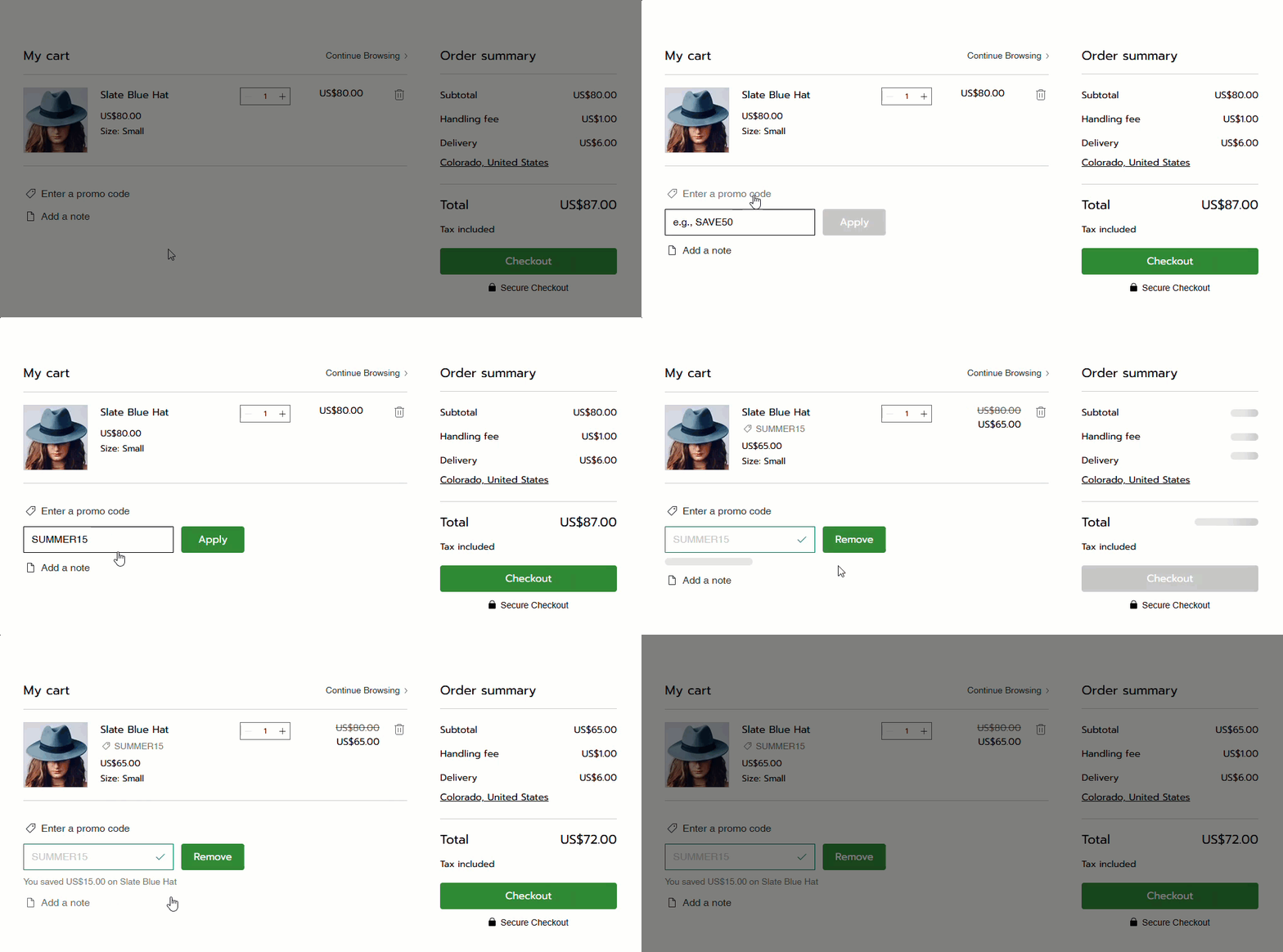
प्राइस डिस्काउंट कूपन बनाना
अपनी साइट के डैशबोर्ड में कूपन्स पर जाएं।
+ न्यू कूपन पर क्लिक करें।
$ डिस्काउंट चुनें।
वह कूपन कोड एंटर करें, जिसे ग्राहकों को इस्तेमाल करना होगा।
कूपन नेम एंटर करें।
ध्यान दें: यह नाम सिर्फ इंटरनल इस्तेमाल के लिए है। ग्राहकों को यह नहीं दिखेगा।डिस्काउंट अमाउंट एंटर करें।
अप्लाई टू ड्रॉप-डाउन मेन्यू से चुनें कि कूपन किन आइटम्स पर लागू होगा।
इनमें से कोई एक ऑप्शन चुनें (‘मिनिमम ऑर्डर सबटोटल’ चुनने पर ये ऑप्शन उपलब्ध नहीं होंगे):
अप्लाई वन्स पर ऑर्डर: अगर कोई ग्राहक ऐसे कई आइटम्स खरीदता है जिन पर कूपन लागू होता है, तो सिर्फ सबसे कम कीमत वाले आइटम पर डिस्काउंट मिलेगा।
अप्लाई टू ईच एलिजिबल आइटम इन द ऑर्डर: अगर कोई ग्राहक ऐसे कई आइटम्स खरीदता है जिन पर कूपन लागू होता है, तो सभी पर डिस्काउंट मिलेगा।
(वैकल्पिक) कूपन को स्टोर सब्सक्रिप्शन और Wix Bookings कोर्स के मंथली सब्सक्रिप्शन पर लागू करने की अनुमति दें।
इंक्लूड सब्सक्रिप्शन्स चेकबॉक्स चुनें।
चुनें कि डिस्काउंट कितने बिलिंग साइकल्स पर लागू होगा। जैसे, मंथली डिस्काउंट के लिए सेट करें कि कितने महीनों तक डिस्काउंट मिलेगा।
सेट करें कि कूपन कब वैलिड रहेगा:
शुरू होने की तारीख एंटर करें।
खत्म होने की तारीख एंटर करें या डोंट सेट एन एंड डेट चेकबॉक्स चुनें।
(वैकल्पिक) कूपन की लिमिट्स सेट करें:
लिमिट द टोटल नंबर ऑफ यूज़ेस फॉर दिस कूपन: एंटर करें कि इसे कुल कितनी बार इस्तेमाल किया जा सकता है। टिप: एक ही ग्राहक की हर खरीदारी को अलग-अलग गिना जाएगा।
लिमिट टू वन यूज़ पर कस्टमर: हर ग्राहक कूपन का इस्तेमाल सिर्फ एक बार कर सकता है।
क्रिएट कूपन पर क्लिक करें।
 पर क्लिक करें और संबंधित ऑप्शन चुनें।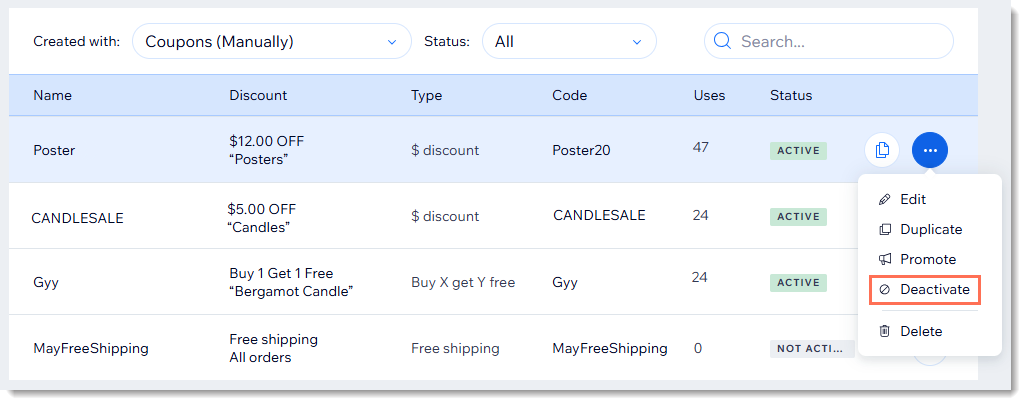
 पर क्लिक करें।