


Wix Events: टिकट बनाना
7 मिनट
आप अपने इवेंट के लिए एक या उससे ज़्यादा टिकट टाइप (जैसे ऑर्केस्ट्रा और बालकनी) बना सकते हैं और हर एक के लिए टिकट की कीमत सेट कर सकते हैं।
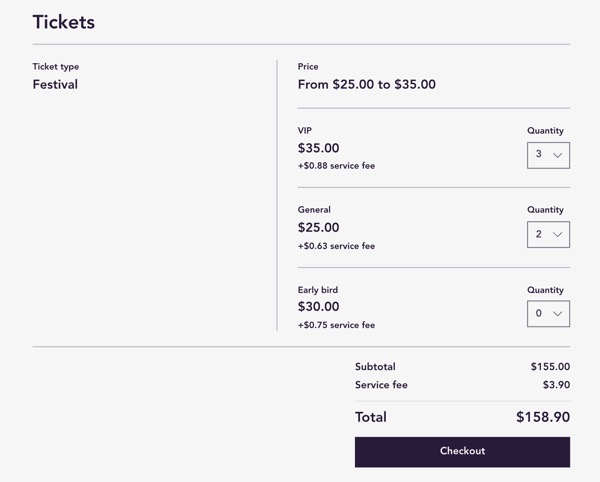
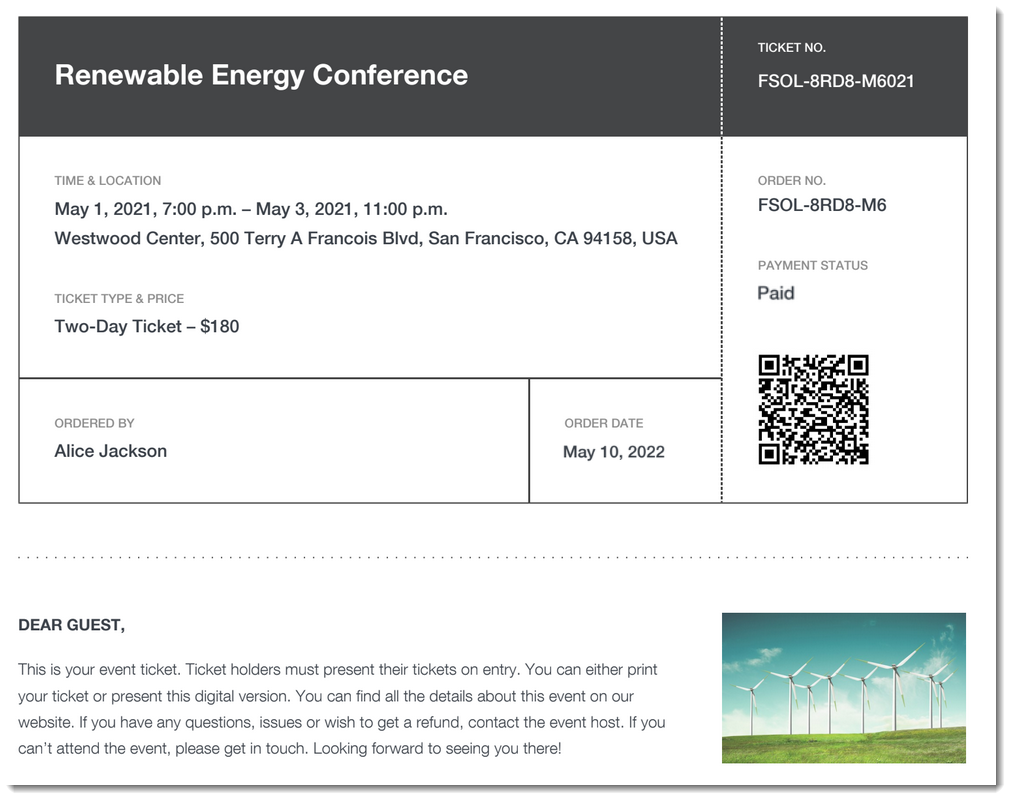
सेटअप के बाद, इवेंट के लिए रजिस्टर करने वाले साइट विज़िटर्स उन टिकटों को चुन सकते हैं जिन्हें वे खरीदना चाहते हैं। गेस्ट्स को एक कन्फर्मेशन ईमेल मिलता है जिसमें उनका टिकट PDF फॉर्मेट में शामिल होता है।
ज़रूरी जानकारी:
पेमेंट वाले टिकट बेचने के लिए, आपको ये करना होगा:
स्टेप 1 | इवेंट बनाएं
टिकट बनाने से पहले, आपको एक इवेंट बनाना होगा और उसे ड्राफ्ट या पब्लिश किए गए इवेंट के रूप में सेव करना होगा।
स्टेप 2 | एक या उससे ज़्यादा टिकट टाइप बनाएं
टिकट टाइप बनाते समय, आप इन प्राइसिंग मेथड में से चुन सकते हैं:
- फिक्स्ड प्राइस: आप सेट करते हैं कि टिकट की कीमत कितनी होगी (जैसे 20 रु.)।
- प्राइस ऑप्शंस: आप एक टिकट टाइप बनाते हैं (जैसे बालकनी सीट्स) और उसे अलग-अलग कीमतों पर बेचते हैं (जैसे एडल्ट्स 20 रु., स्टूडेंट्स 10 रु., सीनियर सिटीजन्स 8 रु.)।
- पे व्हाट यू वांट: गेस्ट चुनता है कि वह कितना भुगतान करना चाहता है। आप चाहें तो मिनिमम प्राइस भी सेट कर सकते हैं।
- फ्री: आपके टिकट फ्री हैं।
इवेंट टिकट बनाने के लिए:
- अपने साइट के डैशबोर्ड में Events पर जाएं।
- संबंधित टिकट वाले इवेंट को चुनें।
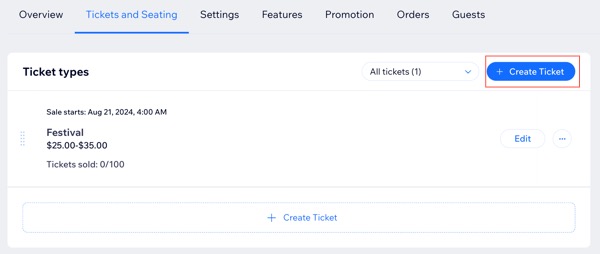
- Tickets and Seating टैब पर क्लिक करें।
- + Create Ticket पर क्लिक करें।
- टिकट का नाम दर्ज करें (जैसे रेगुलर एडमिशन)।
- (वैकल्पिक) परचेज पेज पर दिखाने के लिए एक डिस्क्रिप्शन जोड़ें कि इसमें क्या शामिल है (जैसे बालकनी सीटिंग का एक्सेस)।
- प्राइसिंग मेथड चुनें:
- Fixed price: आप चुनते हैं कि इस प्रकार के टिकट की कीमत कितनी होगी। नीचे स्क्रॉल करें और Ticket price दर्ज करें।
- Price options: अलग-अलग कीमतों पर बिकने वाला टिकट बनाएं (जैसे रेगुलर और स्टूडेंट कीमतों वाला जनरल एडमिशन टिकट)।
- Option का नाम दर्ज करें (जैसे एडल्ट)।
- Price दर्ज करें।
- अधिक प्राइस ऑप्शन (जैसे स्टूडेंट) बनाने के लिए + Add Price Option पर क्लिक करें।
- Pay what you want: गेस्ट खुद चुनते हैं कि वे कितना भुगतान करेंगे। आप Minimum price टॉगल को इनेबल करके एक न्यूनतम राशि सेट कर सकते हैं।
- Free: गेस्ट मुफ्त में टिकट बुक कर सकते हैं।
- चुनें कि Wix ticket service fee का भुगतान कौन करेगा (फ्री टिकटों के लिए प्रासंगिक नहीं है):
- Pass fee on to buyer: टिकट की कीमत में 2.5% फीस जोड़ी जाती है। उदाहरण के लिए, यदि आप टिकट की कीमत 100 रु. सेट करते हैं, तो खरीदार 102.5 रु. का भुगतान करते हैं और आपको 100 रु. मिलते हैं।
- Absorb fee: टिकट की कीमत में 2.5% फीस शामिल होती है। उदाहरण के लिए, यदि आप टिकट की कीमत 100 रु. सेट करते हैं, तो खरीदार 100 रु. का भुगतान करते हैं और आपको 97.5 रु. मिलते हैं।
- (वैकल्पिक) इस प्रकार के कितने टिकट आप बेचते हैं, इसकी एक सीमा सेट करें:
- Ticket quantity के अंतर्गत Limited number of tickets available चुनें।
- अधिकतम संख्या दर्ज करें।
- (वैकल्पिक) PDF टिकट पर दिखाई देने वाले Ticket description को एडिट करें।
- (वैकल्पिक) Advanced settings (optional) के अंतर्गत अतिरिक्त टिकट विकल्पों को कस्टमाइज़ करें:
- Set ticket sale period: एक विशिष्ट तिथि और समय पर टिकटों की बिक्री शुरू और समाप्त करें।
- इसे इनेबल करने के लिए Set ticket sale period टॉगल पर क्लिक करें।
- Ticket sale starts / ends की तिथि और समय दर्ज करें।
- Ticket visibility: तय करें कि गेस्ट इवेंट डिटेल्स पेज पर इस टिकट को कब देखेंगे (Show ticket / Hide ticket)।
- Set ticket sale period: एक विशिष्ट तिथि और समय पर टिकटों की बिक्री शुरू और समाप्त करें।
- Create Ticket पर क्लिक करें।
क्या आपको और टिकट टाइप बनाने की ज़रूरत है?
एक और टिकट टाइप (जैसे VIP टिकट) बनाने के लिए + क्रिएट टिकट पर क्लिक करें।
स्टेप 3 | अपने इवेंट की टिकट सेटिंग्स को कस्टमाइज़ करें
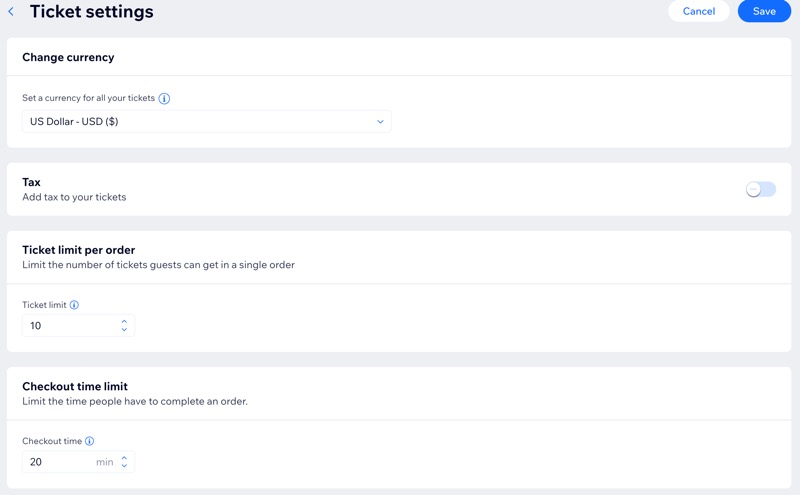
टिकट सेटिंग्स उसी इवेंट के लिए बनाए गए सभी टिकटों पर लागू होती हैं। आप करेंसी, टैक्स कलेक्शन, टिकट खरीदने की लिमिट चुन सकते हैं और चेकआउट के समय ऑर्डर पूरा करने का टाइम एडजस्ट कर सकते हैं।
अपने इवेंट की टिकट सेटिंग्स को कस्टमाइज़ करने के लिए:
- इवेंट्स पर जाएँ अपनी साइट के डैशबोर्ड में।
- संबंधित टिकट वाले इवेंट को चुनें।
- सेटिंग्स टैब पर क्लिक करें।
- टिकट सेटिंग्स के बगल में एडिट पर क्लिक करें।
- नीचे दी गई सेटिंग्स को एडिट करें:
- करेंसी बदलें: अपने सभी टिकटों के लिए एक करेंसी चुनें।
नोट: टिकट बेचने के बाद करेंसी बदलना संभव नहीं है। - टैक्स: सेट करें कि आप टिकटों की बिक्री पर टैक्स कैसे कलेक्ट करना चाहते हैं।
- प्रति ऑर्डर टिकट लिमिट: एक ऑर्डर में गेस्ट द्वारा खरीदे जा सकने वाले टिकटों की अधिकतम संख्या सेट करें (50 तक)।
- चेकआउट टाइम लिमिट: तय करें कि टिकट दूसरों के लिए रिलीज़ होने से पहले गेस्ट्स के पास अपनी टिकट खरीदारी पूरी करने के लिए कितना समय है। आप 5 से 30 मिनट के बीच की लिमिट चुन सकते हैं।
- करेंसी बदलें: अपने सभी टिकटों के लिए एक करेंसी चुनें।
- सेव पर क्लिक करें।
स्टेप 4 | (ऑप्शनल) सीटिंग मैप बनाएं
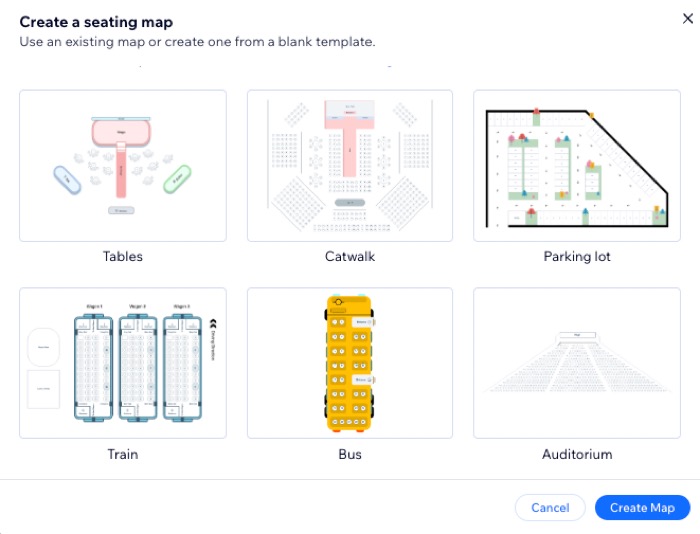
आप अपने वेन्यू के लिए एक सीटिंग मैप बना सकते हैं, जिसमें हर टिकट टाइप को सीटों के एक खास सेट से लिंक किया जा सकता है। इससे गेस्ट्स टिकट खरीदते समय यह चुन सकते हैं कि वे ठीक कहाँ बैठेंगे।
आगे क्या है?
- अपने इवेंट टिकट PDF के डिज़ाइन को कस्टमाइज़ करें ताकि वह आपके इवेंट की थीम से मेल खा सके।
- कूपन और डिस्काउंट देकर अपने टिकट वाले इवेंट्स में लोगों की संख्या बढ़ाएं।
अक्सर पूछे जाने वाले सवाल (FAQs)
इवेंट टिकट बनाने के बारे में और जानने के लिए नीचे दिए गए किसी सवाल पर क्लिक करें।
मैं अलग-अलग टिकट एरिया (जैसे ऑर्केस्ट्रा, बालकनी) कैसे बनाऊं, जिनमें से प्रत्येक की प्राइसिंग (जैसे एडल्ट, स्टूडेंट) अलग हो?

Wix किन इवेंट्स की टिकट बिक्री पर टिकट सर्विस फीस लेता है?
क्या मुझे फ्री टिकट "बेचने" के लिए प्रीमियम प्लान की ज़रूरत है?
मेरे गेस्ट्स को उनके टिकट कैसे मिलते हैं?
क्या मुझे कन्फर्मेशन ईमेल में PDF टिकट शामिल करना ज़रूरी है?
गेस्ट्स "Pay what you want" टिकट कैसे खरीदते हैं?

क्या गेस्ट्स अपने Apple Wallet में टिकट जोड़ सकते हैं?
जब गेस्ट्स पहुँचें, तो मैं उन्हें चेक-इन कैसे कर सकता हूँ?
अगर कोई गेस्ट टिकट खरीदने की प्रोसेस पूरी नहीं करता है, तो क्या होगा?