


Wix Events: आपके द्वारा भेजे और प्राप्त किए जाने वाले ईमेल को मैनेज करना
मेहमानों को अलग-अलग समय पर ऑटोमैटिक रूप से ईमेल भेजे जाते हैं, जैसे कि जब वे किसी इवेंट के लिए रजिस्टर करते हैं। अपनी पसंद के आधार पर, आप इन ईमेल के टेक्स्ट को एडिट कर सकते हैं और उन्हें डिसेबल कर सकते हैं जिन्हें आप नहीं चाहते कि मेहमानों को मिलें।
इसके अलावा, आप यह भी सेट कर सकते हैं कि आप अपने इवेंट्स के अपडेट के साथ कितनी बार ईमेल अलर्ट प्राप्त करना चाहते हैं।
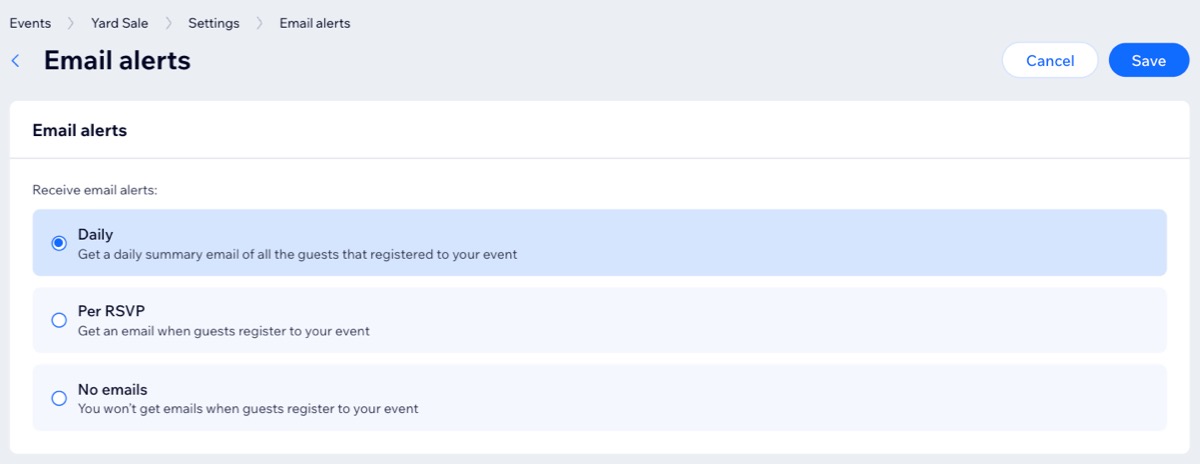
अपने ईमेल अलर्ट की फ्रीक्वेंसी सेट करना
तय करें कि आप अपने इवेंट्स के अपडेट के साथ कितनी बार ईमेल अलर्ट पाना चाहते हैं। जब भी कोई गेस्ट RSVP करता है या टिकट खरीदता है, तो आप हर बार एक अलग ईमेल पा सकते हैं। इसके अलावा, अगर आप कम ईमेल पाना चाहते हैं, तो आप हर दिन एक ईमेल या कोई भी ईमेल न पाने का विकल्प चुन सकते हैं।
टिप:
जब कोई गेस्ट RSVP करता है, तो आपको अपने Wix अकाउंट के एड्रेस पर एक ईमेल मिलेगा।
अलग एड्रेस का इस्तेमाल करने के लिए अपनी सेटिंग्स अपडेट करें।
अपने ईमेल अलर्ट की फ्रीक्वेंसी सेट करने के लिए:
- Events पर जाएँ, जो आपकी साइट के डैशबोर्ड में है।
- संबंधित इवेंट के बगल में Manage पर क्लिक करें।
- Settings टैब पर क्लिक करें।
- Emails you receive तक नीचे स्क्रॉल करें।
- Receive email alerts के बगल में मौजूद टॉगल पर क्लिक करें:
- इनेबल (Enabled): Edit पर क्लिक करें और वह फ्रीक्वेंसी चुनें जिसमें आप अपने इवेंट के बारे में ईमेल नोटिफिकेशन प्राप्त करना चाहते हैं (Daily / Per RSVP / No emails)। पूरा होने पर, Save पर क्लिक करें।
- डिसेबल (Disabled): आपको कोई ईमेल नहीं मिलेगा।
कन्फर्मेशन ईमेल को एडिट करना
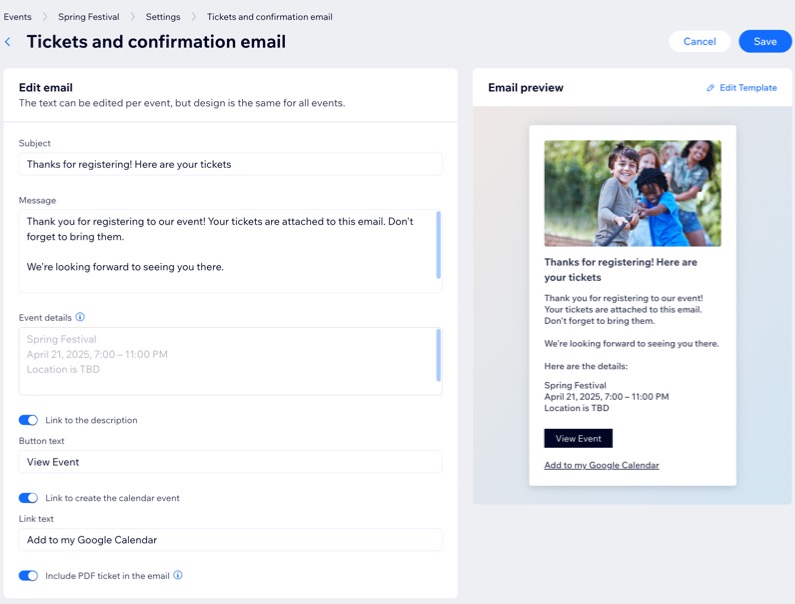
कन्फर्मेशन ईमेल वह मैसेज है जो मेहमान को आपके इवेंट के लिए RSVP करने या टिकट खरीदने के बाद मिलता है। टिकट वाले इवेंट के लिए, कन्फर्मेशन ईमेल में PDF टिकट अटैच करने का विकल्प शामिल होता है और इसे डिसेबल नहीं किया जा सकता है। RSVP इवेंट के लिए, आप कन्फर्मेशन ईमेल को डिसेबल करना चुन सकते हैं।
कन्फर्मेशन ईमेल को एडिट करने के लिए:
- Events पर जाएँ, जो आपकी साइट के डैशबोर्ड में है।
- संबंधित इवेंट के बगल में Manage पर क्लिक करें।
- Settings टैब पर क्लिक करें।
- Emails you send to event guests तक नीचे स्क्रॉल करें।
- Tickets and confirmation email / Confirmation email: के बगल में मौजूद टॉगल पर क्लिक करें:
- इनेबल (Enabled): मेहमानों को इवेंट के लिए रजिस्टर करने पर एक ईमेल मिलेगा।
- डिसेबल (Disabled): रजिस्टर करने पर मेहमानों को कोई ईमेल कन्फर्मेशन नहीं मिलेगा।
- (वैकल्पिक) कन्फर्मेशन ईमेल के कंटेंट को एडिट करें:
- Confirmation email के बगल में Edit पर क्लिक करें।
- ईमेल में संबंधित विकल्पों को एडजस्ट करें (जैसे कि सब्जेक्ट लाइन या टिकट वाले इवेंट के लिए PDF टिकट शामिल करना है या नहीं)।
- Save पर क्लिक करें।
रिमाइंडर ईमेल को कस्टमाइज़ करना
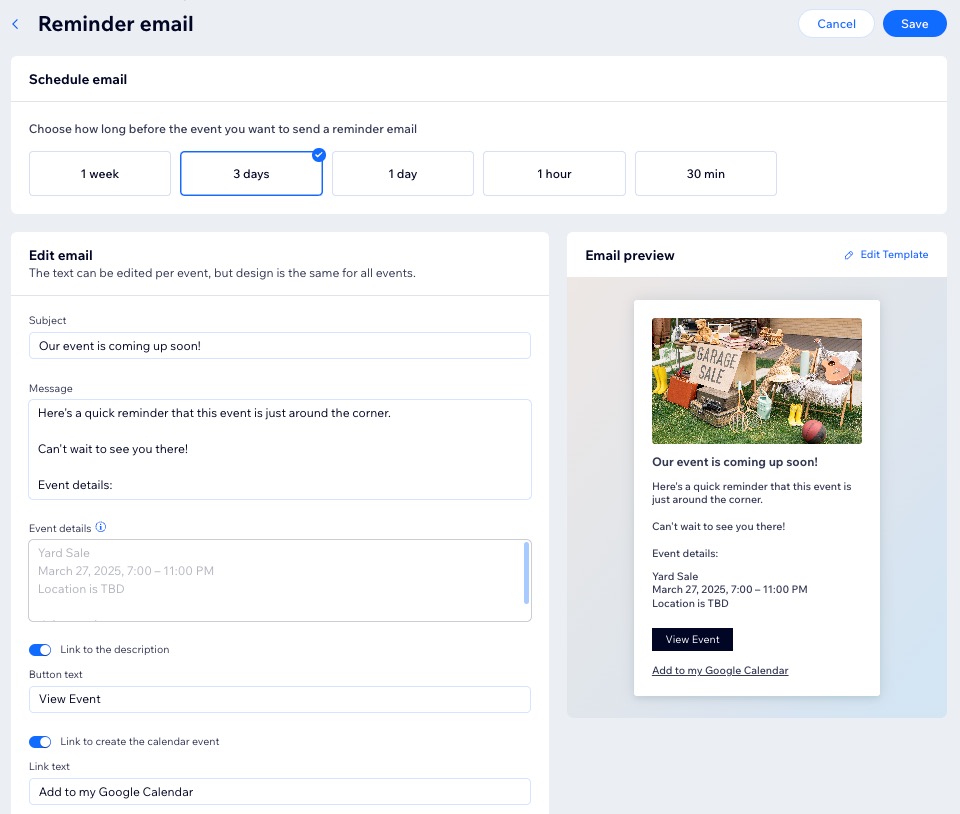
रिमाइंडर ईमेल मेहमानों को बताता है कि आपका इवेंट आने वाला है। आप इसे कस्टमाइज़ कर सकते हैं कि इसे कब भेजा जाए और क्या इसे भेजना भी है या नहीं।
रिमाइंडर ईमेल को एडिट करने के लिए:
- Events पर जाएँ, जो आपकी साइट के डैशबोर्ड में है।
- संबंधित इवेंट के बगल में Manage पर क्लिक करें।
- Settings टैब पर क्लिक करें।
- Emails you send to event guests तक नीचे स्क्रॉल करें।
- Reminder email के बगल में मौजूद टॉगल पर क्लिक करें:
- इनेबल (Enabled): इवेंट से पहले मेहमानों को एक रिमाइंडर ईमेल मिलेगा। आप यह सेट कर सकते हैं कि ईमेल कब भेजा जाए।
- डिसेबल (Disabled): मेहमानों को आपके इवेंट के बारे में कोई रिमाइंडर नहीं मिलेगा।
- (वैकल्पिक) रिमाइंडर ईमेल के कंटेंट और समय को बदलें:
- Reminder email के बगल में Edit पर क्लिक करें।
- चुनें कि आप इवेंट से कितने समय पहले रिमाइंडर ईमेल भेजना चाहते हैं।
- डिफ़ॉल्ट टेक्स्ट में कोई भी बदलाव करें।
- Save पर क्लिक करें।
कैंसलेशन ईमेल को कस्टमाइज़ करना
इससे पहले कि आप
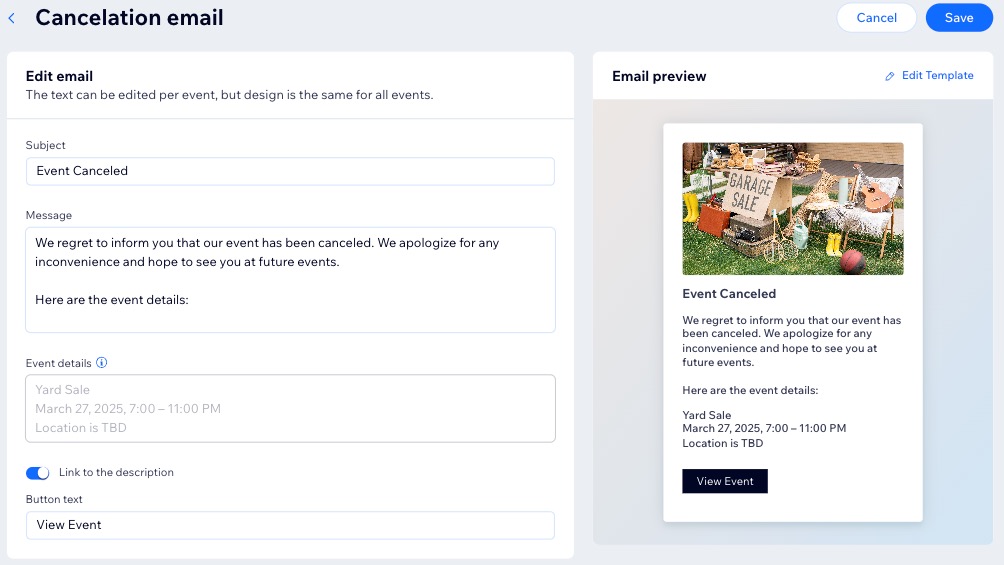
इवेंट कैंसिल करें, आप कैंसिलेशन ईमेल टेक्स्ट को एडिट कर सकते हैं। उदाहरण के लिए, आप यह बताना चाह सकते हैं कि इवेंट क्यों कैंसिल किया गया या मेहमानों को अन्य आने वाले इवेंट्स के बारे में बता सकते हैं। यदि आवश्यक न हो तो आप कैंसिलेशन ईमेल को डिसेबल भी कर सकते हैं।
कैंसलेशन ईमेल को एडिट करने के लिए:
- Events पर जाएँ, जो आपकी साइट के डैशबोर्ड में है।
- संबंधित इवेंट के बगल में Manage पर क्लिक करें।
- Settings टैब पर क्लिक करें।
- Emails you send to event guests तक नीचे स्क्रॉल करें।
- Cancelation email के बगल में मौजूद टॉगल पर क्लिक करें:
- इनेबल (Enabled): इवेंट कैंसिल होने पर मेहमानों को कैंसिलेशन ईमेल मिलेगा।
- डिसेबल (Disabled): मेहमानों को कोई कैंसिलेशन ईमेल नहीं मिलेगा।
- (वैकल्पिक) कैंसिलेशन ईमेल के कंटेंट को एडिट करें:
- Cancelation email के बगल में Edit पर क्लिक करें।
- डिफ़ॉल्ट टेक्स्ट में कोई भी बदलाव करें।
- Link to the description के बगल में मौजूद चेकबॉक्स को सिलेक्ट या डीसिलेक्ट करें।
- Save पर क्लिक करें।
वेटलिस्ट ईमेल को कस्टमाइज़ करना
RSVP इवेंट के लिए
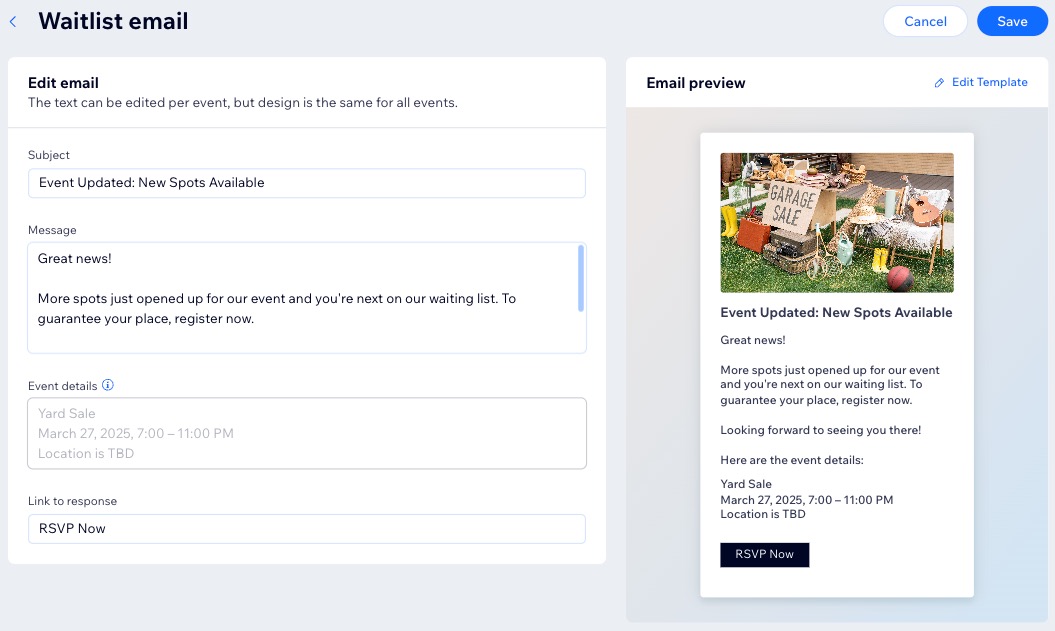
वेटलिस्ट (Waitlists) बनाई जा सकती हैं। जब आप अधिक लोगों को शामिल करने के लिए मेहमानों की अधिकतम सीमा बढ़ाते हैं, तो आप वेटलिस्ट वाले मेहमानों को एक ऑटोमैटिक ईमेल भेज सकते हैं।
वेटलिस्ट ईमेल को एडिट करने के लिए:
- Events पर जाएँ, जो आपकी साइट के डैशबोर्ड में है।
- संबंधित इवेंट के बगल में Manage पर क्लिक करें।
- Settings टैब पर क्लिक करें।
- Emails you send to event guests तक नीचे स्क्रॉल करें।
- इसे इनेबल या डिसेबल करने के लिए Waitlist email के बगल में मौजूद टॉगल पर क्लिक करें:
- इनेबल (Enabled): खाली जगह होने पर वेटलिस्टेड मेहमानों को एक ईमेल मिलेगा।
- डिसेबल (Disabled): वेटलिस्ट वाले मेहमानों को कोई नोटिफिकेशन नहीं मिलेगा।
- (वैकल्पिक) वेटलिस्ट ईमेल के कंटेंट को एडिट करें:
- Waitlist email के बगल में Edit पर क्लिक करें।
- संबंधित डिफ़ॉल्ट टेक्स्ट को एडिट करें।
- Save पर क्लिक करें।
आगे क्या है?
मेहमानों को भेजे जाने वाले
इवेंट ईमेल को कस्टमाइज़ करना शुरू करें।