


Wix Events: अपने इवेंट के लिए टिकट PDF डिजाइन करना
अपने इवेंट या बिज़नेस की थीम से मैच करने वाला टिकट PDF डिज़ाइन करें। मेहमानों के बीच उत्साह बढ़ाने और ब्रांड प्रमोशन में मदद करने का यह एक शानदार तरीका है।
आप सीटिंग, एंट्रेंस लोकेशन या टिकट के प्रकार (जैसे बच्चा और वयस्क) के आधार पर इवेंट को व्यवस्थित रखने के लिए हर टिकट को कस्टमाइज़ कर सकते हैं।
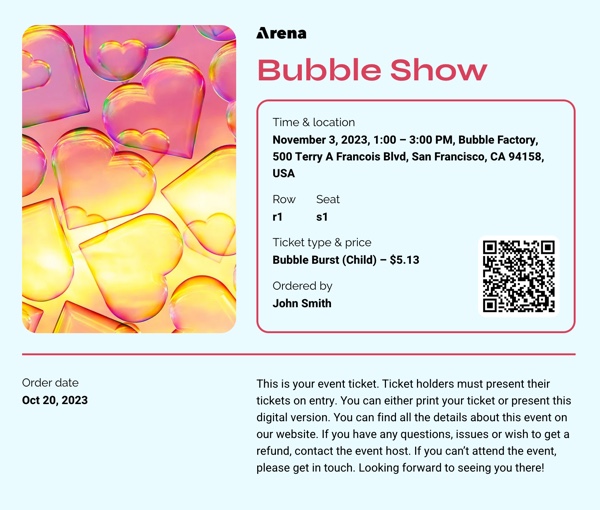
शुरू करने से पहले:
टिकट PDF डिजाइन करने से पहले, आपको एक
टिकट वाला इवेंट बनाना होगा।
स्टेप 1 | अपने टिकट वाले इवेंट को एक्सेस करें
शुरू करने के लिए, संबंधित टिकट वाले इवेंट पर जाएं। आप नए इवेंट के लिए टिकट PDF डिजाइन कर सकते हैं या मौजूदा इवेंट के लिए टिकट डिजाइन को अपडेट कर सकते हैं।
नोट:
अपने टिकट डिज़ाइन को एडिट करने के लिए, आपको पहले अपने बदलावों को सेव करना होगा।
अपने टिकट वाले इवेंट को एक्सेस करने के लिए:
- अपने साइट डैशबोर्ड में Events पर जाएं।
- संबंधित इवेंट के बगल में Manage पर क्लिक करें।
- Tickets and Seating टैब पर क्लिक करें।
- टिकट टाइप के बगल में Edit पर क्लिक करें।
- Ticket PDF के नीचे Design पर क्लिक करें।
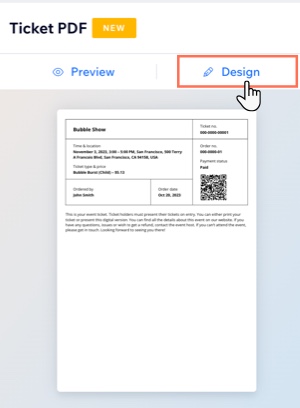
स्टेप 2 | अपना टिकट PDF डिजाइन करें
एक नया इवेंट टिकट डिज़ाइन करें या किसी पुराने टिकट को नया लुक दें। अपनी पसंद का टेम्पलेट चुनकर शुरुआत करें और तय करें कि टिकट पर इवेंट की कौन सी जानकारी दिखाई देगी। आप अपने बिज़नेस को प्रमोट करने के लिए टिकट का बैकग्राउंड कस्टमाइज़ कर सकते हैं, टेक्स्ट को स्टाइल दे सकते हैं और अपना लोगो भी जोड़ सकते हैं।
अपना टिकट PDF डिजाइन करने के लिए:
- अपने टिकट PDF को कस्टमाइज़ करने के लिए बाईं ओर दिए गए टैब पर क्लिक करें:
टेम्पलेट
डिस्प्ले

टेक्स्ट
इमेज
लोगो
डिवाइडर्स
बैकग्राउंड
 पर क्लिक करें, फिर (मीडिया मैनेजर में) अपनी इमेज चुनें या अपलोड करें।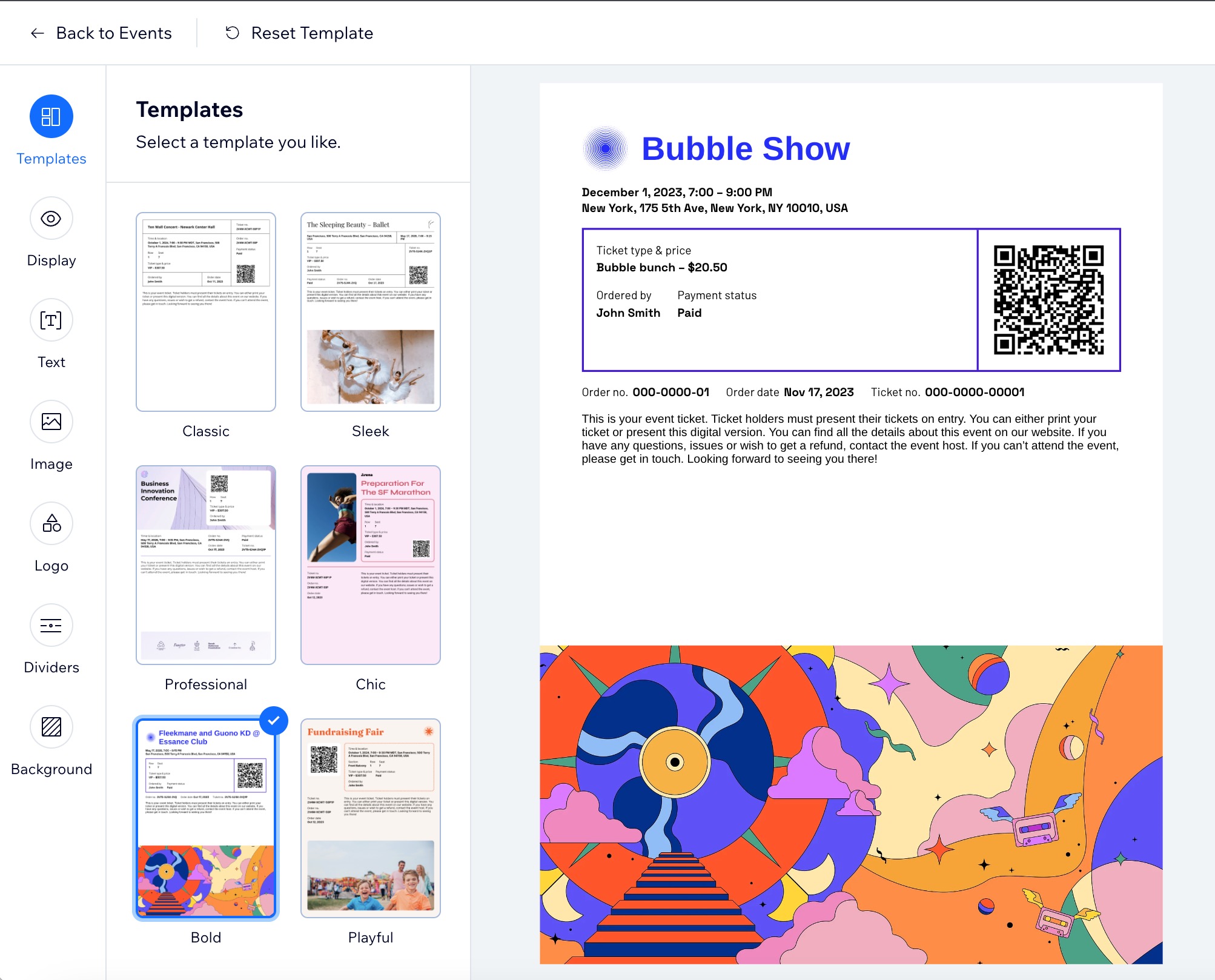
स्टेप 3 | अपने डिजाइन को टिकट PDF पर लागू करें
एक बार जब आप अपना टिकट डिजाइन कर लें, तो ऊपर दाईं ओर
Apply पर क्लिक करें। फिर, किसी भी जरूरी टिकट जानकारी को एडिट करने के लिए ऊपर बाईं ओर
Back to Events पर क्लिक करें।
नोट:
जो इवेंट्स पहले से लाइव हैं, उनके लिए अपडेट किए गए टिकट डिजाइन केवल नए मेहमानों पर लागू होंगे। अपडेट से पहले जारी किए गए टिकट वैसे ही रहेंगे।
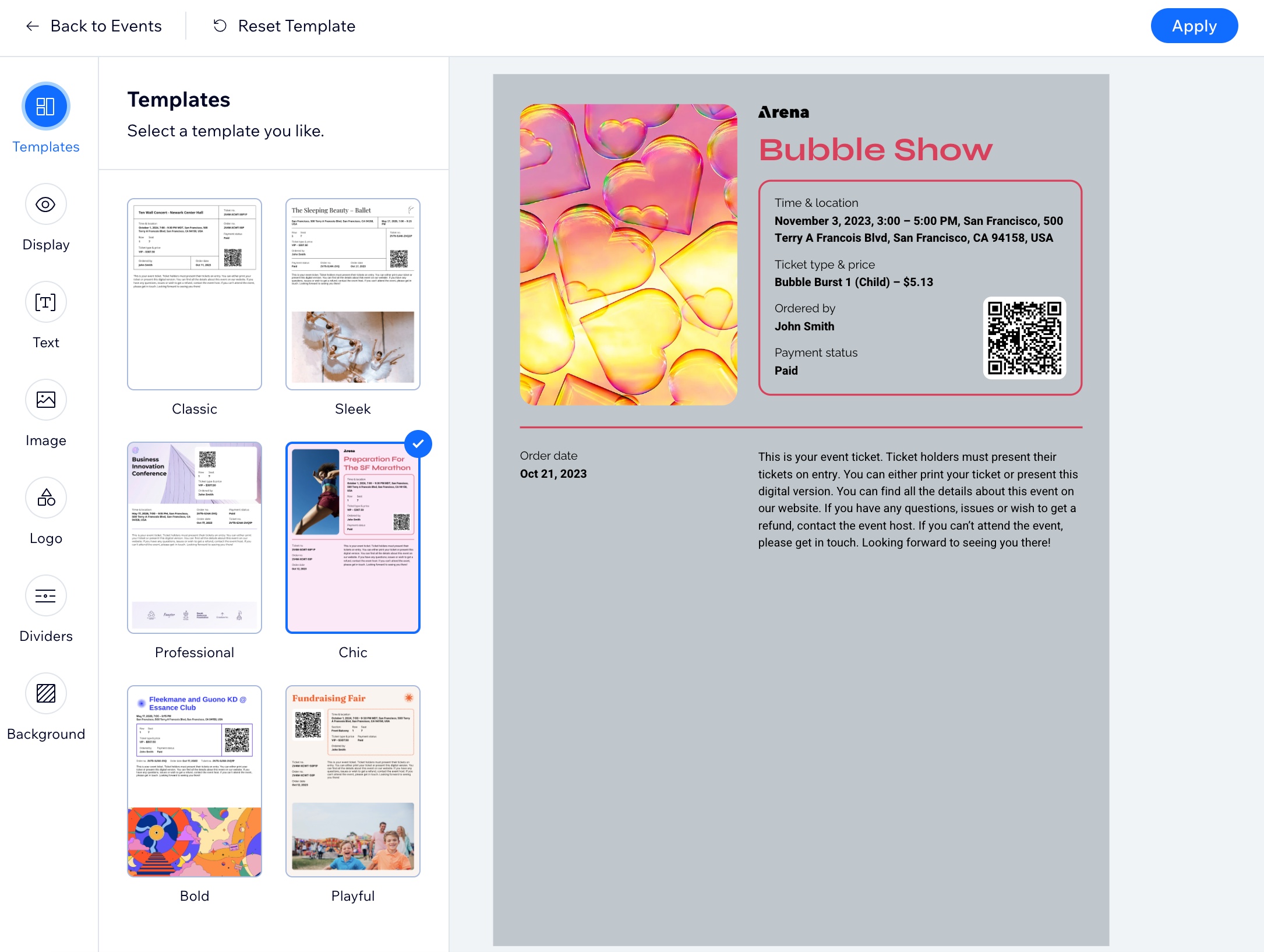
देखें कि आपका टिकट कैसा दिखता है:
- अपने साइट डैशबोर्ड में Events पर जाएं।
- संबंधित इवेंट के बगल में Manage पर क्लिक करें।
- Tickets टैब पर क्लिक करें।
- टिकट टाइप के बगल में Edit पर क्लिक करें।
- Ticket PDF के नीचे Preview पर क्लिक करें।
