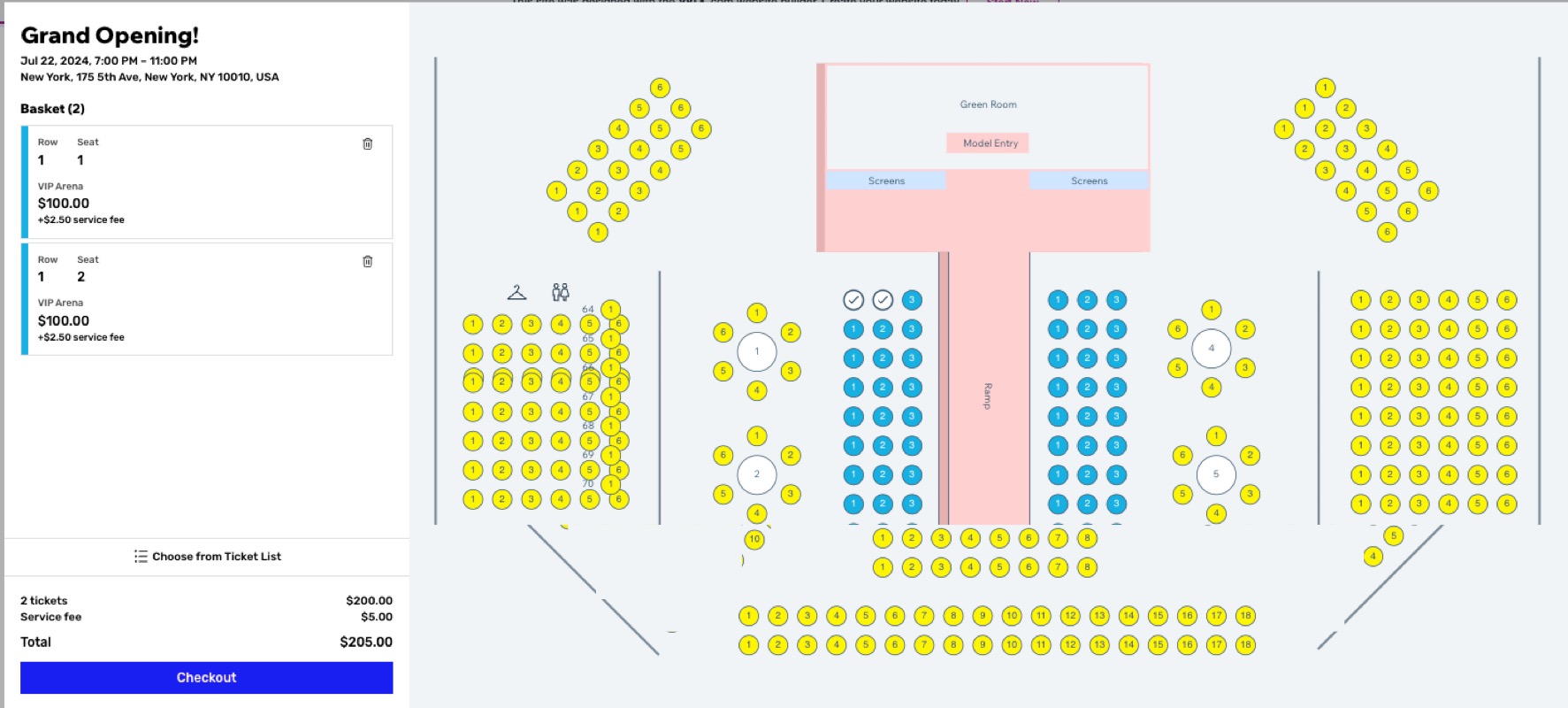
सीटिंग मैप बनाएं, ताकि मेहमान आपके इवेंट के लिए अपनी पसंद की सीटें खरीद सकें। आप टेबल के चारों ओर सीटें, सीटों की लाइनें, बिना रिजर्वेशन वाली जनरल सीटिंग के एरिया (जैसे, केवल खड़े होने की जगह) या इन सभी का कॉम्बिनेशन बना सकते हैं।
टिकट खरीदते समय, मेहमान उपलब्ध सीटिंग में से अपनी पसंद की सीटों पर क्लिक करके उन्हें चुन सकते हैं।
स्टेप 1 | इवेंट का ड्राफ्ट बनाएं
सबसे पहले,
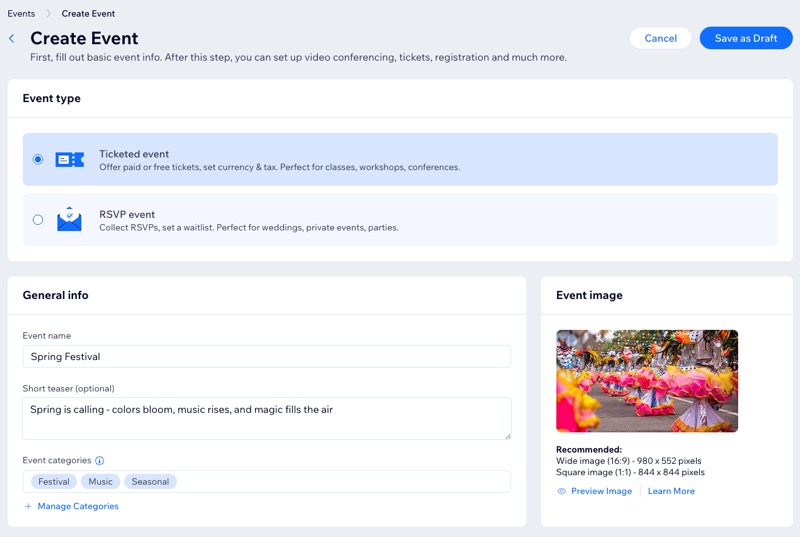
इवेंट बनाएं। पक्का करें कि यह एक टिकटेड इवेंट है, क्योंकि टिकट सीधे उस सीटिंग मैप से जुड़े होते हैं जिसे आप बनाने वाले हैं। तैयार होने पर,
सेव ऐज़ ड्राफ्ट पर क्लिक करें।
स्टेप 2 | इवेंट टिकट बनाएं
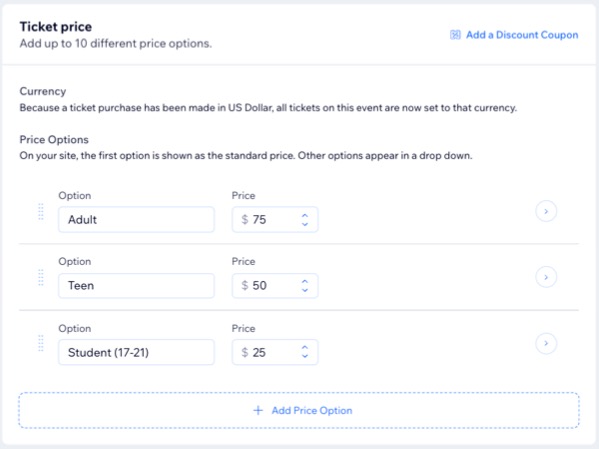
अपने सीटिंग मैप के हिसाब से अधिकतम 50 अलग-अलग टिकट टाइप बनाएं। उदाहरण के लिए, अगर आगे की लाइन की सीटों की कीमत पीछे की लाइन की सीटों से ज्यादा है, तो आप अलग-अलग प्राइसिंग एरिया के लिए 2 टिकट टाइप बना सकते हैं।
अगर सभी टिकटों की कीमत एक जैसी है, तो आपको केवल 1 टिकट टाइप बनाना होगा।
इवेंट टिकट बनाने के लिए:
- अपनी साइट के डैशबोर्ड में इवेंट्स पर जाएं।
- बाईं ओर इवेंट्स के नीचे ड्राफ्ट्स पर क्लिक करें।
- संबंधित टिकटेड इवेंट के आगे मैनेज पर क्लिक करें।
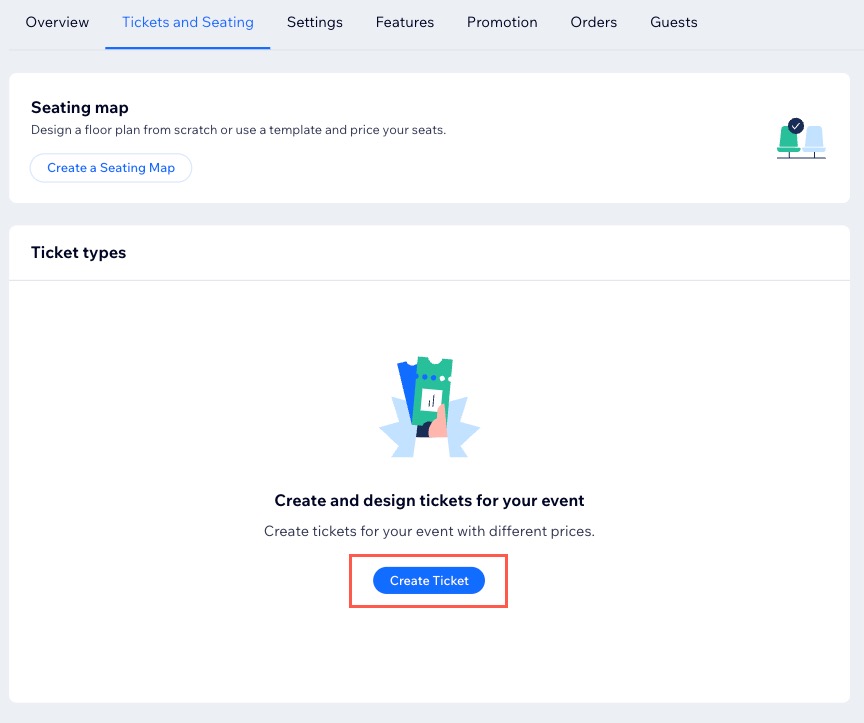
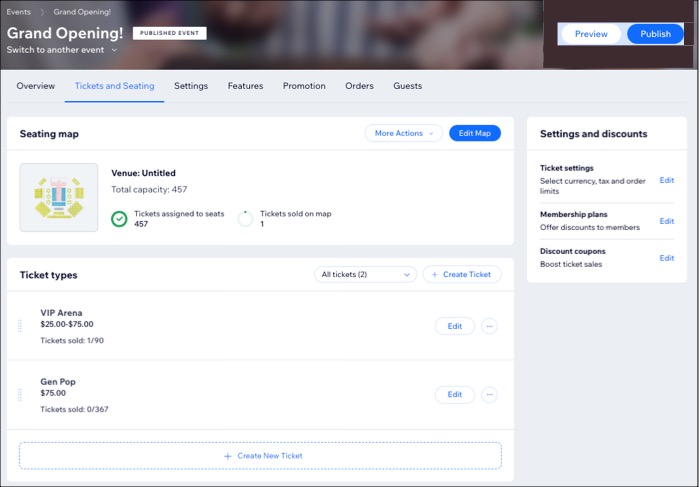
- टिकट्स एंड सीटिंग टैब पर क्लिक करें।
- अपने इवेंट के लिए जरूरी टिकट टाइप बनाएं (जैसे, टेबल की 15 सीटें, लाइन में 90 सीटें और केवल खड़े होने की 20 जगहें)। टिकट बनाने का तरीका जानें।
सुझाव: आप इन टिकटों को बाद में एडिट कर सकते हैं या नए टिकट जोड़ सकते हैं।
स्टेप 3 | सीटिंग मैप बनाएं
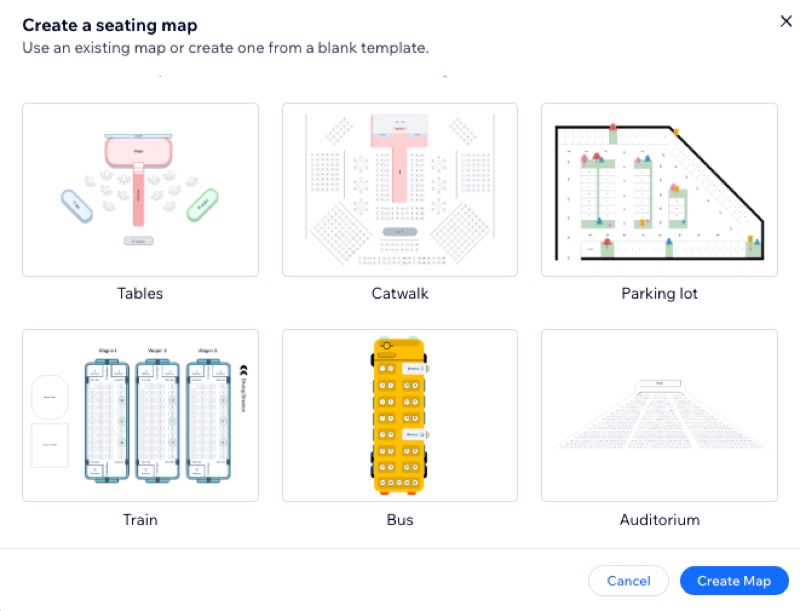
अब अपने वेन्यू के लिए सीटिंग मैप बनाएं। आप खाली कैनवस से शुरुआत कर सकते हैं या ऐसा मैप चुनकर उसे एडिट कर सकते हैं जिसमें पहले से सीटों की लाइनें, टेबल या दोनों मौजूद हों।
अपना सीटिंग मैप बनाने के लिए:
- अपनी साइट के डैशबोर्ड में इवेंट्स पर जाएं।
- बाईं ओर इवेंट्स के नीचे ड्राफ्ट्स पर क्लिक करें।
- संबंधित इवेंट के आगे मैनेज पर क्लिक करें।
- टिकट्स और सीटिंग टैब पर क्लिक करें।
- क्रिएट अ सीटिंग मैप पर क्लिक करें।
- सीटिंग मैप बनाने के लिए, संबंधित टैब पर क्लिक करें:
- कॉपी फ्रॉम एग्जिस्टिंग इवेंट: पहले बनाए गए मैप का इस्तेमाल करें।
- यूज़ अ टेम्पलेट: ब्लैंक टेम्पलेट से नया मैप बनाएं।
- ब्लैंक टेम्पलेट: ब्लैंक कैनवास से शुरू करें।
- मिक्स्ड सीटिंग: रो और टेबल, दोनों के साथ मिला-जुला सीटिंग लेआउट।
- रोज़: डिफ़ॉल्ट स्टेज-टाइप सीटिंग।
- टेबल्स: टेबल के चारों ओर सीटिंग।
- कैटवॉक: रनवे-स्टाइल लेआउट।
- पार्किंग लॉट: पार्किंग लॉट जैसा ग्रिड लेआउट।
- ट्रेन: ट्रेन के कंपार्टमेंट जैसी सीटिंग।
- बस: बस जैसी सीटिंग।
- ऑडिटोरियम: स्टेज के साथ पारंपरिक ऑडिटोरियम सीटिंग।
- क्रिएट मैप पर क्लिक करें।
स्टेप 4 | अपने सीटिंग मैप को कस्टमाइज़ करें
आपने चाहे किसी भी मैप से शुरुआत की हो, अब आप उसे अपने वेन्यू के सटीक लेआउट के हिसाब से कस्टमाइज़ कर सकते हैं।
अपना मैप कस्टमाइज़ करने के लिए:
- अपनी साइट के डैशबोर्ड में इवेंट्स पर जाएं।
- बाईं ओर इवेंट्स के नीचे ड्राफ्ट्स पर क्लिक करें।
- संबंधित इवेंट के आगे मैनेज पर क्लिक करें।
- टिकट्स और सीटिंग टैब पर क्लिक करें।
- एडिट मैप पर क्लिक करें।
- संबंधित ऐड सीटिंग ऑप्शन कस्टमाइज करें:
रो जोड़ें और कस्टमाइज करें। हर रो में सीटों की संख्या और रो की संख्या एडिट करने के लिए, आप दाईं ओर मौजूद
लेबल्स और
लेआउट सेटिंग्स का इस्तेमाल कर सकते हैं।
- रोज पर क्लिक करें।
- मैप पर क्लिक करें और फिर सीटें और रो जोड़ने के लिए ड्रैग करें।
टिप: आसानी से आकार बदलने के लिए, आप रो के ग्रुप को एक यूनिट के रूप में ड्रॉ और एडजस्ट कर सकते हैं। इसके बाद भी आप ग्रुप में हर रो को अलग से चुनकर उसमें बदलाव कर सकते हैं। - लेआउट टैब पर क्लिक करें और रो एडजस्ट करें:
- सीट्स पर रो: सीटों की संख्या डालें।
ध्यान दें: आप बाद में हर रो को अलग से एडिट कर सकते हैं। - स्पेसिंग: सीटों के बीच की दूरी एडजस्ट करें।
- नंबर ऑफ रोज: रो की कुल संख्या डालें।
- स्पेसिंग बिटवीन रोज: रो के बीच की दूरी एडजस्ट करें।
- रोटेट: सीटिंग अरेंजमेंट को घुमाने के लिए वैल्यू डालें।
- लेबल्स टैब पर क्लिक करें और रो और सीट लेबल्स कस्टमाइज करें:
ध्यान दें: अगर शो रो लेबल टॉगल बंद है, तो इसे चालू करें। - लेबल फॉर्मेट: लेबल का टाइप चुनें, जैसे नंबर, अल्टरनेट नंबर या अक्षर।
- लेबल स्टार्ट्स फ्रॉम: लेबल के लिए शुरुआती नंबर या अक्षर तय करें।
- लेबल पोजिशन: चुनें कि रो लेबल कहां दिखाई देने चाहिए।
- लेबल डायरेक्शन लेबल की नंबरिंग की दिशा चुनें।
- सेक्शन ड्रॉप-डाउन पर क्लिक करें और अपने वेन्यू को बांटने के लिए नया नाम डालें या कोई मौजूदा सेक्शन चुनें।
ध्यान दें: आप मैप में कई सब-सेक्शन बना सकते हैं, जो एक ही एरिया का हिस्सा होंगे, जैसे बालकनी एरिया के अंदर अलग-अलग सेक्शन।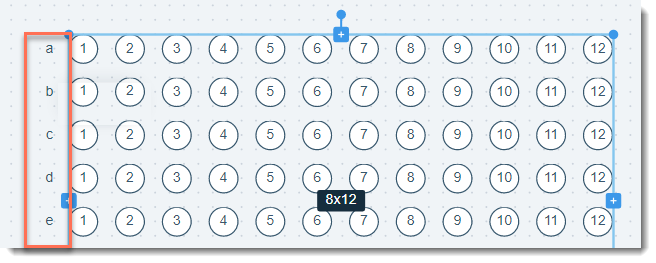
कॉन्सर्ट, कॉन्फ़्रेंस या पैनल डिस्कशन जैसे इवेंट के लिए फुल या हाफ-सर्कल सीटिंग अरेंजमेंट सेट करें
- कर्व्ड रोज़ पर क्लिक करें।
- मैप पर क्लिक करें, फिर सीटें और रो जोड़ने के लिए ड्रैग करें।
- रो चुनें, फिर लेआउट टैब पर जाएं, जो वेन्यू समरी के तहत है, और इन्हें कस्टमाइज़ करें:
- सीट्स पर रो: हर रो में सीटों की संख्या एडजस्ट करें।
- नंबर ऑफ रोज़: सेट करें कि आपको कितनी रो चाहिए।
- स्पेस बिटवीन रोज़: हर रो के बीच की दूरी सेट करें।
- रोटेट: सीटिंग अरेंजमेंट की दिशा सेट करें।
- कर्व: मनचाही कर्व्ड रो बनाने के लिए एंगल एडजस्ट करें।
- लेबल्स टैब पर क्लिक करें और रो तथा सीट लेबल्स को कस्टमाइज़ करें:
नोट: अगर यह डिसेबल है, तो शो रो लेबल टॉगल को इनेबल करें। - लेबल फ़ॉर्मैट: लेबल का टाइप चुनें, जैसे नंबर, अल्टरनेट नंबर या लेटर्स।
- लेबल स्टार्ट्स फ्रॉम: लेबल के लिए शुरुआती नंबर या लेटर सेट करें।
- लेबल पोज़िशन: चुनें कि रो लेबल कहां दिखाई देने चाहिए।
- लेबल डायरेक्शन: लेबल्स की नंबरिंग की दिशा चुनें।
- सेक्शन ड्रॉप-डाउन पर क्लिक करें और अपने वेन्यू को बांटने के लिए नया नाम डालें या कोई मौजूदा सेक्शन चुनें।
नोट: आप मैप पर कई सब-सेक्शन बना सकते हैं, जो एक ही एरिया का हिस्सा हों, जैसे बालकनी एरिया के अंदर अलग-अलग सेक्शन।
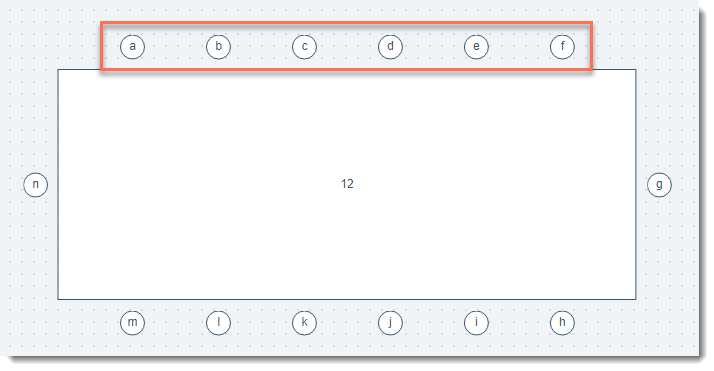
4 तरफ वाली टेबल जोड़ें और सही अनुपात देने के लिए उसका शेप बदलें। फिर, 4ों तरफ मौजूद सीटों की संख्या सेट करें।
- रेक्टैंगुलर टेबल पर क्लिक करें।
- मैप पर क्लिक करें और टेबल का साइज़ बदलने के लिए ड्रैग करें।
- लेआउट टैब पर क्लिक करें और इन सेटिंग्स को कस्टमाइज़ करें:
- टॉप चेयर्स: टेबल के ऊपर की तरफ मौजूद चेयर्स की संख्या डालें।
- राइट चेयर्स: दाईं तरफ मौजूद चेयर्स की संख्या डालें।
- बॉटम चेयर्स: नीचे की तरफ मौजूद चेयर्स की संख्या डालें।
- लेफ्ट चेयर्स: बाईं तरफ मौजूद चेयर्स की संख्या डालें।
- गेस्ट्स मस्ट रिज़र्व द होल टेबल: यह चेकबॉक्स चुनने से गेस्ट्स सिर्फ़ पूरी टेबल बुक कर पाएंगे।
- विड्थ/हाइट: टेबल की विड्थ और हाइट बदलने के लिए वैल्यू डालें।
- रोटेट: टेबल को रोटेट करने के लिए वैल्यू डालें।
- लेबल्स टैब पर क्लिक करें और टेबल और सीट लेबल्स को एडिट करें:
- लेबल फ़ॉर्मैट: लेबल का टाइप चुनें, जैसे नंबर्स, अल्टरनेट नंबर्स या लेटर्स।
- लेबल स्टार्ट्स फ्रॉम: लेबल्स के लिए शुरुआती नंबर या लेटर तय करें।
- लेबल पोज़िशन: चुनें कि रो लेबल्स कहां दिखने चाहिए।
- लेबल डायरेक्शन: लेबल्स की नंबरिंग का डायरेक्शन चुनें।
- अपने वेन्यू को बांटने के लिए, सेक्शन ड्रॉप-डाउन पर क्लिक करें और नया नाम डालें या कोई मौजूदा सेक्शन चुनें।
नोट: आप एक ही एरिया में कई मैप सब-सेक्शन बना सकते हैं, जैसे VIP सीटिंग एरिया के सेक्शन।
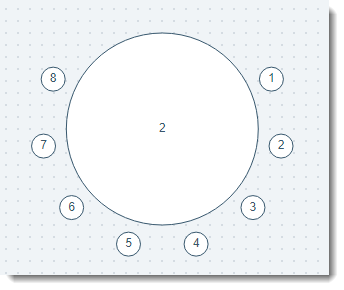
राउंड टेबल जोड़ें और फिर सेट करें कि उसके चारों ओर कितनी सीटें होंगी। आप टेबल के चारों ओर सीटें लगा सकते हैं या कुछ जगह खाली छोड़ सकते हैं, ताकि सभी गेस्ट स्टेज को ज़्यादा साफ़ देख सकें।
- राउंड टेबल पर क्लिक करें।
- टेबल का साइज़ बदलने के लिए, मैप पर क्लिक करके ड्रैग करें।
- लेआउट टैब पर क्लिक करें और ये सेटिंग्स सेट करें:
- नंबर ऑफ़ चेयर्स: टेबल के चारों ओर चेयर्स की संख्या एडजस्ट करें।
- मूव चेयर्स: चेयर्स की जगह फिर से अरेंज करें।
- गेस्ट्स मस्ट रिज़र्व द होल टेबल: चेकबॉक्स चुनें, ताकि गेस्ट केवल पूरी टेबल बुक कर सकें।
- साइज़: टेबल का साइज़ बदलने के लिए कोई वैल्यू डालें।
- रोटेट: रो को रोटेट करने के लिए कोई वैल्यू डालें।
- लेबल्स टैब पर क्लिक करें और टेबल और सीट लेबल एडिट करें:
- टेबल लेबल: डिफ़ॉल्ट टेबल लेबल एडिट करें (जैसे, इसे टेबल 6 में बदलें)।
- टेक्स्ट साइज़: लेबल्स का साइज़ एडजस्ट करें।
- लेबल फ़ॉर्मैट: सीट लेबल का टाइप चुनें (नंबर्स, अल्टरनेट नंबर या लेटर्स)।
- लेबल स्टार्ट्स फ्रॉम: पहला सीट नंबर/लेटर चुनें।
- लेबल डायरेक्शन: नंबरिंग की दिशा चुनें।
- सेक्शन ड्रॉप-डाउन पर क्लिक करें और अपने वेन्यू को बांटने के लिए नया नाम डालें या कोई मौजूदा सेक्शन चुनें।
ध्यान दें: आप मैप पर कई सब-सेक्शन बना सकते हैं, जो एक ही एरिया का हिस्सा हों (जैसे, जनरल सीटिंग एरिया के अंदर अलग-अलग सेक्शन)।
जनरल सीटिंग वाला एरिया बनाने के लिए, एरिया एलिमेंट का इस्तेमाल करें। उदाहरण के लिए, आप 20 टिकट वाला ऐसा एरिया बना सकते हैं जहां केवल खड़े होने की जगह हो या 20 ऐसी सीटें हों जो तय न हों। टिकट वाले गेस्ट इनमें से किसी भी सीट पर बैठ सकते हैं।
- एरिया पर क्लिक करें।
- एरिया का साइज़ बदलने के लिए, मैप पर क्लिक करके ड्रैग करें।
- दाईं ओर लेआउट के तहत, एरिया की सेटिंग्स एडजस्ट करें:
- टोटल स्पॉट्स: इस एरिया के टिकटों की संख्या दर्ज करें।
- विड्थ/हाइट/रोटेट: संबंधित सेटिंग के लिए वैल्यू दर्ज करें।
- लेबल जोड़ें:
- टेक्स्ट: डिफ़ॉल्ट टेक्स्ट संपादित करें या इसे छिपाने के लिए टॉगल पर क्लिक करें।
- टेक्स्ट साइज़: टेक्स्ट साइज़ कस्टमाइज़ करने के लिए वैल्यू दर्ज करें।
- नया सेक्शन लेबल बनाएं या पहले से बनाया गया लेबल चुनें।
ध्यान दें: आप मैप के कई अलग-अलग सब-सेक्शन बना सकते हैं, जो एक ही सेक्शन का हिस्सा हों। उदाहरण के लिए, "गैलरी" सेक्शन में रो और जनरल सीटिंग, दोनों हो सकते हैं।
6. ऐड ऑब्जेक्ट्स के तहत किसी भी एलिमेंट को कस्टमाइज़ करें:
उपयोगी जानकारी देने के लिए, अपने मैप पर कहीं भी टेक्स्ट जोड़ें। उदाहरण के लिए, आप सड़कों के नाम जोड़ सकते हैं या स्टेज की जगह दिखाने के लिए किसी रेक्टैंगल में टेक्स्ट जोड़ सकते हैं।
- टेक्स्ट पर क्लिक करें।
- टेक्स्ट रखने के लिए, मैप पर क्लिक करें।
- दाईं ओर वेन्यू सेटिंग्स के तहत, टेक्स्ट सेटिंग्स एडजस्ट करें:
- टेक्स्ट: टेक्स्ट संपादित करें।
- टेक्स्ट साइज़: टेक्स्ट साइज़ कस्टमाइज़ करने के लिए वैल्यू दर्ज करें।
- टेक्स्ट कलर: पैनल से कोई कलर चुनें।
- रोटेट: टेक्स्ट को रोटेट करने के लिए वैल्यू दर्ज करें।
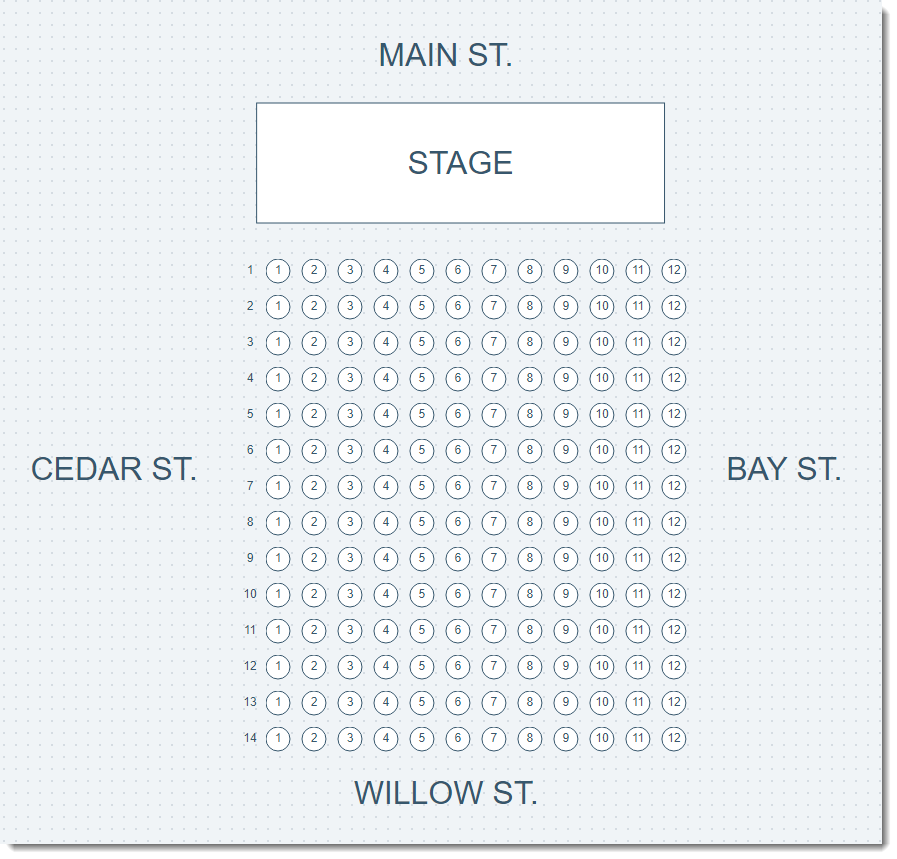
अपने वेन्यू के अलग-अलग हिस्से दिखाने के लिए, मैप में रेक्टैंगल या सर्कल शेप जोड़ें, भले ही वहां सीटिंग न हो।
उदाहरण के लिए, आप स्टेज या बार दिखाने के लिए रेक्टैंगल शेप का इस्तेमाल कर सकते हैं। अलग-अलग सीटिंग एरिया दिखाने के लिए, आप कोई शेप जोड़कर उसके ऊपर रो या टेबल भी जोड़ सकते हैं।
- रेक्टैंगल या सर्कल पर क्लिक करें।
- शेप रखने के लिए, मैप पर क्लिक करें।
- दाईं ओर वेन्यू सेटिंग्स के तहत, साइज़, रोटेशन, शेप या बॉर्डर कलर के संबंधित ऑप्शन एडजस्ट करें।
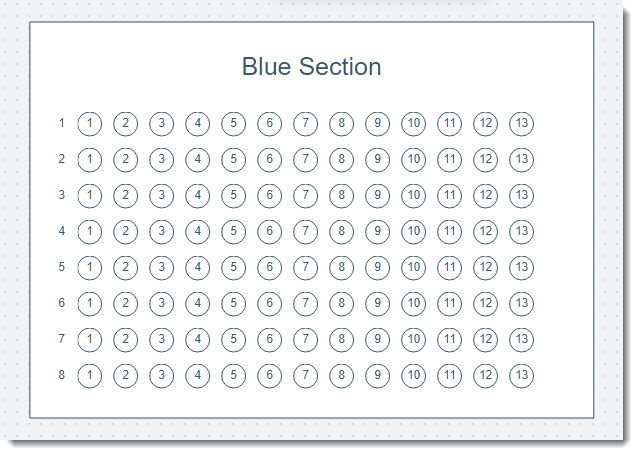
अलग-अलग एरिया तय करने के लिए, अपने मैप पर कहीं भी डिवाइडर लाइन जोड़ें।
- लाइन पर क्लिक करें।
- लाइन को मूव या रीसाइज करने के लिए, मैप पर क्लिक करें।
- दाईं ओर वेन्यू सेटिंग्स में जाकर लंबाई, रोटेशन या रंग से जुड़े विकल्प एडजस्ट करें।
अपने वेन्यू के अलग-अलग हिस्सों, जैसे एग्जिट और रेस्टरूम को दिखाने के लिए आइकन जोड़ें।
- आइकन्स पर क्लिक करें।
- आइकन जोड़ने के लिए, मैप पर क्लिक करें।
- दाईं ओर वेन्यू सेटिंग्स में जाकर साइज और रोटेशन से जुड़े विकल्प एडजस्ट करें।
- (वैकल्पिक) आइकन बदलें और पैनल से कोई रंग चुनें।
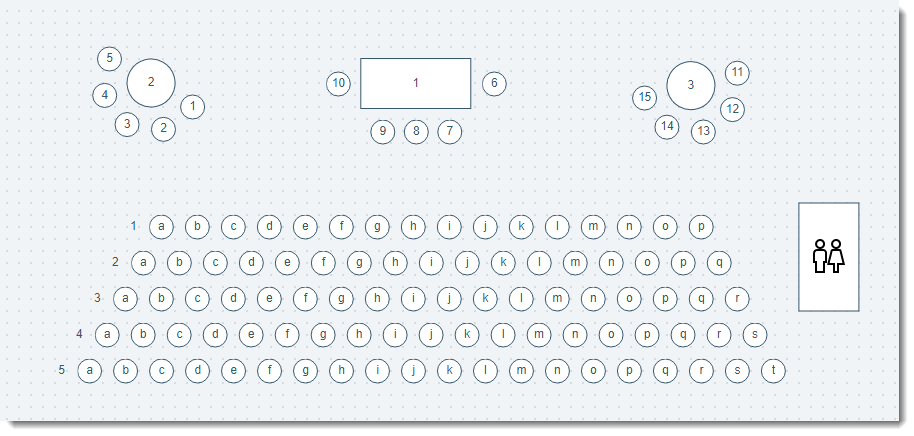
- बाईं ओर बैकग्राउंड पर क्लिक करें।
- दाईं ओर रंग बदलें पर क्लिक करें।
- कोई रंग चुनें और चेकमार्क आइकन
 पर क्लिक करें।
 - (वैकल्पिक) अपारदर्शिता बदलने के लिए स्लाइडर को ड्रैग करें।
आप अपने सीटिंग मैप पर कोई इमेज अपलोड कर सकते हैं। इसका इस्तेमाल आपकी कंपनी का लोगो अपलोड करने के लिए किया जा सकता है।
इमेज जोड़ने के लिए:
- ऐड इमेज पर क्लिक करें।
- कोई इमेज चुनें और अप्लाई पर क्लिक करें।
- इमेज की पोजिशन सेट करने के लिए उसे ड्रैग करें।
- दाईं ओर लेआउट में जाकर टेक्स्ट सेटिंग्स एडजस्ट करें:
- विड्थ/हाइट/रोटेट: संबंधित सेटिंग के लिए कोई वैल्यू डालें।
- अपारदर्शिता: अपारदर्शिता बदलने के लिए स्लाइडर को ड्रैग करें।
7. (वैकल्पिक) सीट की प्रॉपर्टी असाइन करें (जैसे, व्हीलचेयर से जाने योग्य):
a. संबंधित सीट चुनें।
b.
सीट प्रॉपर्टी के नीचे मौजूद
असाइन अ प्रॉपर्टी ड्रॉप-डाउन पर क्लिक करें और संबंधित विकल्प चुनें।
c.
सेव पर क्लिक करें।
स्टेप 5 | सीटों को टिकट असाइन करें
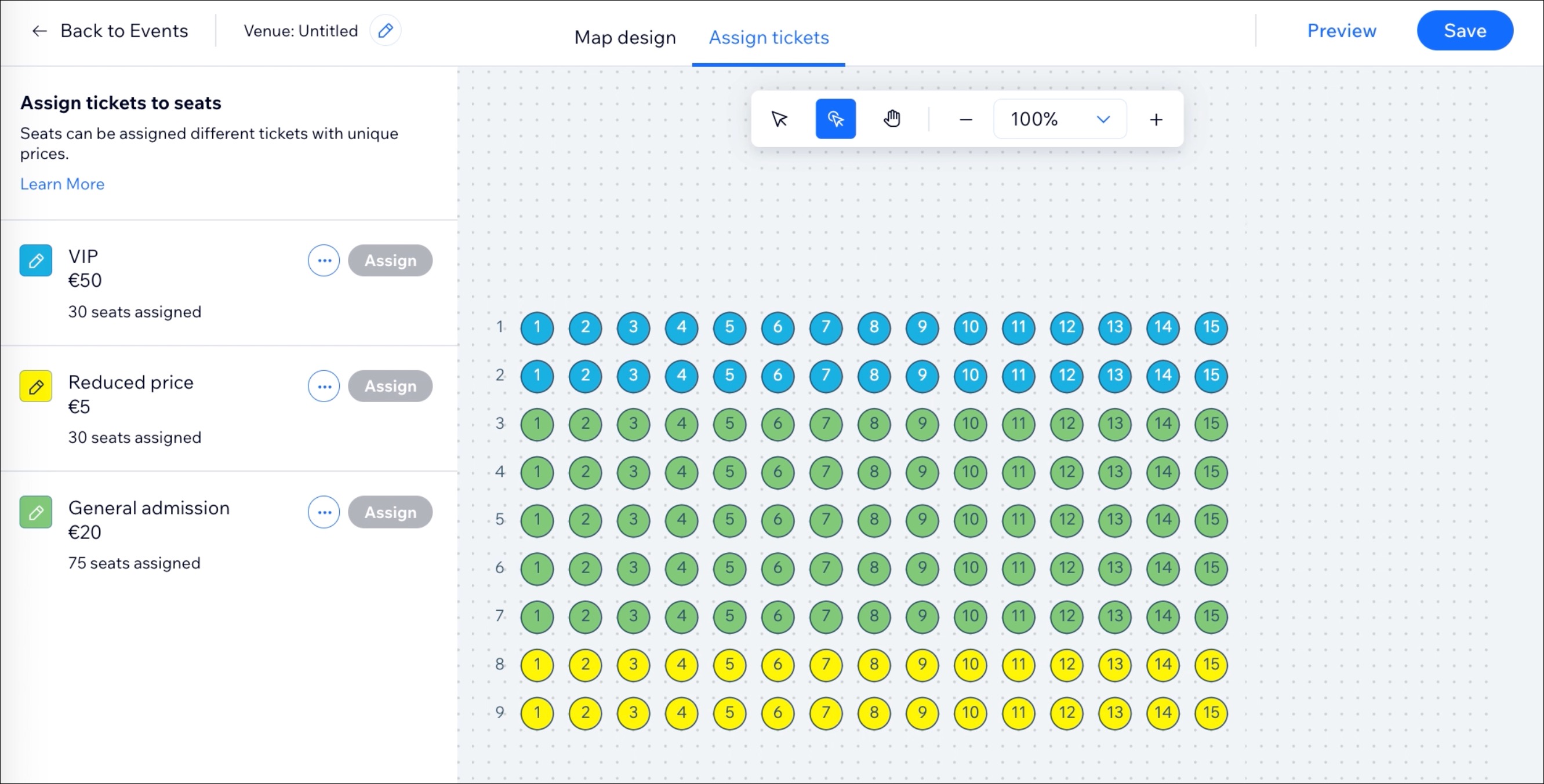
सीटिंग सेट अप करने के बाद, कोई टेबल, पंक्ति या एरिया चुनकर सीटों को टिकट असाइन करें। इसके अलावा, आप किसी पंक्ति में अलग-अलग सीटें भी चुन सकते हैं।
उदाहरण के लिए, अगर आपके वेन्यू में टेबल, पंक्तियां और सामान्य प्रवेश वाला एरिया है, तो आप खास टेबल, पंक्तियों या एरिया को टिकट असाइन कर सकते हैं। या फिर, आप किसी पंक्ति में अलग-अलग सीटों को टिकट असाइन कर सकते हैं।
सीटों को टिकट असाइन करने के लिए:
- अपनी साइट के डैशबोर्ड में इवेंट्स पर जाएं।
- बाईं ओर इवेंट्स के नीचे ड्राफ़्ट्स पर क्लिक करें।
- संबंधित इवेंट के आगे मैनेज पर क्लिक करें।
- टिकट्स एंड सीटिंग टैब पर क्लिक करें।
- एडिट मैप चुनें।
- सबसे ऊपर असाइन टिकट्स टैब पर क्लिक करें।
नोट: आपने पहले जो टिकट बनाए थे, वे बाईं ओर दिखाई देंगे। किसी टिकट को एडिट करने के लिए मोर एक्शंस आइकन  पर क्लिक करें या टिकट का नया टाइप जोड़ने के लिए सबसे नीचे + क्रिएट टिकट्स पर क्लिक करें।
 - चुनें कि संबंधित सीटों को टिकट कैसे असाइन करने हैं:
- किसी टेबल, पंक्ति या एरिया को: सिलेक्शन आइकन
 पर क्लिक करें और संबंधित एरिया चुनें।
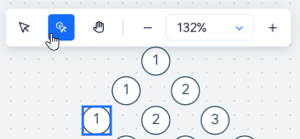
 - किसी पंक्ति में एक सीट: सीट सिलेक्शन आइकन
 पर क्लिक करें और कोई खास सीट चुनें।
- संबंधित टिकट टाइप के आगे असाइन पर क्लिक करें।
- इसे तब तक दोहराएं, जब तक आप हर टेबल, पंक्ति और एरिया को टिकट टाइप असाइन नहीं कर देते।
- सेव पर क्लिक करें।
स्टेप 6 | अपनी साइट पर इवेंट प्रकाशित करें
जब आप तैयार हों, तो अपना इवेंट पब्लिश करें, ताकि गेस्ट टिकट खरीदना शुरू कर सकें। आप तय कर सकते हैं कि आपका इवेंट आपकी साइट पर कहां दिखे और रजिस्ट्रेशन कब खुले और बंद हो।
अक्सर पूछे जाने वाले सवाल
सीटिंग मैप बनाने के बारे में और जानने के लिए, नीचे दिए गए किसी सवाल पर क्लिक करें।
गेस्ट को कैसे पता चलेगा कि कोई सीट बिक चुकी है?
जब गेस्ट टिकट खरीदते हैं, तो वे आपके सीटिंग मैप पर उपलब्ध सीटों में से अपनी सीट चुनते हैं। बिक चुकी सीटों पर ग्रे रंग का सर्कल दिखता है और उनका सीट नंबर नहीं दिखता।
क्या मैं किसी ग्रुप में मौजूद खास सीटों में बदलाव कर सकता हूं?
हां। अलग-अलग सीटें चुनने के लिए, फ्लोटिंग मेन्यू बार में मौजूद "सीट सिलेक्शन" का इस्तेमाल करें।
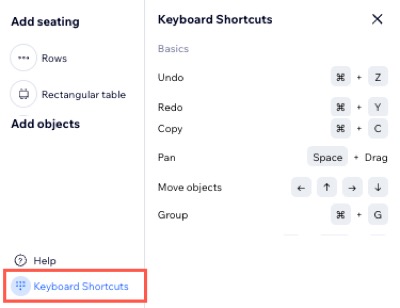
तेजी से नेविगेट करने और कमांड इस्तेमाल करने के लिए, मैं शॉर्टकट्स कैसे ऐक्सेस कर सकता हूं?
तेजी से नेविगेट करने और कमांड इस्तेमाल करने के लिए, की कॉम्बिनेशन की लिस्ट देखने हेतु
कीबोर्ड शॉर्टकट्स पर क्लिक करें। उदाहरण के लिए, एक साथ कई एडिट करने हेतु ऑब्जेक्ट्स को ग्रुप करें।
अगर मैं कई इवेंट्स से कनेक्टेड सीटिंग मैप को एडिट करता हूं, तो क्या बदलाव सभी इवेंट्स पर लागू होंगे?
नहीं। किसी खास इवेंट के सीटिंग मैप में किए गए बदलाव सिर्फ उसी इवेंट पर लागू होते हैं। उसी वेन्यू का इस्तेमाल करने वाले दूसरे इवेंट्स पर भी वही बदलाव लागू करने के लिए, हर इवेंट का मैप अलग से एडिट करें।
मेरे मैप में टेबल और रो हैं। क्या मैं एक साथ कई एलिमेंट्स एडिट कर सकता हूं?
हां, आप अलग-अलग तरह के एलिमेंट्स चुनकर उन सभी में एक साथ बदलाव कर सकते हैं। यह खास तौर पर तब काम आता है, जब आप कुछ रो और टेबल को किसी सेक्शन में असाइन करना चाहते हैं।
ध्यान दें: आप सिर्फ वे बदलाव कर पाएंगे जो चुने गए सभी एलिमेंट्स में एक जैसे हों। उदाहरण के लिए, अगर आप एक टेबल और टेक्स्ट आइटम चुनते हैं, तो आप लेबल एडिट नहीं कर पाएंगे, क्योंकि टेक्स्ट एलिमेंट्स में लेबल नहीं होते।
क्या टिकट बेचना शुरू करने के बाद मैं सीटिंग मैप एडिट कर सकता हूं?
हां, टिकट खरीदे जाने के बाद भी आप बदलाव कर सकते हैं।
ज़रूरी: अगर आप पहले ही टिकट बेच चुके हैं, तो टेबल के लेबल न बदलें। उदाहरण के लिए, टेबल 1 को टेबल 2 में न बदलें।
क्या मैं ऑफलाइन टिकट बेचकर सीट चुन सकता हूं?
मेरा गेस्ट अपनी सीट बदलना चाहता है। मैं ऐसा करने में उनकी मदद कैसे कर सकता हूं?
आप नया ऑर्डर जोड़कर और पुराना ऑर्डर रद्द करके ऐसा कर सकते हैं।
नोट्स:
- सिर्फ पूरा ऑर्डर ही रद्द किया जा सकता है। उदाहरण के लिए, अगर आपके गेस्ट ने 2 टिकट ऑर्डर किए हैं, तो आप 2 टिकटों का नया ऑर्डर बना सकते हैं और 2 टिकटों वाला पुराना ऑर्डर रद्द कर सकते हैं।
- अगर पुराने और नए टिकटों की कीमत में अंतर है, तो पक्का करें कि आप सही रकम कलेक्ट या रिफंड करने की व्यवस्था करते हैं।
किसी गेस्ट की सीट बदलने के लिए:
- गेस्ट के लिए उनकी पसंद की सीट के साथ मैन्युअल रूप से नया टिकट बुक करें।
नोट: टिकट स्टेटस के तौर पर “पेड” चुनें। - ओरिजिनल टिकट रद्द करें:
- अपनी साइट के डैशबोर्ड में इवेंट्स पर जाएं।
- वह इवेंट चुनें जिसे आप देखना चाहते हैं।
- ऑर्डर्स टैब पर क्लिक करें।
- उस ऑर्डर पर क्लिक करें जिसे आप रद्द करना चाहते हैं।
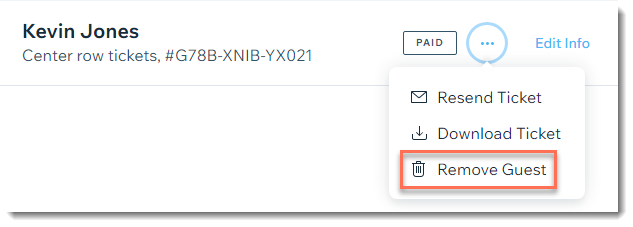
- गेस्ट के नाम के आगे मौजूद मोर ऐक्शंस
 आइकन पर क्लिक करें।
 - रिमूव गेस्ट चुनें।
टिप: अगर ऑर्डर में एक से ज़्यादा टिकट हैं, तो रिमूव ऑर्डर पर क्लिक करें। - कन्फर्म करने के लिए रिमूव गेस्ट/रिमूव ऑर्डर पर क्लिक करें।
- अपने गेस्ट को बताना न भूलें कि उन्हें इवेंट में अपना नया टिकट लाना होगा, क्योंकि पुराना टिकट रद्द कर दिया गया है।
आपके गेस्ट का ओरिजिनल ऑर्डर रद्द होने के बाद, वे टिकट आपकी साइट पर फिर से उपलब्ध हो जाते हैं।
क्या मैं मोबाइल डिवाइस पर सीटिंग मैप बना या एडिट कर सकता हूं?
नहीं, मोबाइल डिवाइस पर वेन्यू का सीटिंग मैप बनाना या एडिट करना संभव नहीं है। अपना सीटिंग मैप बनाने या अपडेट करने के लिए, डेस्कटॉप कंप्यूटर का इस्तेमाल करें।
अपना इवेंट प्रकाशित करने के बाद, आप मोबाइल पर बेहतर व्यू के लिए सीटिंग लेआउट एडजस्ट कर सकते हैं।