


Wix इवेंट्स: एक सिंगल इवेंट बनाना
सबसे पहले अपना इवेंट ड्राफ़्ट बनाएं और उसे कस्टमाइज़ करें। सब कुछ तैयार होने पर, इवेंट को सभी के साथ शेयर करने के लिए उसे प्रकाशित करें।
आप शादी और बर्थडे पार्टी जैसे RSVP इवेंट या कॉन्सर्ट, कॉन्फ़्रेंस और ऑनलाइन क्लास जैसे टिकटेड इवेंट बना सकते हैं।
RSVP और टिकटेड इवेंट के बीच अंतर के बारे में और जानें।
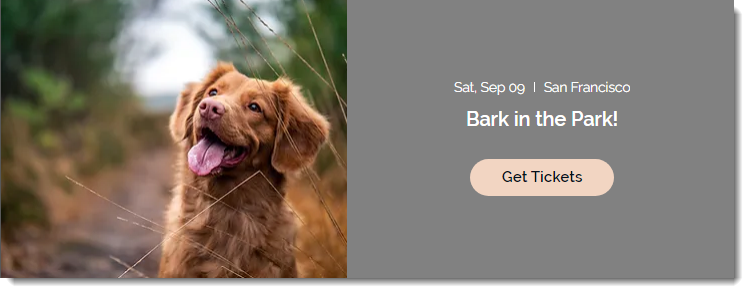
स्टेप 1 | इवेंट ड्राफ़्ट बनाएं
सबसे पहले इवेंट की ज़रूरी जानकारी जोड़ें और उसे ड्राफ़्ट के रूप में सहेजें। अगर आप किसी मौजूदा ड्राफ़्ट को डुप्लीकेट करना चाहते हैं, तो उसकी सेटिंग्स और जानकारी के साथ एक नया इवेंट बना सकते हैं।
टिप:
अगर आप एक ही तरह का इवेंट बार-बार आयोजित करते हैं, तो
रेकरिंग इवेंट बनाने से आपका समय बचेगा।
इवेंट ड्राफ़्ट बनाने के लिए:
- अपनी साइट के डैशबोर्ड में इवेंट्स पर जाएं।
- + ऐड इवेंट पर क्लिक करें।
- इवेंट का टाइप चुनें (क्रिएट ड्राफ़्ट पर क्लिक करने के बाद इसे बदला नहीं जा सकता):
- टिकटेड इवेंट: इवेंट टिकट बेचें (इनमें मुफ़्त टिकट भी शामिल हो सकते हैं)।
- RSVP इवेंट: मेहमान इवेंट के लिए रजिस्टर करते हैं।
- अपने इवेंट की जानकारी जोड़ें:
जनरल इंफ़ो

तारीख और समय

लोकेशन
"इवेंट के बारे में" जानकारी
5. तैयार होने पर, ऊपर दाईं ओर
क्रिएट ड्राफ्ट पर क्लिक करें।
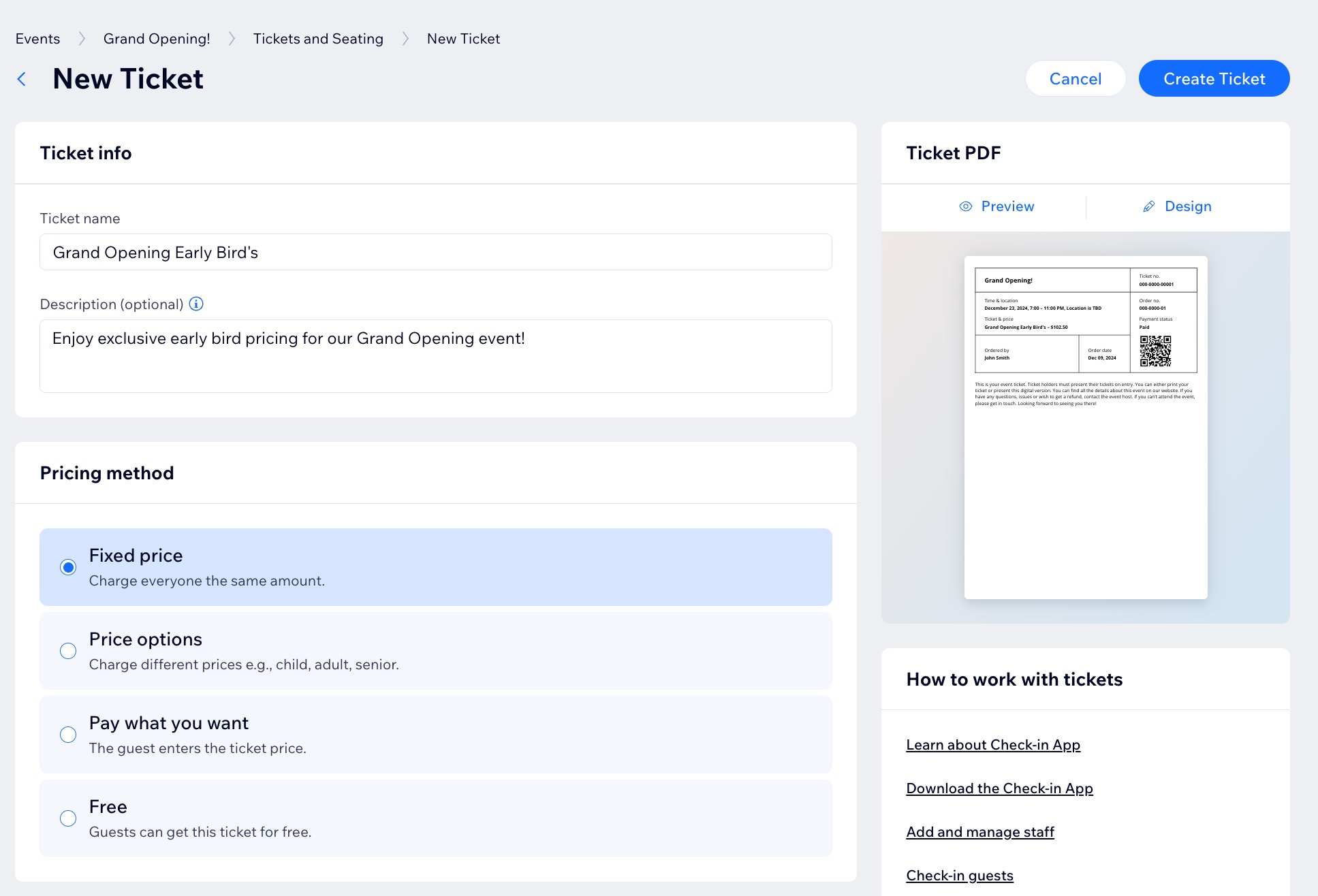
स्टेप 2 | टिकट बनाएं (सिर्फ टिकट वाले इवेंट के लिए)
अगर आपके इवेंट के लिए टिकट ज़रूरी है, तो अब आप
एक या उससे ज़्यादा टिकट टाइप बना सकते हैं। शुरू करने के लिए, डैशबोर्ड में अपना इवेंट चुनें और फिर
टिकट्स एंड सीटिंग टैब पर जाएं।
स्टेप 3 | अपनी सेटिंग्स कस्टमाइज़ करें
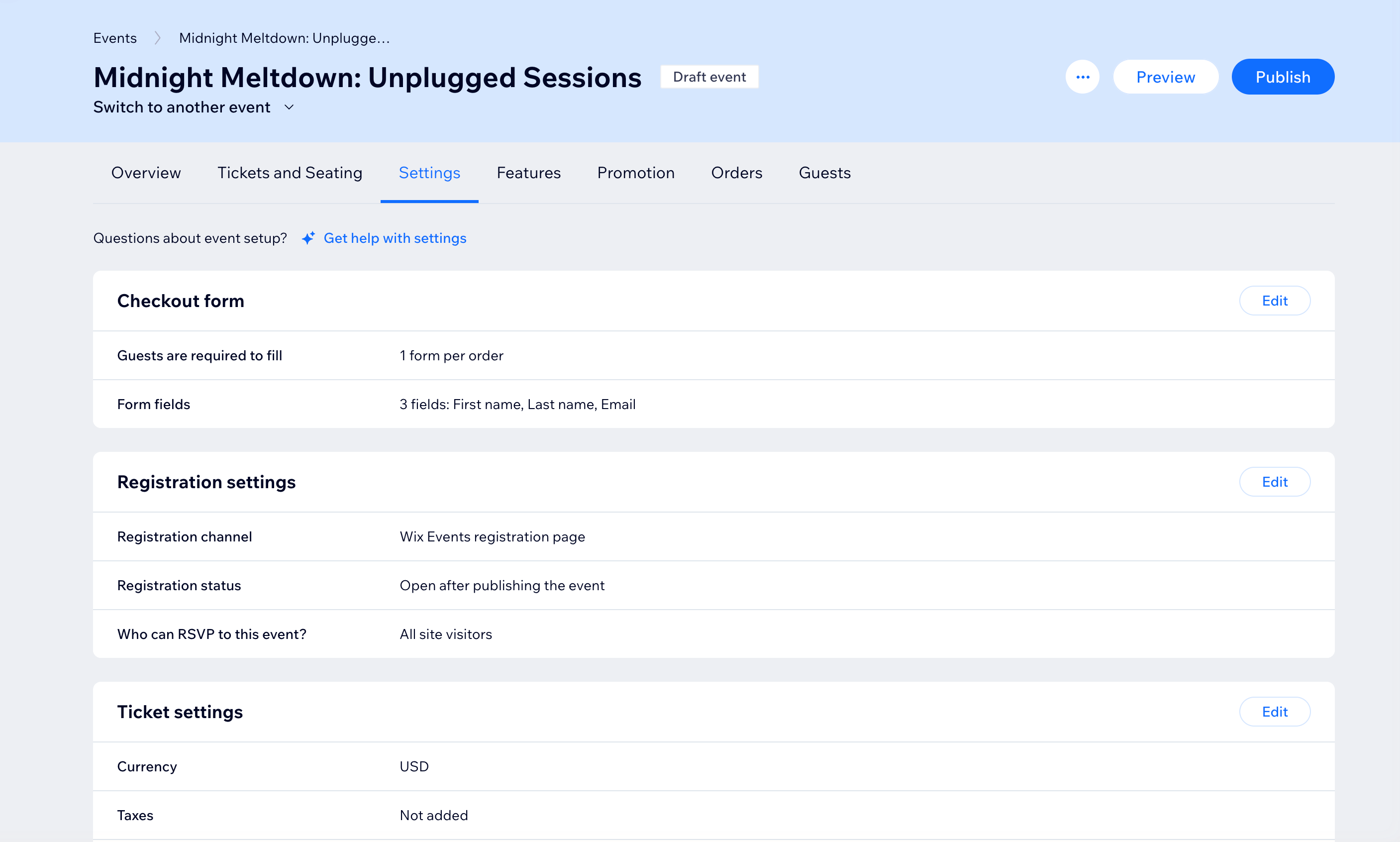
इसके बाद, डैशबोर्ड में अपने इवेंट के
सेटिंग्स टैब पर जाएं। वहां आप इनमें से किसी भी सेटिंग को कस्टमाइज़ कर सकते हैं:
- रजिस्ट्रेशन सेटिंग्स: तय करें कि रजिस्ट्रेशन कहां और कब होगा, कौन रजिस्टर कर सकता है, और रजिस्ट्रेशन मैसेज एडिट करें।
- रजिस्ट्रेशन फ़ॉर्म / चेकआउट फ़ॉर्म: फ़ॉर्म पर दिखने वाली फ़ील्ड्स कस्टमाइज़ करें:
- इवेंट पॉलिसीज़: एक पॉलिसी चेकबॉक्स जोड़ें, जिसे मेहमान रजिस्टर करते समय चेक कर सकते हैं।
- ईमेल: अपने भेजे और मिले ईमेल मैनेज करें।
अगर आपका टिकट वाला इवेंट है, तो आप इन्हें भी कस्टमाइज़ कर सकते हैं:
- टिकट सेटिंग्स: अपनी करेंसी, टैक्स और हर ऑर्डर के लिए टिकट की सीमा सेट करें।
- इनवॉइस: टिकट की खरीद के लिए इनवॉइस बनाएं।
स्टेप 4 | (वैकल्पिक) फीचर्स जोड़ें
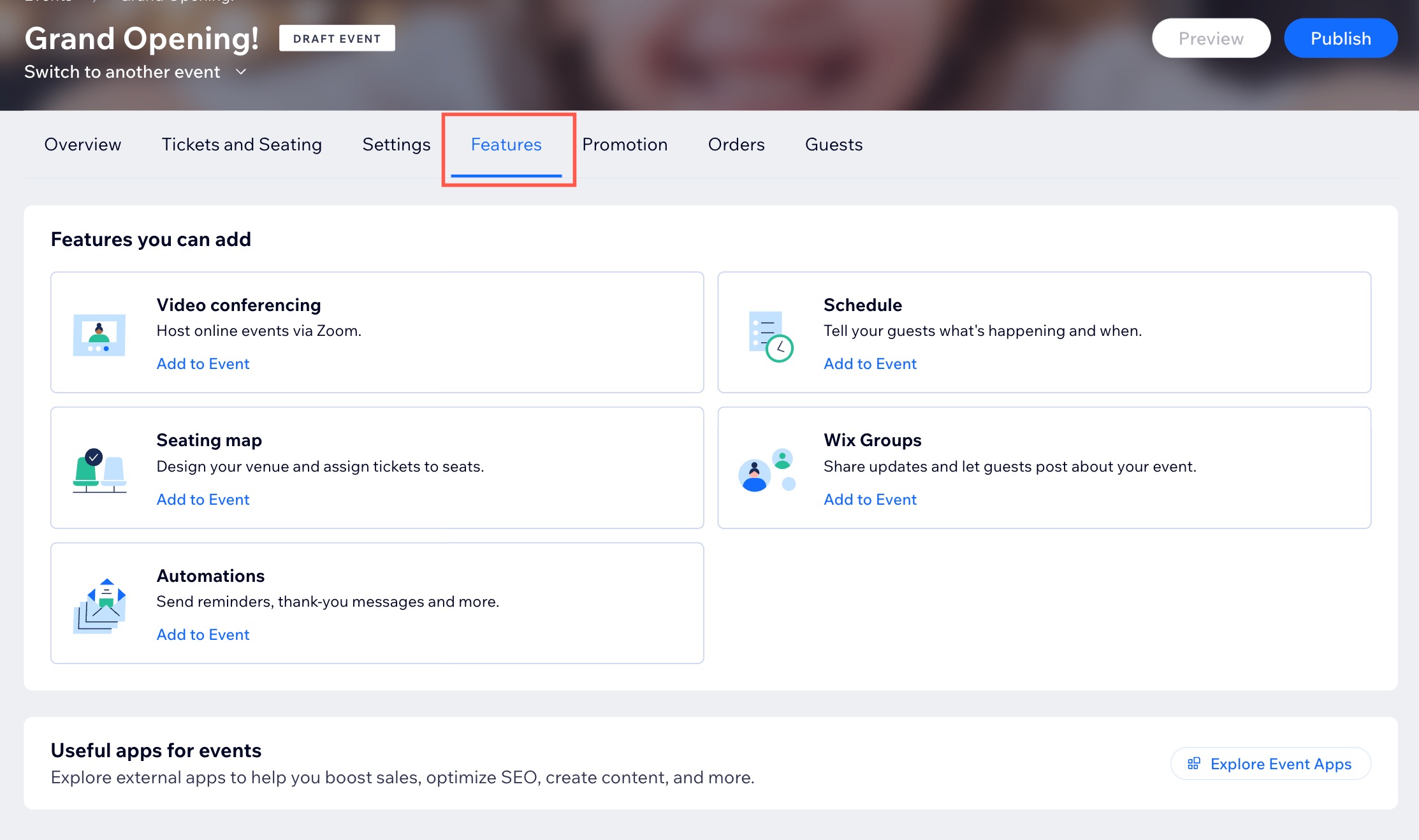
डैशबोर्ड में अपने इवेंट के
फीचर्स टैब पर, आपको अपने इवेंट्स को बेहतर बनाने के लिए और फीचर्स मिल सकते हैं। उपलब्ध फीचर्स ये हैं:
- वीडियो कॉन्फ़्रेंसिंग: Zoom का इस्तेमाल करके अपने इवेंट को ऑनलाइन इवेंट बनाएं।
- शेड्यूल: मेहमानों को अलग-अलग समय और जगहों पर होने वाली गतिविधियों की जानकारी देने के लिए, इवेंट शेड्यूल बनाएं।
- सीटिंग मैप (सिर्फ़ टिकट वाले इवेंट): मेहमानों को खास सीटों के टिकट चुनने की सुविधा देने के लिए, सीटिंग मैप बनाएं।
- ग्रुप: Wix Groups में आप ऐसी जगह बना सकते हैं जहां मेंबर अपडेट्स पोस्ट कर सकें, इमेज शेयर कर सकें और भी बहुत कुछ कर सकें। इवेंट को ग्रुप से कनेक्ट करने का तरीका जानें।
- ऑटोमेशन्स: कुछ खास एक्शन होने पर अपने-आप ट्रिगर होने वाले एक्शन बनाने के लिए Wix ऑटोमेशन का इस्तेमाल करें।
स्टेप 5 | इवेंट प्रकाशित करें
जब आप तैयार हों, तो अपना इवेंट प्रकाशित करें। अब आप इसे अपनी साइट पर दिखा सकते हैं।
अपना इवेंट प्रकाशित करने के लिए:
- अपनी साइट के डैशबोर्ड में इवेंट्स पर जाएं।
- ड्राफ्ट्स टैब पर क्लिक करें।
- संबंधित इवेंट चुनें।
- पब्लिश पर क्लिक करें।
- कन्फर्म करने के लिए पब्लिश पर क्लिक करें।
आगे क्या करें? 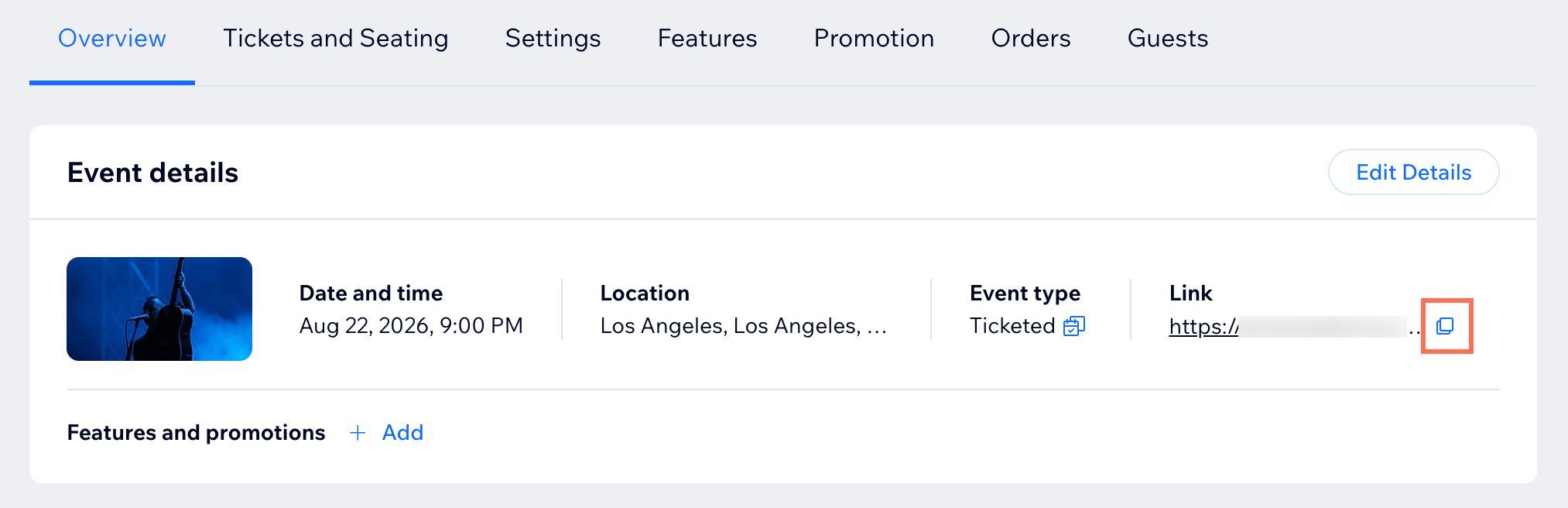
इवेंट पब्लिश करने के बाद, आप संबंधित इवेंट के
ओवरव्यू टैब से उसका लिंक एक्सेस कर सकते हैं।
अक्सर पूछे जाने वाले सवाल
सिंगल इवेंट बनाने का तरीका जानने के लिए नीचे दिए गए सवाल पर क्लिक करें।
क्या आप किसी इवेंट को डुप्लीकेट कर सकते हैं?
 पर क्लिक करें।
आपका इवेंट आपकी साइट पर अपने-आप क्यों नहीं दिख रहा है?

हाइब्रिड इवेंट (इन-पर्सन और ऑनलाइन) के लिए आपको कौन-सी लोकेशन चुननी चाहिए?
आप अपने बनाए गए ड्राफ्ट्स कैसे एक्सेस कर सकते हैं?

क्या आप पब्लिश किए गए इवेंट को वापस ड्राफ्ट में बदल सकते हैं?
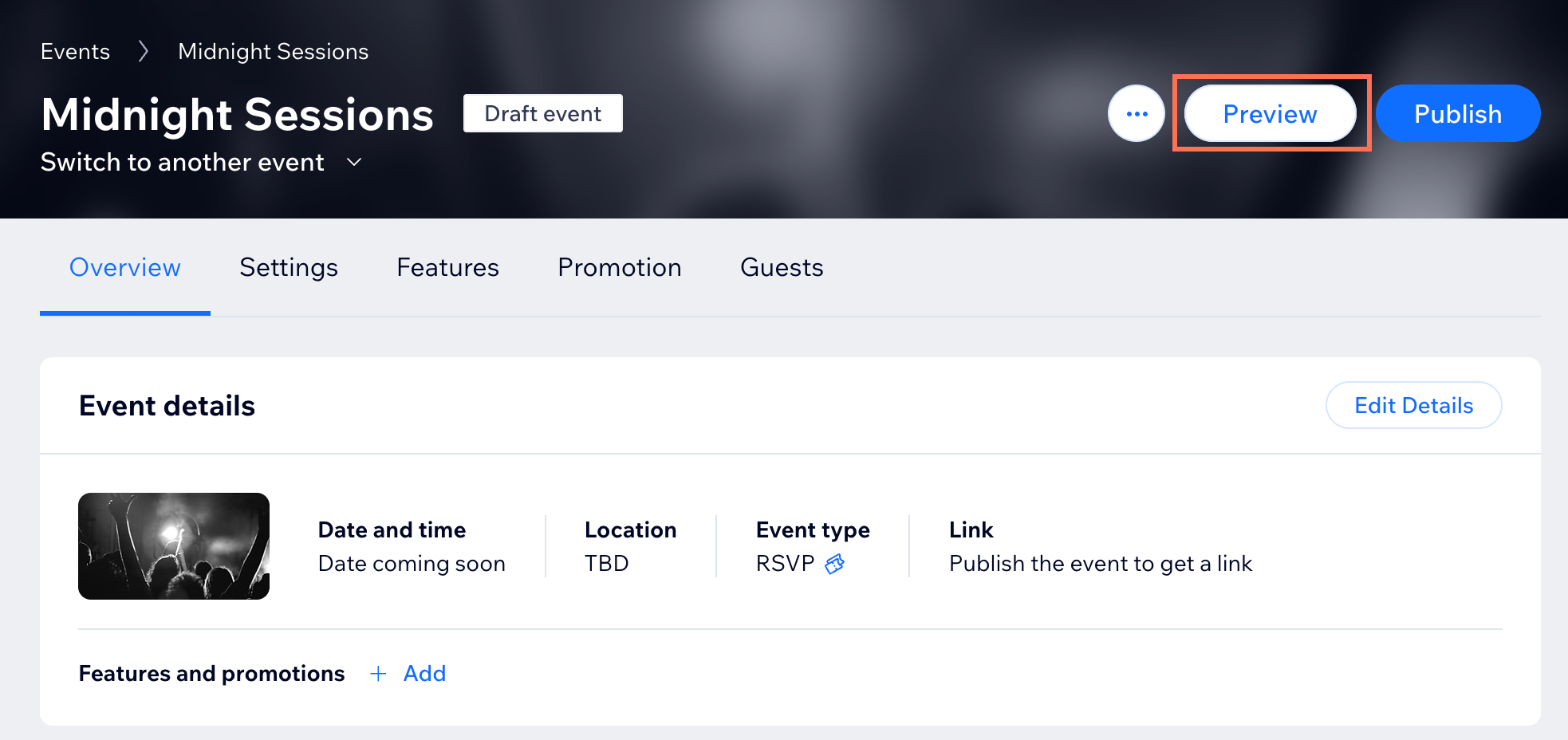
क्या आप अपने इवेंट को पब्लिश करने से पहले उसका प्रीव्यू देख सकते हैं?
मैं किस तरह के ऑनलाइन इवेंट बना सकता हूं?