


Wix इवेंट्स: टिकट बनाना
आप अपने इवेंट के लिए एक या उससे ज़्यादा टिकट टाइप (जैसे, ऑर्केस्ट्रा और बालकनी) बना सकते हैं और हर टिकट की कीमत सेट कर सकते हैं।
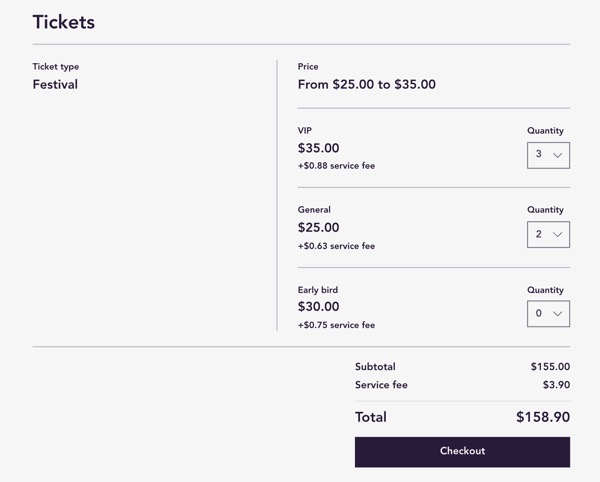
सेटअप के बाद, इवेंट के लिए रजिस्टर करने वाले साइट विज़िटर वे टिकट चुन सकते हैं जिन्हें वे खरीदना चाहते हैं। मेहमानों को एक कन्फ़र्मेशन ईमेल मिलता है, जिसमें उनका टिकट PDF के रूप में शामिल होता है।
ज़रूरी:
जिन टिकटों के लिए आप पेमेंट लेते हैं, उन्हें बेचने के लिए आपको ये काम करने होंगे:
स्टेप 1 | इवेंट बनाएं
टिकट बनाने से पहले, आपको
एक इवेंट बनाना होगा और उसे ड्राफ़्ट या प्रकाशित इवेंट के रूप में सहेजना होगा।
स्टेप 2 | एक या उससे ज़्यादा टिकट टाइप बनाएं
टिकट टाइप बनाते समय, आप इनमें से कोई मूल्य निर्धारण तरीका चुन सकते हैं:
- तय कीमत: आप टिकट की कीमत सेट करते हैं (जैसे, 20 $)।
- कीमत के विकल्प: आप एक टिकट टाइप (जैसे, बालकनी सीटें) बनाते हैं और उसे अलग-अलग कीमतों पर बेचते हैं (जैसे, वयस्कों के लिए 20 $, छात्रों के लिए 10 $, वरिष्ठ नागरिकों के लिए 8 $)।
- जितना चाहें उतना भुगतान करें: मेहमान खुद तय करता है कि वह कितना भुगतान करना चाहता है। आप चाहें तो न्यूनतम कीमत भी सेट कर सकते हैं।
- मुफ़्त: आपके टिकट मुफ़्त हैं।
इवेंट टिकट बनाने के लिए:
- अपनी साइट के डैशबोर्ड में इवेंट्स पर जाएं।
- संबंधित टिकट वाला इवेंट चुनें।
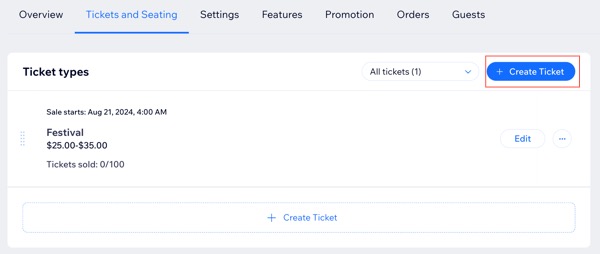
- टिकट्स और सीटिंग टैब पर क्लिक करें।
- + क्रिएट टिकट पर क्लिक करें।
- टिकट का नाम डालें, जैसे रेगुलर एडमिशन।
- (वैकल्पिक) खरीदारी पृष्ठ पर यह बताने के लिए विवरण जोड़ें कि टिकट में क्या शामिल है, जैसे बालकनी सीटिंग का एक्सेस।
- प्राइसिंग का तरीका चुनें:
- फिक्स्ड प्राइस: आप तय करते हैं कि इस तरह के टिकट की कीमत कितनी होगी। नीचे स्क्रॉल करें और टिकट प्राइस डालें।
- प्राइस ऑप्शंस: अलग-अलग कीमतों पर बेचा जाने वाला टिकट बनाएं, जैसे रेगुलर और स्टूडेंट प्राइस वाला सामान्य प्रवेश टिकट।
- ऑप्शन का नाम डालें, जैसे एडल्ट।
- प्राइस डालें।
- ज्यादा प्राइस ऑप्शंस, जैसे स्टूडेंट, बनाने के लिए + ऐड प्राइस ऑप्शन पर क्लिक करें।
- पे व्हाट यू वांट: मेहमान खुद चुनता है कि वह कितनी रकम चुकाना चाहता है। कम से कम रकम सेट करने के लिए, मिनिमम प्राइस टॉगल इनेबल करें।
- फ़्री: मेहमान मुफ़्त में टिकट बुक कर सकते हैं।
- चुनें कि Wix टिकट सर्विस फीस कौन चुकाएगा। यह मुफ़्त टिकटों पर लागू नहीं होता:
- पास फीस ऑन टू बायर: टिकट की कीमत में 2.5% फीस जोड़ दी जाती है। उदाहरण के लिए, अगर आप टिकट की कीमत 100 $ सेट करते हैं, तो खरीदार 102.5 $ चुकाते हैं और आपको 100 $ मिलते हैं।
- एब्जॉर्ब फीस: टिकट की कीमत में 2.5% फीस शामिल होती है। उदाहरण के लिए, अगर आप टिकट की कीमत 100 $ सेट करते हैं, तो खरीदार 100 $ चुकाते हैं और आपको 97.5 $ मिलते हैं।
- (वैकल्पिक) इस तरह के टिकटों की बिक्री की संख्या सीमित करें:
- टिकट क्वांटिटी के नीचे लिमिटेड नंबर ऑफ टिकट्स अवेलेबल चुनें।
- अधिकतम संख्या डालें।
- (वैकल्पिक) PDF टिकट पर दिखने वाले टिकट डिस्क्रिप्शन को संपादित करें।
- (वैकल्पिक) एडवांस्ड सेटिंग्स (ऑप्शनल) में टिकट के अन्य ऑप्शंस कस्टमाइज करें:
- सेट टिकट सेल पीरियड: किसी खास तारीख और समय पर टिकटों की बिक्री शुरू और बंद करें।
- इसे इनेबल करने के लिए सेट टिकट सेल पीरियड टॉगल पर क्लिक करें।
- टिकट सेल स्टार्ट्स/एंड्स की तारीख और समय डालें।
- टिकट विज़िबिलिटी: तय करें कि गेस्ट इवेंट डिटेल्स पेज पर यह टिकट कब देख सकते हैं (शो टिकट/हाइड टिकट)।
- सेट टिकट सेल पीरियड: किसी खास तारीख और समय पर टिकटों की बिक्री शुरू और बंद करें।
- क्रिएट टिकट पर क्लिक करें।
क्या आपको और टिकट टाइप बनाने हैं?
एक और टिकट टाइप (जैसे, VIP टिकट) बनाने के लिए
+ क्रिएट टिकट पर क्लिक करें।
स्टेप 3 | अपने इवेंट की टिकट सेटिंग्स कस्टमाइज़ करें
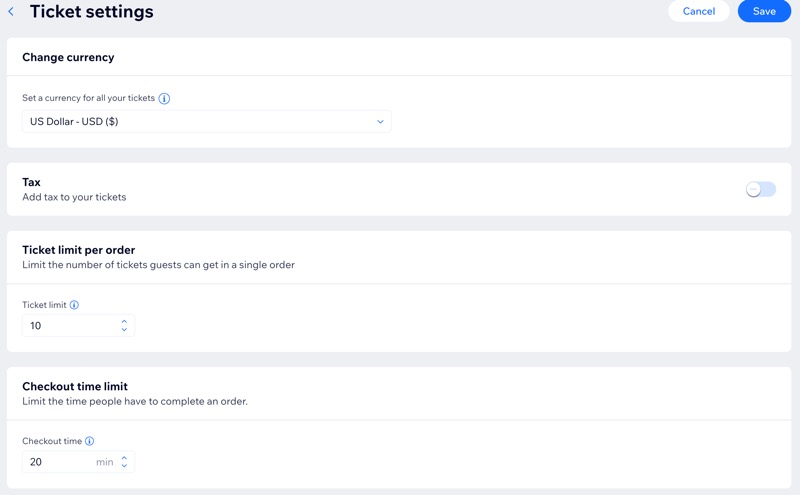
टिकट सेटिंग्स एक ही इवेंट के लिए बनाए गए सभी टिकटों पर लागू होती हैं। आप करेंसी, टैक्स कलेक्शन, टिकट खरीदने की लिमिट चुन सकते हैं और चेकआउट पर ऑर्डर पूरा करने का समय एडजस्ट कर सकते हैं।
अपने इवेंट की टिकट सेटिंग्स कस्टमाइज़ करने के लिए:
- अपनी साइट के डैशबोर्ड में इवेंट्स पर जाएं।
- संबंधित टिकटेड इवेंट चुनें।
- सेटिंग्स टैब पर क्लिक करें।
- संपादित करें पर क्लिक करें, जो टिकट सेटिंग्स के आगे है।
- इन सेटिंग्स को बदलें:
- करेंसी बदलें: अपने सभी टिकटों के लिए करेंसी चुनें।
नोट: टिकट बेचने के बाद करेंसी नहीं बदली जा सकती। - टैक्स: चुनें कि टिकट की बिक्री पर टैक्स कैसे कलेक्ट करना है।
- हर ऑर्डर के लिए टिकट लिमिट: तय करें कि एक गेस्ट एक ऑर्डर में अधिकतम कितने टिकट खरीद सकता है (अधिकतम 50)।
- चेकआउट टाइम लिमिट: तय करें कि टिकट दूसरों के लिए रिलीज़ होने से पहले गेस्ट को अपनी टिकट खरीद पूरी करने के लिए कितना समय मिलेगा। आप 5 से 30 मिनट के बीच की लिमिट चुन सकते हैं।
- करेंसी बदलें: अपने सभी टिकटों के लिए करेंसी चुनें।
- सहेजें पर क्लिक करें।
स्टेप 4 | (वैकल्पिक) सीटिंग मैप बनाएं
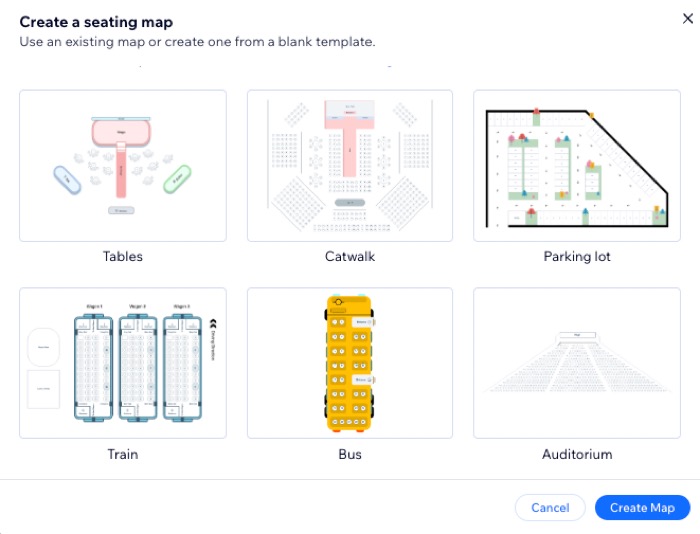
आप अपने वेन्यू के लिए
सीटिंग मैप बना सकते हैं और हर टिकट टाइप को सीटों के किसी खास सेट से लिंक कर सकते हैं। इससे गेस्ट टिकट खरीदते समय अपनी पसंद की सीट चुन सकते हैं।
आगे क्या है?
- अपने इवेंट की थीम से मैच करने के लिए इवेंट टिकट PDF का डिज़ाइन कस्टमाइज़ करें।
- अपने टिकटेड इवेंट्स में ज़्यादा लोगों को लाने के लिए कूपन और डिस्काउंट ऑफ़र करें।
अक्सर पूछे जाने वाले सवाल
इवेंट टिकट बनाने का तरीका जानने के लिए, नीचे दिए गए किसी सवाल पर क्लिक करें।
मैं अलग-अलग टिकट एरिया (जैसे ऑर्केस्ट्रा और बालकनी) कैसे बनाऊं, जिनमें हर एरिया की अलग प्राइसिंग (जैसे एडल्ट और स्टूडेंट) हो?

Wix किन इवेंट्स के टिकट बेचने पर टिकट सर्विस फ़ीस लेता है?
क्या मुफ़्त टिकट "बेचने" के लिए मुझे प्रीमियम प्लान चाहिए?
मेरे मेहमानों को उनके टिकट कैसे मिलते हैं?
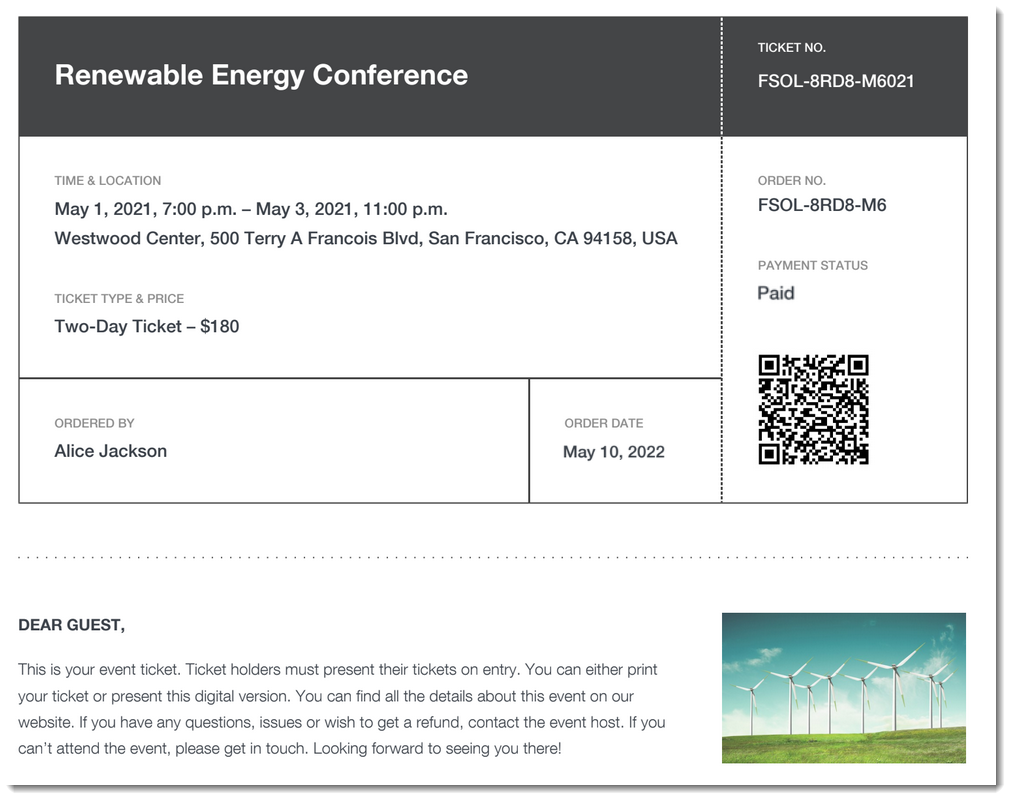
क्या कन्फ़र्मेशन ईमेल में PDF टिकट शामिल करना आवश्यक है?
मेहमान "पे व्हाट यू वांट" टिकट कैसे खरीदते हैं?

क्या मेहमान अपने टिकट Apple Wallet में जोड़ सकते हैं?
मेहमानों के पहुंचने पर मैं उनका चेक-इन कैसे करूं?
अगर कोई गेस्ट टिकट खरीदने की प्रक्रिया पूरी नहीं करता, तो क्या होता है?