
Check-in by Wix: स्टाफ़ मेंबर जोड़ना और मैनेज करना
6 मिनट
Check-in by Wix की मदद से, आप अपने स्टाफ़ को गेस्ट चेक-इन और टिकट स्कैनिंग मैनेज करने का ऐक्सेस दे सकते हैं। आप तय कर सकते हैं कि कौन गेस्ट जोड़ सकता है, पेमेंट ट्रैक कर सकता है और इवेंट एनालिटिक्स देख सकता है।
सबसे पहले, अपने स्टाफ़ मेंबर जोड़ें और उन्हें उन इवेंट्स के लिए असाइन करें जिनमें आपको उनकी मदद चाहिए। इसके बाद, अपने स्टाफ़ को उनका यूनीक QR कोड या डायरेक्ट लिंक दें, ताकि वे ऐप ऐक्सेस करके इवेंट्स मैनेज कर सकें।
शुरू करने से पहले,
Check-in by Wix ऐप डाउनलोड करें।
स्टाफ़ मेंबर जोड़ना
अपने इवेंट में स्टाफ़ मेंबर जोड़ें और पक्का करें कि हर व्यक्ति के पास उसके रोल के हिसाब से सही ऐक्सेस हो।
चेक-इन ऐप
डैशबोर्ड
- Check-in by Wix ऐप में अपनी साइट पर जाएं।
- नीचे मैनेज स्टाफ़ पर टैप करें।
- ऐड स्टाफ़ पर टैप करें।
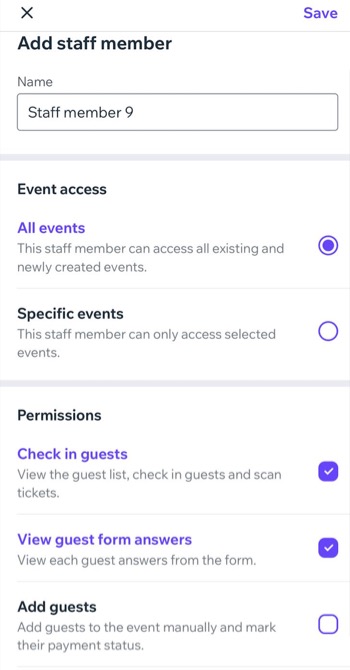
- व्यक्ति का नाम डालें।
- चुनें कि आपके स्टाफ़ मेंबर के पास कौन-सा इवेंट ऐक्सेस होना चाहिए:
- ऑल इवेंट्स: आपके बनाए गए सभी मौजूदा और नए इवेंट्स।
- स्पेसिफ़िक इवेंट्स: आप तय करते हैं कि यह स्टाफ़ मेंबर किन इवेंट्स को ऐक्सेस कर सकता है:
- सिलेक्ट इवेंट्स ड्रॉप-डाउन पर टैप करें और संबंधित इवेंट चुनें।
- डन पर टैप करें।
- संबंधित परमिशन के आगे दिए गए चेकबॉक्स चुनें:
- चेक इन गेस्ट्स: गेस्ट लिस्ट देखें, गेस्ट्स को चेक इन करें और टिकट स्कैन करें।
- व्यू फ़ॉर्म आंसर्स: फ़ॉर्म में पूछे गए सवालों के लिए गेस्ट्स के जवाब देखें।
- ऐड गेस्ट्स: गेस्ट्स जोड़ें और उनका पेमेंट स्टेटस मार्क करें।
- एनालिटिक्स: टिकट सेल्स, साइट विज़िट्स और ट्रेंड्स ट्रैक करें।
- ऊपर दाईं ओर सेव पर टैप करें।
आगे क्या करें?
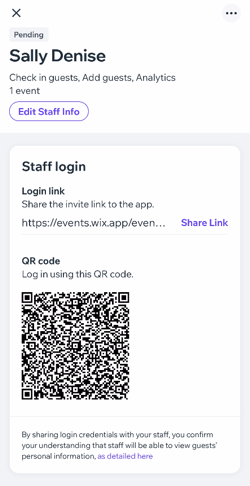
इनवाइट लिंक अपने स्टाफ़ मेंबर्स के साथ शेयर करें या उन्हें संबंधित QR कोड का इस्तेमाल करके लॉग इन करने के लिए कहें।
स्टाफ़ मेंबर्स को मैनेज करना
स्टाफ़ मेंबर्स को जोड़ने और ऐप पर इनवाइट करने के बाद, आप जरूरत के मुताबिक उनकी जानकारी और इवेंट ऐक्सेस मैनेज कर सकते हैं।
चेक-इन ऐप
डैशबोर्ड
- Check-in by Wix ऐप में अपनी साइट पर जाएं।
- मैनेज स्टाफ़ पर टैप करें।
- संबंधित स्टाफ़ मेंबर के आगे मोर ऐक्शंस आइकन
 पर टैप करें।
- चुनें कि आप क्या करना चाहते हैं:
व्यू इन्फो
एडिट ऐक्सेस
ऐक्सेस पॉज़ या रिज़्यूम करें
डिलीट स्टाफ़ मेंबर

एफ़एक्यू
अपने स्टाफ़ मेंबर्स को मैनेज करने के बारे में ज़्यादा जानने के लिए, किसी सवाल पर क्लिक करें।
Check-in by Wix ऐप में मेरे स्टाफ़ मेंबर्स क्या कर सकते हैं?
क्या किसी इवेंट में जोड़े जा सकने वाले स्टाफ़ मेंबर्स की कोई लिमिट है?
क्या मैं स्टाफ़ मेंबर्स को उपयोक्तानाम और पासवर्ड दे सकता हूं?
मेरे स्टाफ़ मेंबर्स Check-in ऐप में लॉग इन कैसे कर सकते हैं?