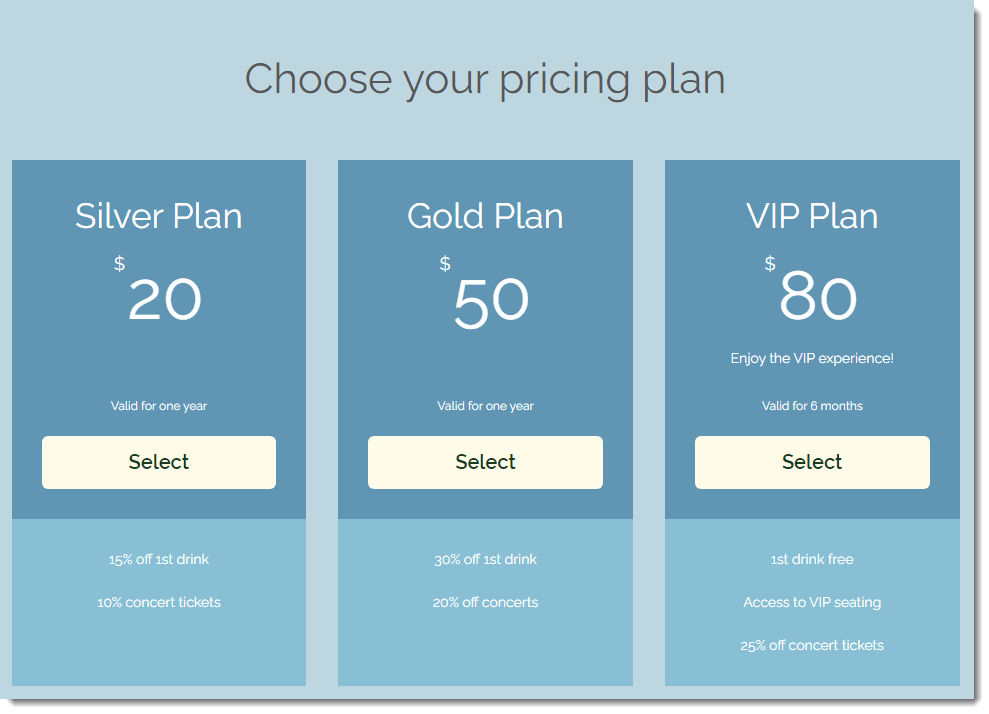
एक्सक्लूसिव मेंबरशिप प्लान के साथ इवेंट लॉयल्टी और बार-बार होने वाली कमाई (recurring revenue) बढ़ाएं। गेस्ट आपके इवेंट्स के लिए एक तय समय—महीने, साल या आपके अपने शेड्यूल के अनुसार—डिस्काउंटेड या अनलिमिटेड एक्सेस का आनंद ले सकते हैं।
आप यह तय कर सकते हैं कि किन इवेंट्स को शामिल करना है, डिस्काउंट का लेवल क्या होगा और मेंबरशिप की अवधि कितनी होगी। जब गेस्ट्स टिकट खरीदेंगे, तो उन्हें स्टैंडर्ड ऑप्शन्स के साथ ये प्लान्स भी दिखाई देंगे, जिससे उन्हें लंबे समय के लिए जुड़ने का एक स्पष्ट प्रोत्साहन मिलेगा।
मेंबरशिप प्लान बनाना
जब आप अपना पहला मेंबरशिप प्लान बनाते हैं, तो
Pricing Plans ऐप ऑटोमैटिक रूप से आपकी साइट पर जुड़ जाता है (यदि यह पहले से नहीं है)। यह आपकी मेंबरशिप सर्विस को मैनेज करता है और एक डेडिकेटेड पेज बनाता है जहाँ विजिटर्स प्लान देख सकते हैं और खरीद सकते हैं। आप प्लान की डिटेल्स, बेनिफिट्स, प्राइसिंग और सेटिंग्स चुन सकते हैं।
इवेंट के लिए मेंबरशिप प्लान बनाने के लिए:
- अपनी साइट के डैशबोर्ड में Events पर जाएं।
- संबंधित इवेंट पर होवर करें और Manage पर क्लिक करें।
- Tickets and Seating टैब पर क्लिक करें।
- Membership plans के बगल में Edit पर क्लिक करें।
- Create Membership पर क्लिक करें।
- प्लान की डिटेल्स जोड़ें:
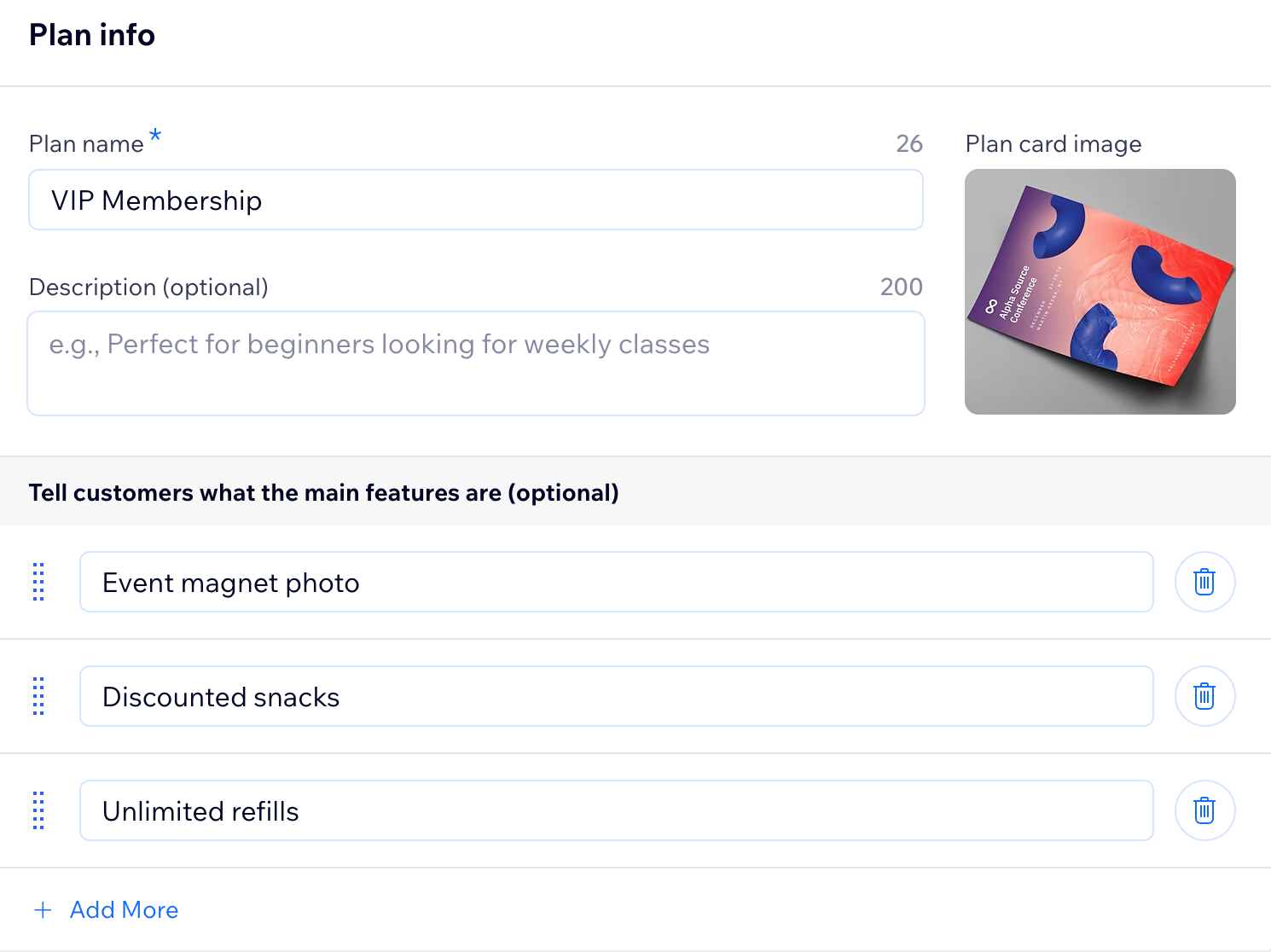
- प्लान का नाम दर्ज करें (जैसे VIP प्लान)।
- एक Plan card image जोड़ें।
- (वैकल्पिक) प्लान का छोटा विवरण दर्ज करें।
- (वैकल्पिक) कस्टमर्स को बताएं कि मुख्य फीचर्स क्या हैं और अधिक जोड़ने के लिए अपने कीबोर्ड पर Enter दबाएं (जैसे कॉन्सर्ट पर 20% डिस्काउंट, पहले ड्रिंक पर 30% की छूट)।
आप इस प्लान को अन्य इवेंट्स या अपनी साइट द्वारा दी जाने वाली अन्य सेवाओं (जैसे
Wix Bookings) से जोड़ सकते हैं।
नोट: आप जिस इवेंट को एडिट कर रहे हैं, वह ऑटोमैटिक रूप से इस प्लान से जुड़ जाता है।
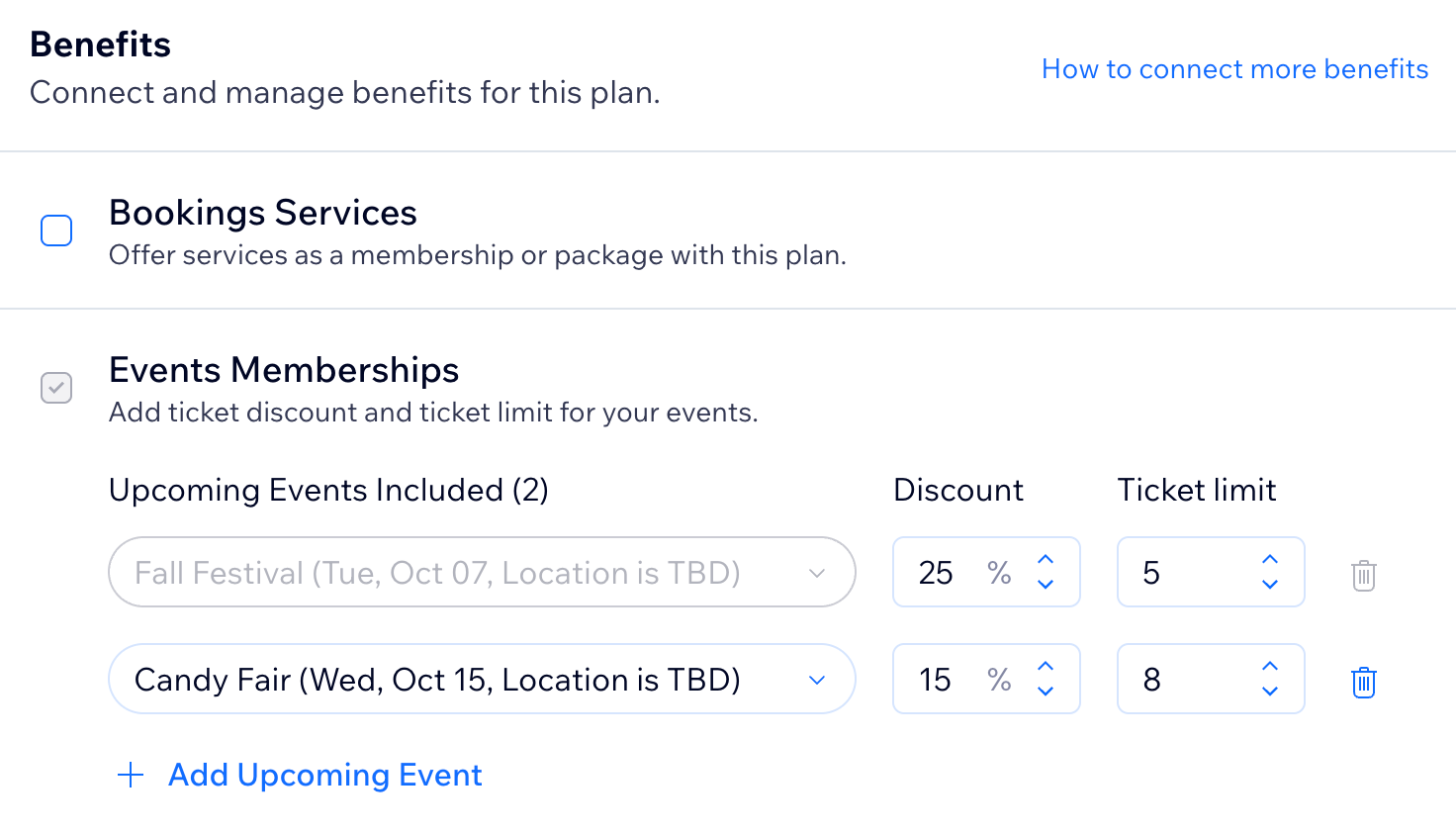
- इस प्लान को बेनिफिट्स से जोड़ें:
- इस प्लान के लिए एडिशनल इवेंट्स:
- +Add Upcoming Event पर क्लिक करें।
- Choose Event ड्रॉप-डाउन से एक इवेंट चुनें।
- साइट की अन्य सेवाएं:
- आप प्लान में जो शामिल करना चाहते हैं (जैसे Bookings Services) उसके बगल में स्थित चेकबॉक्स चुनें और उन खास चीजों को चुनें जिन्हें आप शामिल करना चाहते हैं।
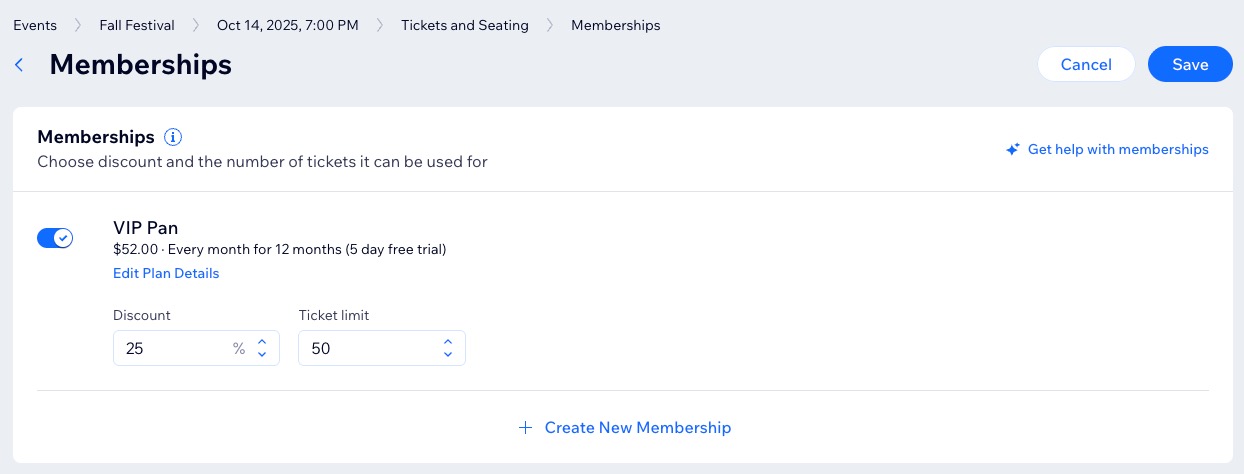
- प्रत्येक इवेंट के बगल में डिस्काउंट अमाउंट दर्ज करें (जैसे 25%)।
- प्रत्येक इवेंट के बगल में उन टिकटों की अधिकतम संख्या दर्ज करें जिन पर गेस्ट डिस्काउंट लागू कर सकता है।
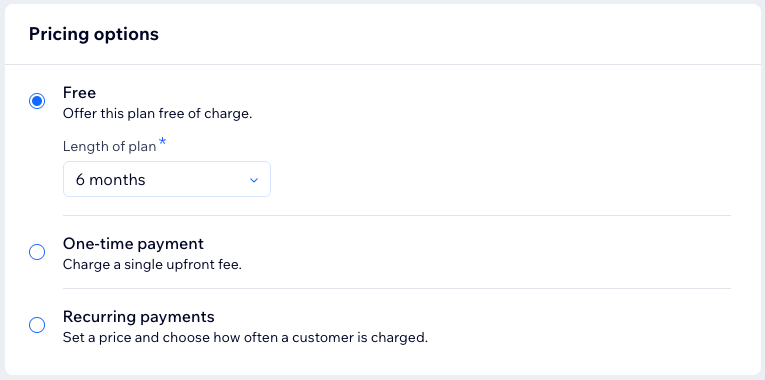
प्राइसिंग ऑप्शन चुनें:
- Free: क्लाइंट्स को इस प्लान के लिए भुगतान नहीं करना पड़ता है। Length of Plan ड्रॉप-डाउन पर क्लिक करें और प्लान की अवधि चुनें।
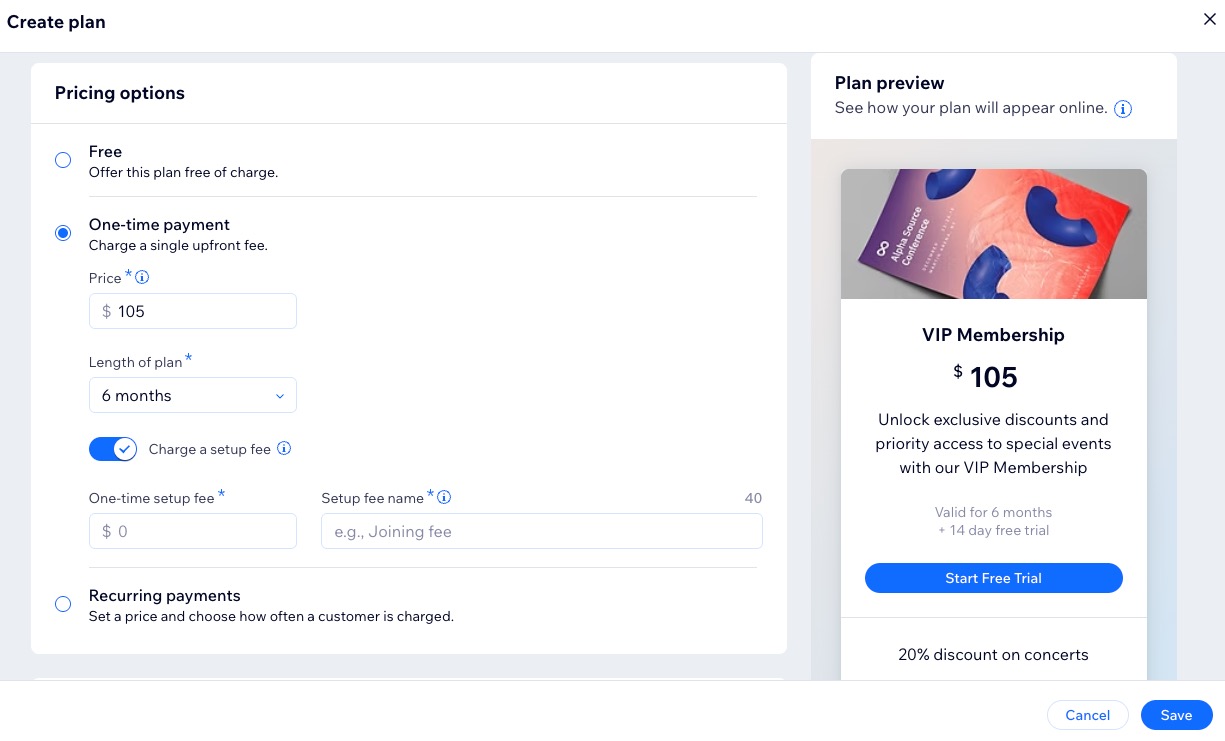
- One-time payment: क्लाइंट्स प्लान की पूरी अवधि के लिए एक निश्चित राशि का भुगतान करते हैं।
- प्लान की कीमत दर्ज करें।
- Length of Plan ड्रॉप-डाउन पर क्लिक करें और प्लान की अवधि चुनें।
- (वैकल्पिक) Charge a setup fee टॉगल को इनेबल करें:
- Amount दर्ज करें।
- Setup fee name दर्ज करें।
- Recurring payments: क्लाइंट्स प्लान खत्म होने तक हर अवधि में एक निश्चित राशि का भुगतान करते हैं (जैसे कि 6 महीने तक चलने वाली मंथली मेंबरशिप)।
- हर रिकरिंग अवधि के लिए कीमत दर्ज करें।
- Payment Frequency ड्रॉप-डाउन पर क्लिक करें और चुनें कि भुगतान कितनी बार किया जाना है।
- Length of Plan ड्रॉप-डाउन पर क्लिक करें और प्लान की अवधि चुनें।
- (वैकल्पिक) Charge a setup fee टॉगल को इनेबल करें:
- Amount दर्ज करें।
- Setup fee name दर्ज करें।
- (वैकल्पिक) Enable a free trial टॉगल को इनेबल करें, फिर ट्रायल की अवधि सेट करने के लिए Length of free trial ड्रॉप-डाउन पर क्लिक करें।
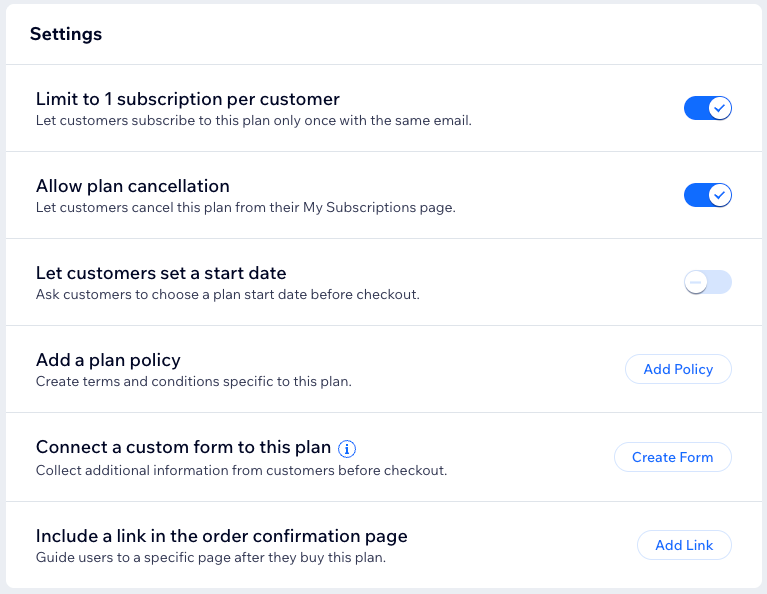
इन सेटिंग्स का उपयोग करके यह कस्टमाइज़ करें कि आपका मेंबरशिप प्लान कैसे काम करता है और मेंबर्स इसके साथ कैसे इंटरैक्ट करते हैं।
- संबंधित टॉगल को इनेबल करें:
- प्रति कस्टमर 1 सब्सक्रिप्शन तक सीमित रखें: कस्टमर्स को एक ही ईमेल से इस प्लान को केवल एक बार सब्सक्राइब करने की अनुमति दें।
- प्लान कैंसिलेशन की अनुमति दें: मेंबर्स को खुद से मेंबरशिप कैंसिल करने दें।
- लोगों को स्टार्ट डेट सेट करने दें: मेंबर्स को यह तय करने दें कि उनकी मेंबरशिप कब शुरू होगी।
- इसे जोड़ने के लिए संबंधित ऑप्शन पर क्लिक करें:
- पॉलिसी जोड़ें: अपने प्राइसिंग प्लान के लिए एक पॉलिसी बनाएं जो चेकआउट पेज पर दिखाई दे।
- फॉर्म बनाएं: इस प्लान के साथ एक कस्टम फॉर्म कनेक्ट करें।
- लिंक जोड़ें: ऑर्डर कन्फर्मेशन में एक लिंक शामिल करें।
7. तैयार होने पर,
सेव करें पर क्लिक करें।
मेंबरशिप प्लान को किसी इवेंट से कनेक्ट करना
मेंबरशिप प्लान बनाने के बाद, आप इसे किसी भी नए या मौजूदा इवेंट पर लागू कर सकते हैं। आप सभी इवेंट्स के लिए एक ही डिस्काउंट प्रतिशत और टिकट लिमिट सेट कर सकते हैं, या प्रत्येक इवेंट के लिए अलग-अलग डिस्काउंट और टिकट लिमिट कस्टमाइज़ कर सकते हैं।
मेंबरशिप प्लान कनेक्ट करने के लिए:
- अपनी साइट के डैशबोर्ड में Events पर जाएं।
- संबंधित इवेंट पर होवर करें और Manage पर क्लिक करें।
- Tickets and Seating टैब पर क्लिक करें।
- Membership plans के बगल में Edit पर क्लिक करें।
- संबंधित प्लान के बगल में टॉगल को इनेबल करें।
- Discount और Ticket limit दर्ज करें।
- Save पर क्लिक करें।
अक्सर पूछे जाने वाले सवाल (FAQs)
अपने इवेंट्स के लिए मेंबरशिप प्लान बनाने के बारे में अधिक जानने के लिए नीचे दिए गए किसी सवाल पर क्लिक करें।
मुझे अपनी साइट पर Pricing Plans ऐप नहीं दिख रहा है। मुझे क्या करना चाहिए?
सुनिश्चित करें कि आपने अपने एडिटर में Wix Pricing Plans ऐप जोड़ लिया है।
मैं Plans & Pricing पेज को कस्टमाइज़ कैसे कर सकता हूँ?
आप सीधे अपने एडिटर से अपने पेज के
डिज़ाइन को कस्टमाइज़ कर सकते हैं—जिसमें बटन, रिबन, टेक्स्ट फॉर्मेटिंग और बैकग्राउंड स्टाइल शामिल हैं।
क्या मैं इवेंट एक्सेस को केवल किसी खास प्राइसिंग प्लान वाले मेंबर्स तक सीमित कर सकता हूँ?
क्या मैं मेंबर्स को इवेंट्स के लिए फ्री टिकट देने के लिए मेंबरशिप प्लान का उपयोग कर सकता हूँ?
नहीं। मेंबरशिप प्लान केवल इवेंट टिकटों पर डिस्काउंट प्रदान करते हैं।