
मूल्य निर्धारण योजनाएं: कस्टम फ़ॉर्म से अतिरिक्त जानकारी इकट्ठा करना
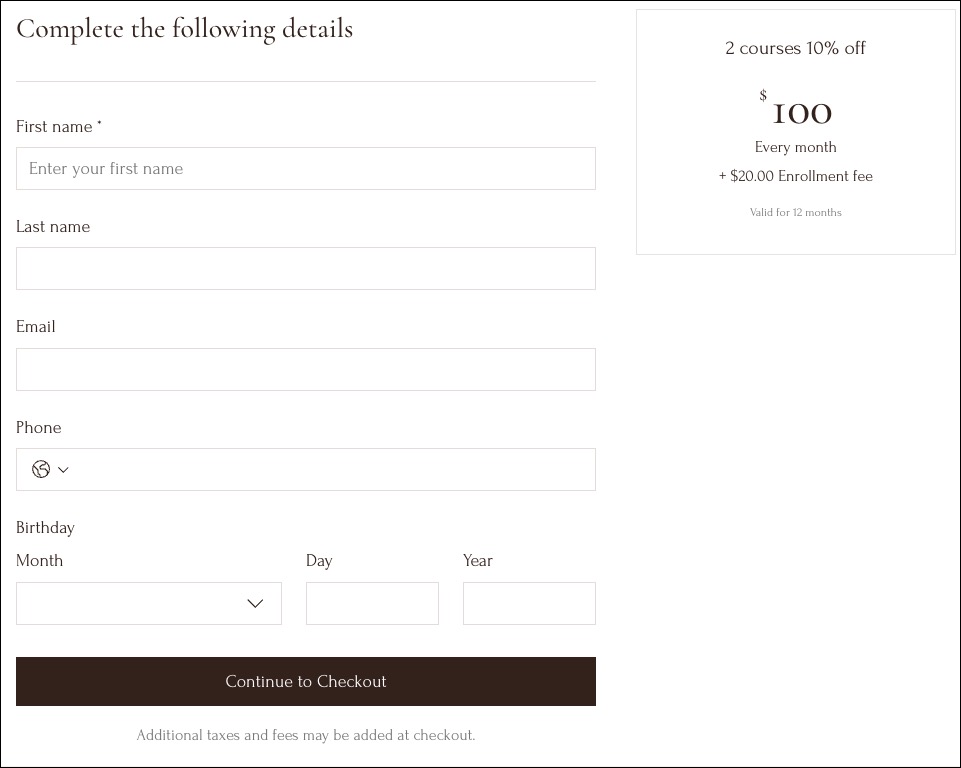
स्टेप 1 | अपना कस्टम फ़ॉर्म बनाएं
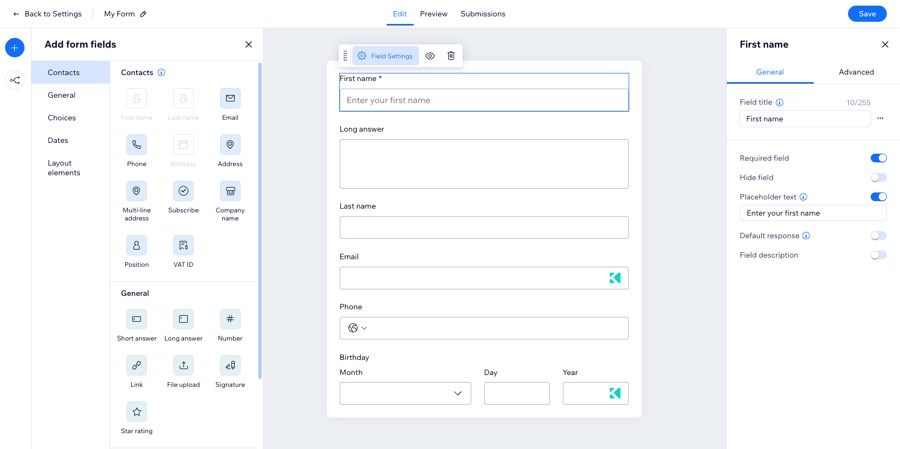
अपना फ़ॉर्म बनाने के लिए:
अपनी साइट के डैशबोर्ड में प्राइसिंग प्लान्स सेटिंग्स पर जाएं।
कस्टम फ़ॉर्म्स फ़ॉर प्लान्स के आगे मैनेज फ़ॉर्म्स पर क्लिक करें।
+ क्रिएट फ़ॉर्म पर क्लिक करें।
(वैकल्पिक) फ़ॉर्म बिल्डर में सबसे ऊपर दिए गए डिफ़ॉल्ट माय फ़ॉर्म टाइटल को एडिट करें और सेव
 आइकन पर क्लिक करें।
संबंधित फ़ील्ड को फ़ॉर्म में ड्रैग करें या उसे जोड़ने के लिए किसी फ़ील्ड पर क्लिक करें।
(वैकल्पिक) नीचे दिए गए विकल्पों से नए फ़ील्ड को कस्टमाइज़ करें:
फ़ील्ड सेटिंग्स एडिट करें: फ़ील्ड का टाइटल एडिट करने, उसे ज़रूरी फ़ील्ड बनाने, प्लेसहोल्डर टेक्स्ट डालने और दूसरे बदलाव करने के लिए फ़ील्ड सेटिंग्स पर क्लिक करें।
फ़ील्ड का क्रम बदलें: फ़ॉर्म में फ़ील्ड का क्रम बदलने के लिए उसे ड्रैग और ड्रॉप करें।
फ़ील्ड को डुप्लीकेट करें: वैसा ही एक और फ़ील्ड जोड़ने के लिए डुप्लीकेट आइकन
 पर क्लिक करें।
ध्यान दें: यह विकल्प केवल कुछ खास फ़ील्ड के लिए उपलब्ध है।
और फ़ील्ड जोड़ने और उन्हें कस्टमाइज़ करने के लिए स्टेप 5-6 दोहराएं।
सबसे ऊपर दाईं ओर सेव पर क्लिक करें।
स्टेप 2 | फ़ॉर्म को एक या एक से ज़्यादा योजनाओं से कनेक्ट करें
फ़ॉर्म को कनेक्ट करने के लिए:
- अपनी साइट के डैशबोर्ड में प्राइसिंग प्लान्स सेटिंग्स पर जाएं।
- कस्टम फ़ॉर्म्स फ़ॉर प्लान्स के पास मैनेज फ़ॉर्म्स पर क्लिक करें।
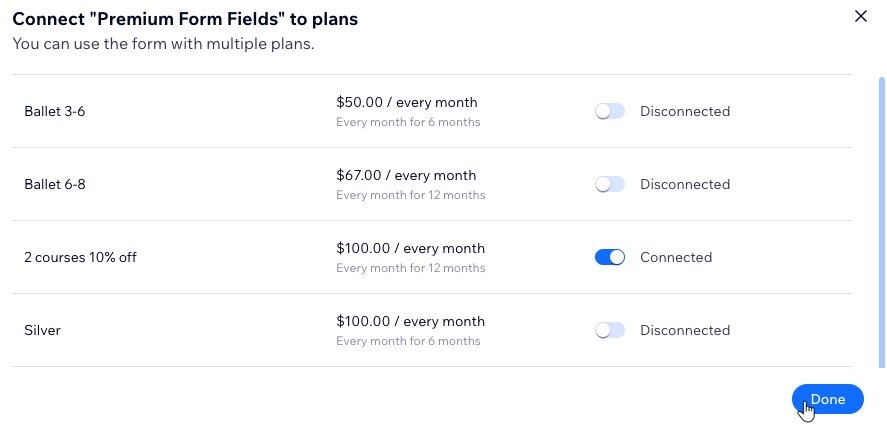
- संबंधित फ़ॉर्म के पास कनेक्ट टू प्लान्स पर क्लिक करें।
- आप जिन प्लान्स को कनेक्ट करना चाहते हैं, उनमें से हर प्लान के पास मौजूद टॉगल को ऑन करें।
- डन पर क्लिक करें।

 आइकन पर क्लिक करें।