


Wix इवेंट्स: रजिस्ट्रेशन सेटिंग्स और मैसेज कस्टमाइज़ करना
आपका इवेंट रजिस्ट्रेशन कहां और कब उपलब्ध होगा और कौन साइन अप कर सकता है, यह तय करके पूरा कंट्रोल अपने हाथ में रखें। आप उन मैसेज को भी पर्सनलाइज़ कर सकते हैं जो मेहमानों को रजिस्ट्रेशन के बाद या रजिस्ट्रेशन उपलब्ध न होने पर दिखाई देते हैं।
RSVP इवेंट्स के लिए रजिस्ट्रेशन सेटिंग्स कस्टमाइज़ करना
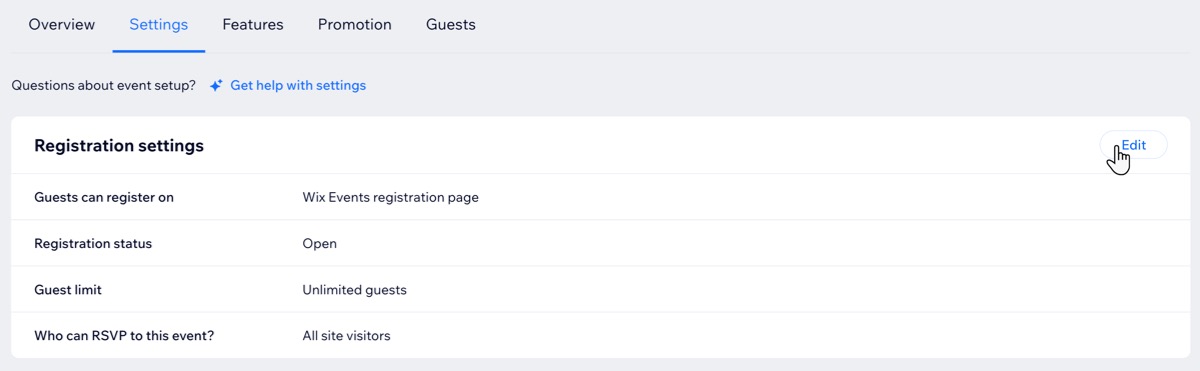
चुनें कि मेहमान आपके इवेंट के लिए कैसे रजिस्टर करेंगे—आपकी साइट पर, किसी बाहरी साइट पर या बिना रजिस्ट्रेशन के। मेहमानों की लिमिट सेट करें और तय करें कि कौन RSVP कर सकता है—सभी लोग या सिर्फ साइट मेंबर। यह सुविधा उन ओपन इवेंट्स के लिए सही है जहां अटेंडेंस ट्रैकिंग जरूरी नहीं है, जैसे कोई पब्लिक कॉन्सर्ट।
डैशबोर्ड
Wix ऐप
Studio ऐप
- अपनी साइट के डैशबोर्ड में इवेंट्स पर जाएं।
- संबंधित इवेंट के आगे मैनेज पर क्लिक करें।
- सेटिंग्स टैब पर क्लिक करें।
- रजिस्ट्रेशन सेटिंग्स के आगे एडिट पर क्लिक करें।
- मेहमान यहां रजिस्टर कर सकते हैं के नीचे कोई विकल्प चुनें:
Wix इवेंट्स रजिस्ट्रेशन पेज

ए डिफरेंट पेज ऑर वेब एड्रेस

गेस्ट्स डोंट नीड टू रजिस्टर

टिकट वाले इवेंट्स के लिए रजिस्ट्रेशन सेटिंग्स कस्टमाइज करना
गेस्ट्स कब रजिस्टर कर सकते हैं, इसे मैनेज करने के लिए रजिस्ट्रेशन को मैन्युअली खोलें या बंद करें या खास तारीखें सेट करें। आप तय कर सकते हैं कि गेस्ट्स इवेंट पेज पर या शेयर किए गए लिंक से रजिस्टर कर सकते हैं या बिना रजिस्टर किए पेज एक्सेस कर सकते हैं।
डैशबोर्ड
Wix ऐप
Studio ऐप
- अपनी साइट के डैशबोर्ड में इवेंट्स पर जाएं।
- संबंधित इवेंट के आगे मैनेज पर क्लिक करें।
- सेटिंग्स टैब पर क्लिक करें।
- रजिस्ट्रेशन सेटिंग्स के आगे संपादित करें पर क्लिक करें।
- गेस्ट्स यहां रजिस्टर कर सकते हैं: / इस इवेंट को प्रकाशित करने के बाद, रजिस्ट्रेशन की स्थिति होगी के नीचे कोई विकल्प चुनें:
Wix इवेंट्स रजिस्ट्रेशन पेज

ए डिफरेंट पेज ऑर वेब एड्रेस

गेस्ट्स डोंट नीड टू रजिस्टर


RSVP/टिकटेड इवेंट के रजिस्ट्रेशन मैसेज एडिट करना
अलग-अलग स्थितियों में मेहमानों को दिखने वाले मैसेज कस्टमाइज़ करें, जैसे टिकट बिक जाने पर, रजिस्ट्रेशन बंद होने पर या उनके रजिस्टर करने के बाद। मेहमानों का अनुभव बेहतर बनाने के लिए टेक्स्ट और बटन के विकल्पों को पर्सनलाइज़ करें।
ध्यान दें:
फिलहाल, RSVP/टिकटेड इवेंट के रजिस्ट्रेशन मैसेज केवल डेस्कटॉप पर एडिट किए जा सकते हैं।
रजिस्ट्रेशन मैसेज एडिट करने के लिए:
- अपनी साइट के डैशबोर्ड में इवेंट्स पर जाएं।
- संबंधित इवेंट के आगे मैनेज पर क्लिक करें।
- सेटिंग्स टैब पर क्लिक करें।
- रजिस्ट्रेशन मैसेज के तहत संबंधित मैसेज के आगे एडिट पर क्लिक करें:
- टिकट उपलब्ध नहीं होने का मैसेज: यह टिकटेड इवेंट के लिए तब दिखता है, जब टिकट बुक नहीं किए जा सकते, जैसे इवेंट बीत जाने पर। आप मैसेज और बटन टेक्स्ट एडिट कर सकते हैं।
- रजिस्ट्रेशन बंद होने का मैसेज: यह तब दिखता है, जब आप रजिस्ट्रेशन स्टेटस को "क्लोज़्ड" में बदलते हैं। आप मैसेज और बटन टेक्स्ट एडिट कर सकते हैं।
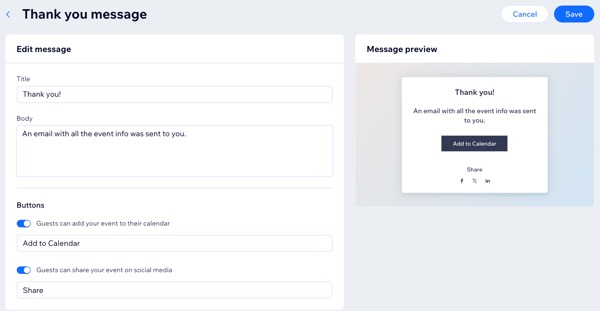
- थैंक यू मैसेज: यह मेहमानों के RSVP इवेंट के लिए रजिस्टर करने के बाद दिखता है। आप टाइटल और बॉडी को कस्टमाइज़ कर सकते हैं। साथ ही, मेहमानों को इवेंट अपने कैलेंडर में जोड़ने या सोशल मीडिया पर शेयर करने की सुविधा देने वाले बटन इनेबल कर सकते हैं।
- पूरा होने पर, सेव पर क्लिक करें।
अक्सर पूछे जाने वाले सवाल
इवेंट रजिस्ट्रेशन सेटिंग्स और मैसेज कस्टमाइज़ करने के बारे में अधिक जानने के लिए नीचे दिए गए किसी सवाल पर क्लिक करें।
क्या मैं ऐसी पॉलिसी जोड़ सकता हूं, जो मेहमानों को चेकआउट के समय दिखाई दे?

मैं अपने रजिस्ट्रेशन फ़ॉर्म में क्या-क्या कस्टमाइज़ कर सकता हूं?
क्या मैं अपने इवेंट के लिए बेचे जाने वाले टिकटों की संख्या सीमित कर सकता हूं?
क्या मैं RSVP या टिकट वाले इवेंट के पृष्ठ का एक्सेस सीमित कर सकता हूं?