
Wix इवेंट्स: साइट पेज पर दिखाए जाने वाले इवेंट चुनना
15 मिनट
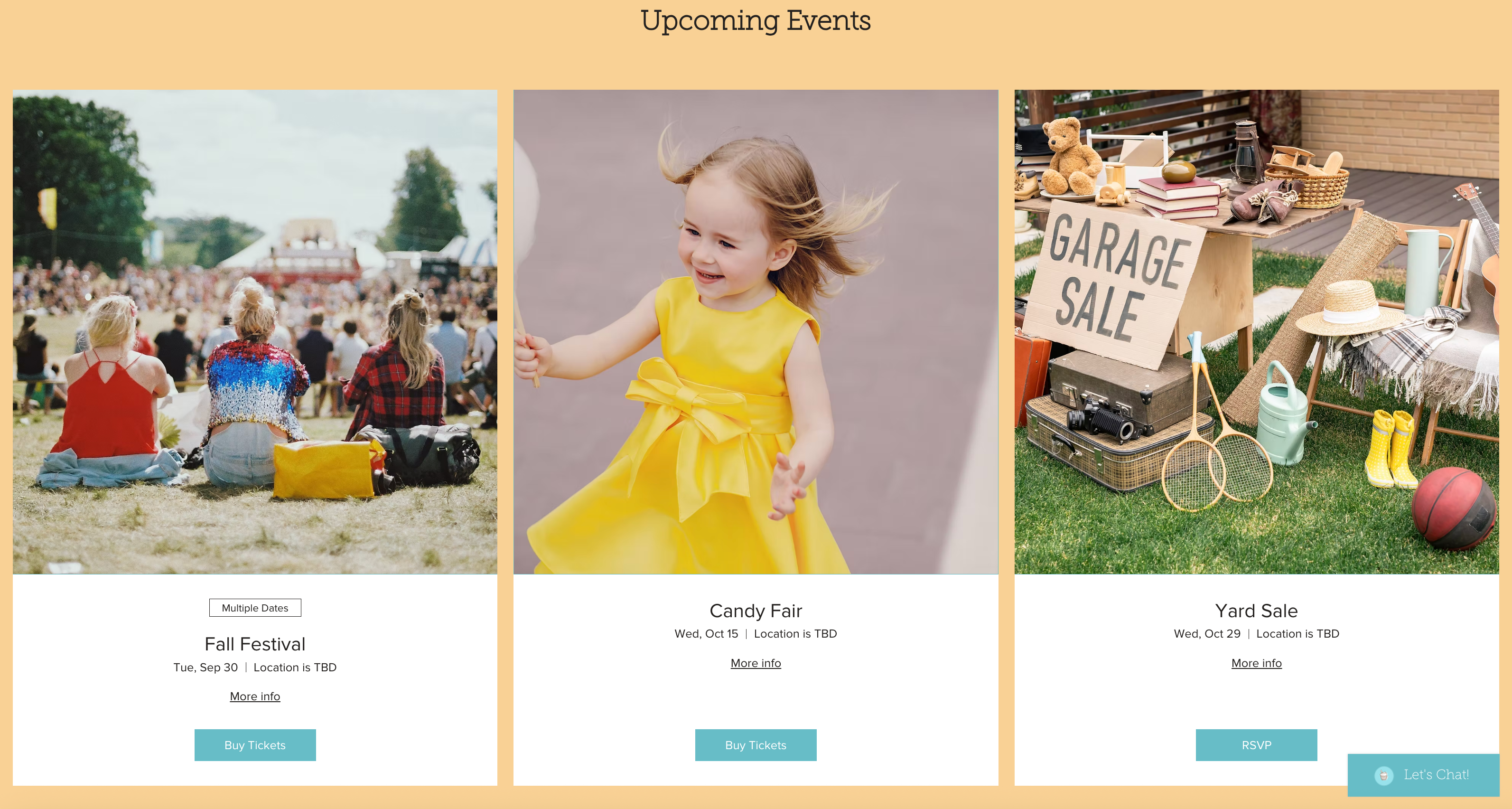
Wix इवेंट्स की मदद से आप अनलिमिटेड इवेंट बना सकते हैं और उन्हें अपनी साइट पर कहीं भी दिखा सकते हैं। अपने होमपेज पर किसी वन-टाइम इवेंट को हाइलाइट करें, इवेंट्स को व्यवस्थित रखने के लिए उन्हें कैटेगरी के हिसाब से ग्रुप करें या रिकरिंग इवेंट्स दिखाएं, ताकि आपके गेस्ट कोई इवेंट मिस न करें।
टिप:
आप अपनी साइट के किसी भी पेज पर
इवेंट एलिमेंट्स जोड़ सकते हैं।
साइट पेज पर फीचर्ड इवेंट दिखाना
किसी एक इवेंट को हाइलाइट करने के लिए, उसे अपनी साइट के किसी भी पेज पर फीचर करें। उदाहरण के लिए, आप अपने होमपेज पर आने वाला कोई कॉन्सर्ट दिखा सकते हैं या अपने ब्लॉग पर किसी खास वर्कशॉप को हाइलाइट कर सकते हैं।
किसी पेज पर फीचर्ड इवेंट दिखाने के लिए:
Wix Editor
Studio एडिटर
Wix Harmony Editor
- अपने एडिटर पर जाएं।
- उस पेज पर जाएं जहां आप फीचर्ड इवेंट जोड़ना चाहते हैं।
- एडिटर के बाईं ओर ऐड एलिमेंट्स
 पर क्लिक करें।
- इवेंट्स पर क्लिक करें।
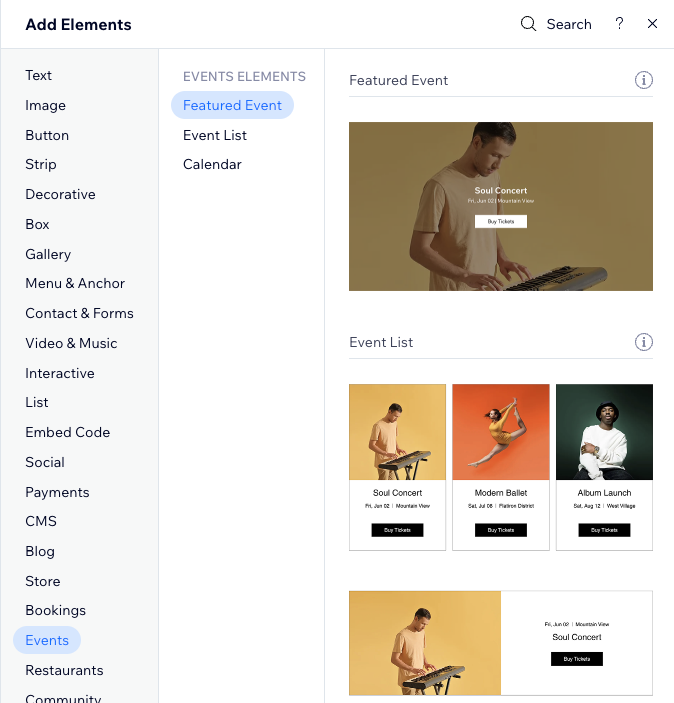
- फीचर्ड इवेंट एलिमेंट को ड्रैग करके अपने पेज पर लाएं।
- अपने पेज पर नए एलिमेंट पर क्लिक करें।
- डिस्प्ले इवेंट्स पर क्लिक करें।
- इवेंट्स टैब पर क्लिक करें।
- फीचर करने के लिए कोई इवेंट चुनें:
- फर्स्ट अपकमिंग: आपके कैलेंडर में अगला इवेंट अपने-आप फीचर होता है। इसे किसी खास कैटेगरी तक सीमित करने के लिए, इवेंट कैटेगरी ड्रॉप-डाउन पर क्लिक करें और उस कैटेगरी का पहला अपकमिंग इवेंट दिखाएं।
- कस्टम: फीचर करने के लिए कोई खास इवेंट खुद चुनें। इससे आपके विजिटर्स को क्या दिखेगा, इस पर आपका पूरा कंट्रोल रहता है।
- सिलेक्ट इवेंट पर क्लिक करें।
- (वैकल्पिक) इवेंट कैटेगरी ड्रॉप-डाउन पर क्लिक करके कोई कैटेगरी चुनें।
- (वैकल्पिक) इवेंट स्टेटस ड्रॉप-डाउन पर क्लिक करके संबंधित स्टेटस चुनें।
- वह इवेंट चुनें जिसे आप फीचर करना चाहते हैं।
- कन्फर्म पर क्लिक करें।
साइट पेज पर रिकरिंग इवेंट दिखाना
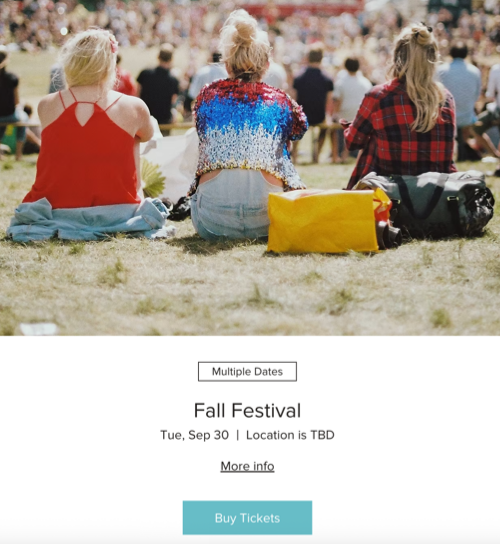
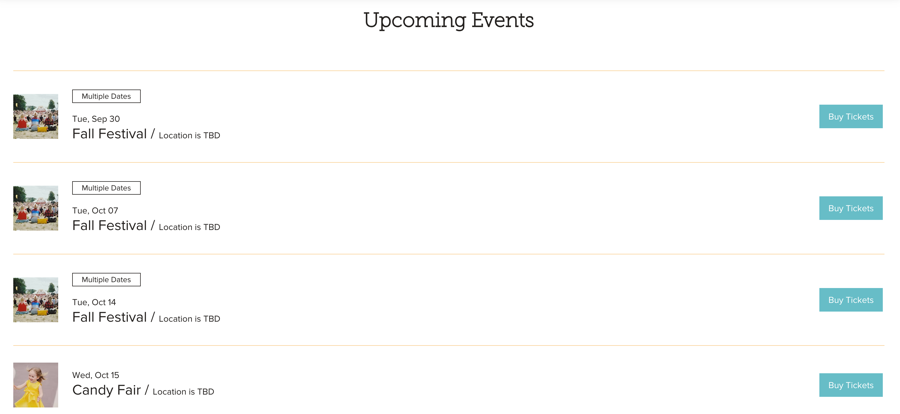
अगर आपने कोई रिकरिंग इवेंट बनाया है, तो आप उसे 2 तरीकों से दिखा सकते हैं: कई तारीखों वाले एक इवेंट के रूप में या हर ऑकरेंस को अलग इवेंट के रूप में।
इवेंट लिस्ट में हर विकल्प कैसा दिखता है, यह देखने के लिए नीचे क्लिक करें।
कई तारीखों वाले एक इवेंट के रूप में दिखाएं
रिकरिंग इवेंट के हर ऑकरेंस को अलग-अलग दिखाएं
ध्यान रखें:
- यह विकल्प चुनने के लिए, आपका रिकरिंग इवेंट सेट अप होना चाहिए।
- अगर आप कैलेंडर लेआउट का इस्तेमाल कर रहे हैं, तो रिकरिंग इवेंट की हर तारीख कैलेंडर पर दिखाई देती है।
किसी पेज पर रिकरिंग इवेंट दिखाने के लिए:
Wix Editor
Studio एडिटर
Wix Harmony Editor
- अपने एडिटर पर जाएं।
- उस पेज पर जाएं जहां आप रिकरिंग इवेंट जोड़ना चाहते हैं।
- एडिटर की बाईं ओर ऐड एलिमेंट्स पर क्लिक करें।
- इवेंट्स पर क्लिक करें।
- संबंधित इवेंट्स एलिमेंट को अपने पेज पर ड्रैग करें।
- अपने पेज पर नए एलिमेंट पर क्लिक करें।
- डिस्प्ले इवेंट्स पर क्लिक करें।
- इवेंट्स टैब पर क्लिक करें।
- चुनें कि आप अपने रिकरिंग इवेंट्स को कैसे दिखाना चाहते हैं:
रिकरिंग इवेंट के डिस्प्ले ऑप्शन
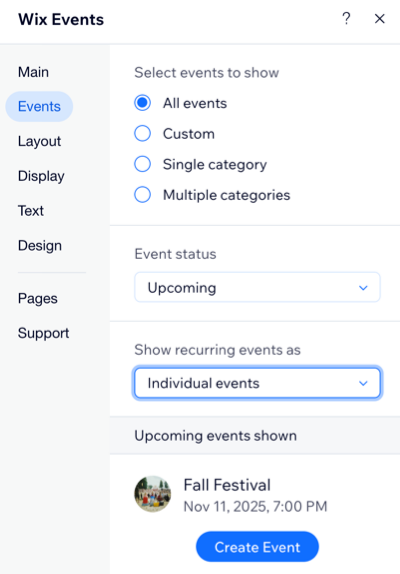
इवेंट की खास तारीखें चुनें
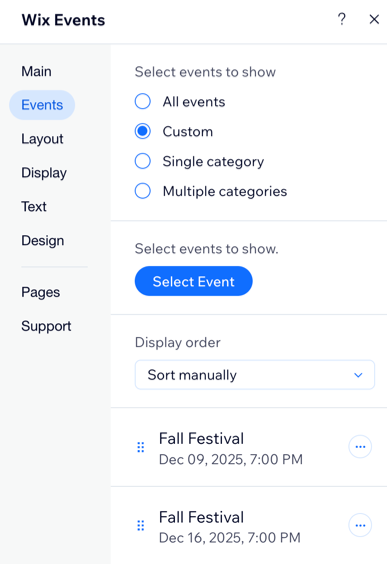
इवेंट्स को मैन्युअली चुनना और उनका क्रम तय करना
अपने सबसे ज़रूरी इवेंट्स को प्रमुखता से दिखाएं। कौन-से इवेंट्स दिखाने हैं, उन्हें खुद चुनने और उनका क्रम कस्टमाइज़ करने से आप सबसे अहम इवेंट्स को हाइलाइट कर सकते हैं और विज़िटर्स के लिए उन्हें ढूंढना आसान बना सकते हैं।
इवेंट्स को मैन्युअली चुनने और उनका क्रम तय करने के लिए:
Wix Editor
Studio एडिटर
Wix Harmony Editor
- अपने एडिटर पर जाएं।
- इवेंट्स पेज पर जाएं:
- एडिटर की बाईं ओर पेजेस और मेन्यू
 पर क्लिक करें।
- इवेंट पेजेस पर क्लिक करें।
- अपने इवेंट्स पेज पर क्लिक करें।
- एडिटर की बाईं ओर पेजेस और मेन्यू
- अपने पेज पर इवेंट लिस्ट एलिमेंट पर क्लिक करें।
- सेटिंग्स पर क्लिक करें।
- इवेंट्स टैब पर क्लिक करें।
- सिलेक्ट इवेंट्स टू शो के तहत कस्टम चुनें।
- सिलेक्ट इवेंट्स टू शो के तहत सिलेक्ट इवेंट पर क्लिक करें।
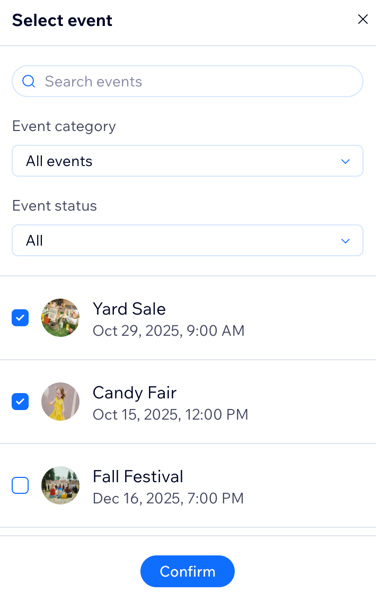
- (वैकल्पिक) इवेंट कैटेगरी ड्रॉप-डाउन पर क्लिक करें और कोई कैटेगरी चुनें।
- (वैकल्पिक) इवेंट स्टेटस ड्रॉप-डाउन पर क्लिक करें और संबंधित स्टेटस चुनें।
- आप जिन इवेंट्स को दिखाना चाहते हैं, उनके आगे मौजूद चेकबॉक्स पर क्लिक करें।
- कन्फर्म पर क्लिक करें।
- डिस्प्ले ऑर्डर ड्रॉप-डाउन पर क्लिक करें और संबंधित विकल्प चुनें:
- क्रोनोलॉजिकल: यह विकल्प इवेंट्स को उनके शुरू होने की तारीख के हिसाब से सॉर्ट करता है।
- सॉर्ट मैन्युअली: इवेंट्स का क्रम बदलने के लिए, उन्हें ड्रैग और ड्रॉप करें।
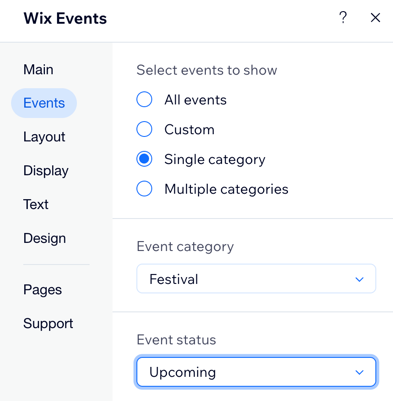
किसी पृष्ठ पर इवेंट कैटेगरी डिस्प्ले करना
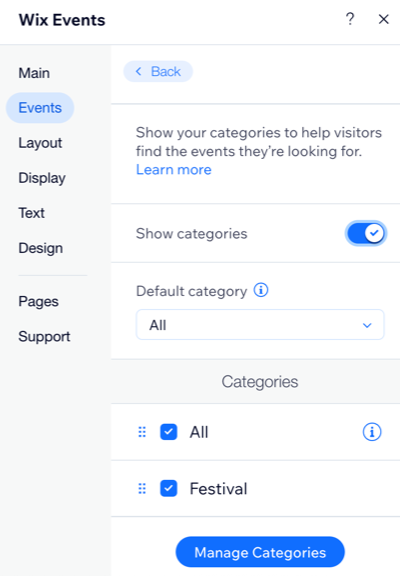
अपने इवेंट्स को कैटेगरी के हिसाब से व्यवस्थित करें, ताकि विजिटर अपनी पसंद के इवेंट्स तुरंत ढूंढ सकें। आप हर कैटेगरी के लिए अलग पृष्ठ बना सकते हैं—जैसे, एक कॉन्सर्ट के लिए और दूसरा लेक्चर के लिए—या एक ही पृष्ठ पर कई कैटेगरी जोड़कर आने वाले सभी इवेंट्स एक नजर में दिखा सकते हैं।
शुरू करने से पहले:
अपनी जरूरत के मुताबिक कैटेगरी बनाएं और इवेंट्स को संबंधित कैटेगरी में असाइन करें।
एक या एक से ज्यादा इवेंट कैटेगरी डिस्प्ले करने के लिए:
Wix Editor
Studio Editor
Wix Harmony Editor
- अपने एडिटर पर जाएं।
- उस पृष्ठ पर जाएं जहां आप फीचर्ड इवेंट जोड़ना चाहते हैं।
- एडिटर के बाईं ओर ऐड एलिमेंट्स पर क्लिक करें।
- इवेंट्स पर क्लिक करें।
- सही एलिमेंट को ड्रैग करके अपने पृष्ठ पर लाएं।
- अपने पृष्ठ पर नए एलिमेंट पर क्लिक करें।
- डिस्प्ले इवेंट्स पर क्लिक करें।
- इवेंट्स टैब पर क्लिक करें।
- डिस्प्ले करने के लिए सही ऑप्शन चुनें:
सिंगल कैटेगरी
मल्टिपल कैटेगरीज़
FAQs
साइट पेज पर इवेंट दिखाने के बारे में और जानने के लिए किसी सवाल पर क्लिक करें।
मेरी इवेंट लिस्ट कहां है?
क्या मैं अपनी इवेंट लिस्ट का लेआउट कस्टमाइज़ कर सकता हूं?
क्या नए इवेंट अपने-आप दिखाई देते हैं?
अगर मैं सिर्फ अपकमिंग इवेंट्स दिखाने का विकल्प चुनूं, तो क्या होगा?
क्या मैं एक ही पेज पर एक से ज़्यादा इवेंट कैटेगरी दिखा सकता हूं?