Wix Events: लाइव स्ट्रीमिंग इवेंट होस्ट करना
अपने सभी मेहमानों के लिए अपने इवेंट को लाइव स्ट्रीम करने के लिए Wix Video का उपयोग करें। जब लाइव स्ट्रीम खत्म हो जाए, तो चुनें कि क्या आप अपनी साइट पर इवेंट का वीडियो दिखाना चाहते हैं। आप पिछले इवेंट देखने के लिए विजिटर्स से शुल्क ले सकते हैं या उन्हें मुफ्त में ऑफर कर सकते हैं।
स्टेप 1 | लाइव स्ट्रीम पेज सेटअप करें
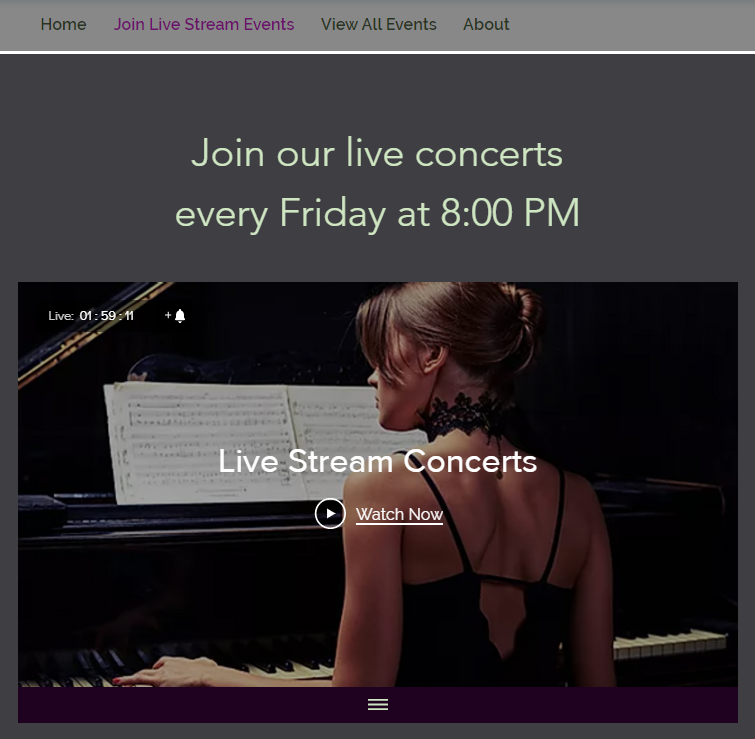
शुरू करने के लिए, यह तय करें कि आपकी साइट पर मेहमान आपके लाइव स्ट्रीमिंग इवेंट को कहाँ देख सकते हैं। ऐसा करने के लिए, आप
अपनी साइट पर एक नया पेज जोड़ सकते हैं या किसी मौजूदा पेज को एडिट कर सकते हैं।
स्टेप 2 | परमिशन लेवल सेट करें
अब जब आप जानते हैं कि लाइव स्ट्रीम वीडियो कहाँ जाएंगे, तो यह तय करें कि पेज का एक्सेस किसके पास होगा। आप चुन सकते हैं कि कोई भी साइट विजिटर पेज पर क्लिक कर सके, पासवर्ड रखने वालों तक एक्सेस सीमित कर सकते हैं, या विजिटर्स को अपनी साइट पर लॉग इन करने के बाद ही एक्सेस दे सकते हैं।
मुझे तरीका दिखाएं
 पर क्लिक करें।
 पर क्लिक करें।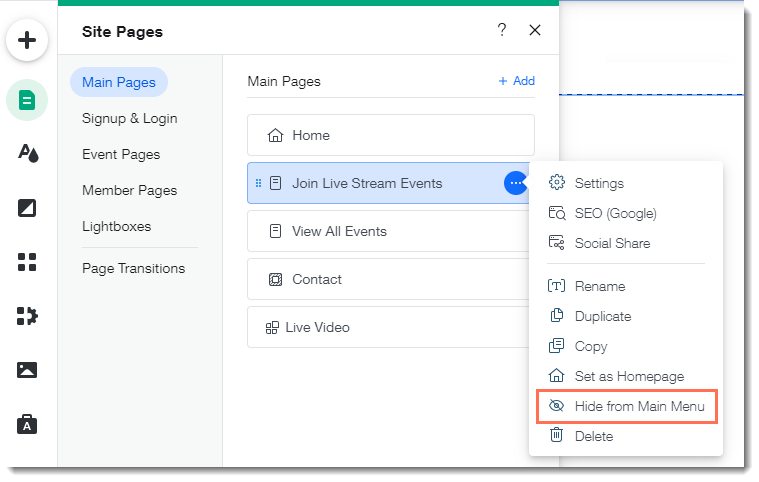

स्टेप 3 | Wix Video जोड़ें और सेटअप करें
इवेंट को लाइव स्ट्रीम करने के लिए, स्टेप 1 में तैयार किए गए पेज पर Wix Video जोड़ें। इसके बाद, अपने सभी लाइव स्ट्रीम इवेंट्स के लिए एक Wix Video चैनल बनाएं।
मुझे तरीका दिखाएं
 पर क्लिक करें।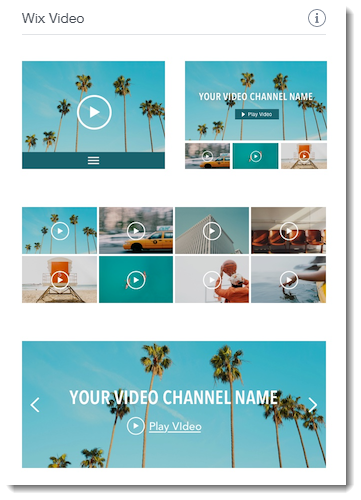
स्टेप 4 | लाइव स्ट्रीम एनकोडर डाउनलोड, इंस्टॉल और सेटअप करें
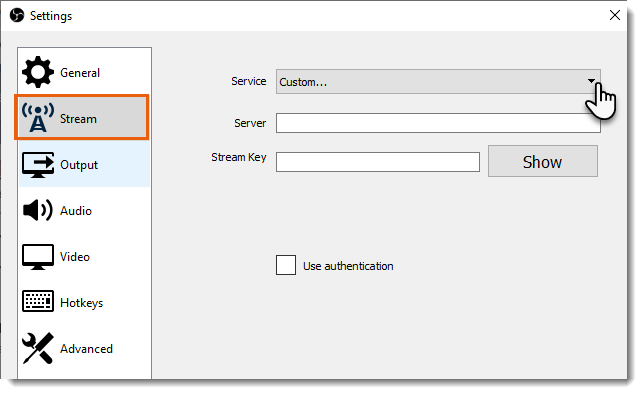
एनकोडर एक ऐसा सॉफ्टवेयर है जिसका इस्तेमाल आपके कंप्यूटर के कैमरे को लाइव स्ट्रीम से कनेक्ट करने के लिए किया जाता है। अपने कंप्यूटर का इस्तेमाल करके लाइव स्ट्रीम इवेंट बनाने के लिए, आपको OBS एनकोडर डाउनलोड करना होगा, उसे इंस्टॉल करना होगा और अपने कंप्यूटर के कैमरे से कनेक्ट करना होगा। एक बार यह हो जाने के बाद, आप सेटिंग्स को कस्टमाइज़ कर सकते हैं। पूरी जानकारी के लिए,
यहाँ क्लिक करें।
स्टेप 5 | Wix Events में अपना इवेंट बनाएं
अब आप अपनी साइट के डैशबोर्ड में
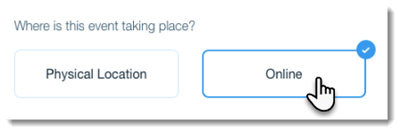
Events टैब पर जाकर अपना इवेंट बना सकते हैं। लोकेशन के तौर पर "Online" चुनें। इवेंट बनाने के बाद, आपके पास अपने लाइव स्ट्रीम से पैसे कमाने के लिए टिकट बनाने का विकल्प होता है।
मुझे तरीका दिखाएं
स्टेप 6 | मेहमानों को बताएं कि लाइव स्ट्रीम को कैसे एक्सेस करना है
सुनिश्चित करें कि आप मेहमानों को वह जानकारी दें जिसकी उन्हें लाइव स्ट्रीम पेज तक पहुँचने के लिए आवश्यकता है। इसमें शामिल है:
- उस साइट पेज का URL जहाँ आपके इवेंट्स ब्रॉडकास्ट होते हैं
- पेज का पासवर्ड, यदि आपने पेज को केवल पासवर्ड रखने वालों के लिए सुलभ बनाया है
नोट:
यदि आपने पेज को केवल मेंबर्स के लिए सुलभ बनाया है, और इसे ऐसा सेट किया है कि मेहमानों के मेंबर बनने से पहले आपको अप्रूवल देना होगा, तो सुनिश्चित करें कि जब वे पेज तक पहुँचने की कोशिश करें तो आप उनके अनुरोधों को अप्रूव करें।
मेहमानों को यह बताने के लिए कि लाइव स्ट्रीम को कैसे एक्सेस करना है, एक्सेस की जानकारी इनमें से किसी भी जगह जोड़ें:
- कन्फर्मेशन ईमेल
- रिमाइंडर ईमेल
- ईमेल मार्केटिंग कैंपेन
- आपके मोबाइल डिवाइस पर Wix ऐप:
- आप अपने सभी मेहमानों को एक मैसेज ब्रॉडकास्ट कर सकते हैं।
- आप डिस्कशन फीड में एक चर्चा शुरू कर सकते हैं।
स्टेप 7 | (अनुशंसित) एक टेस्ट लाइव स्ट्रीमिंग इवेंट आयोजित करें
जब इवेंट का दिन आए, तो अपनी लाइव स्ट्रीम शुरू करने के लिए आपको कुछ स्टेप्स फॉलो करने होंगे। आमतौर पर इन्हें इवेंट शुरू होने से लगभग 60 मिनट पहले करना होता है, लेकिन हमारी सलाह है कि अपनी पहली लाइव स्ट्रीम से पहले आप इस प्रोसेस को अच्छी तरह समझ लें।
हमारा सुझाव है कि आप अपने वास्तविक इवेंट से एक या अधिक दिन पहले नीचे दिए गए स्टेप 8 के निर्देशों का पालन करें, और यह सुनिश्चित करें कि दूसरे लोग लाइव स्ट्रीम देख पा रहे हैं।
स्टेप 8 | अपना लाइव स्ट्रीमिंग इवेंट आयोजित करें
जब इवेंट आयोजित करने का समय हो, तो अपनी साइट के डैशबोर्ड में
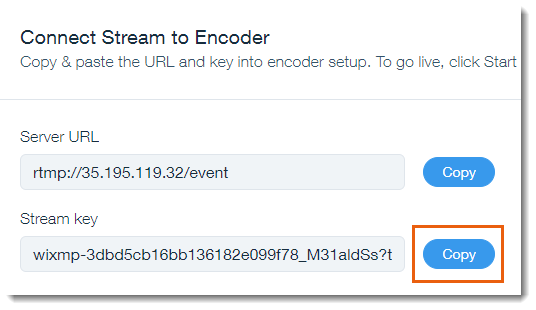
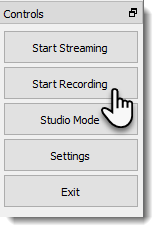
Live Stream टैब पर जाएं और लाइव स्ट्रीम सेट करें। आपके पास दो विकल्प हैं:
- आप इवेंट को पहले से शेड्यूल कर सकते हैं और लाइव होने का समय आने पर आखिरी स्टेप्स पूरे करने के लिए इवेंट पर वापस जा सकते हैं।
- आप अपने इवेंट के समय के करीब भी लाइव स्ट्रीम बना सकते हैं।
मुझे पहले से लाइव स्ट्रीम शेड्यूल करने का तरीका दिखाएं

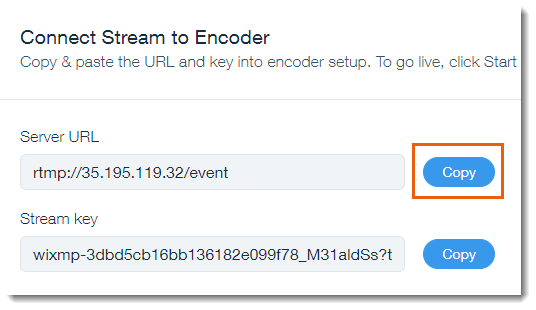

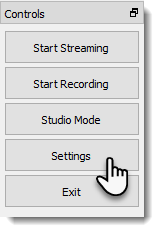
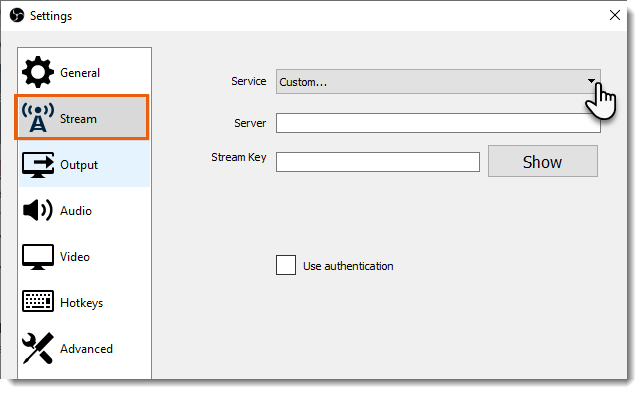
मुझे अभी लाइव जाने का तरीका दिखाएं