Wix बुकिंग्स: अपॉइंटमेंट बनाना
स्टेप 1 | अपॉइंटमेंट बनाएँ
शुरू करने के लिए, अपनी साइट के डैशबोर्ड में कैटलॉग के तहत बुकिंग सर्विसेज से नया अपॉइंटमेंट बनाएँ। इसके बाद, यह जानकारी जोड़ें कि क्लाइंट्स इस अपॉइंटमेंट से क्या उम्मीद कर सकते हैं। आप पूरी जानकारी वाली डिस्क्रिप्शन और इमेज जोड़ सकते हैं, ताकि क्लाइंट्स को बेहतर तरीके से पता चले कि आप क्या ऑफ़र करते हैं।
अपॉइंटमेंट बनाने के लिए:
अपनी साइट के डैशबोर्ड में बुकिंग सर्विसेज पर जाएँ।
सबसे ऊपर दाईं ओर + ऐड अ न्यू सर्विस पर क्लिक करें।
अपॉइंटमेंट के तहत, चुनें कि आप क्या करना चाहते हैं:
अपॉइंटमेंट के संबंधित टेम्पलेट के नीचे एडिट पर क्लिक करें।
खाली टेम्पलेट इस्तेमाल करने के लिए + स्टार्ट फ्रॉम स्क्रैच पर क्लिक करें।
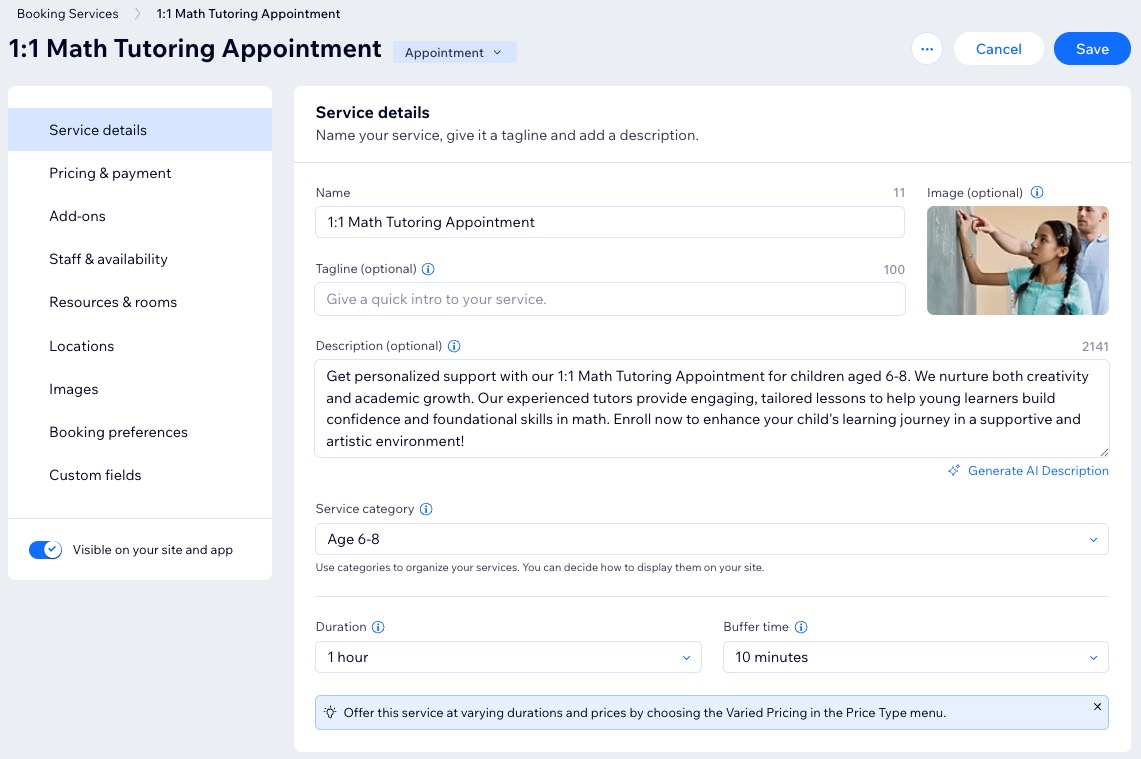
सर्विस डिटेल्स भरें:
नेम: सर्विस का नाम डालें।
टैगलाइन (ऑप्शनल): वह टैगलाइन डालें, जो आपकी साइट पर सर्विस के नाम के नीचे दिखाई देगी।
डिस्क्रिप्शन (ऑप्शनल): वह डिस्क्रिप्शन डालें, जो आपकी साइट के सर्विस पेज पर दिखाई देगी।
टिप: डिस्क्रिप्शन बनाने में एआई (आर्टिफ़िशियल इंटेलिजेंस) की मदद लेने के लिए जेनरेट एआई डिस्क्रिप्शन पर क्लिक करें।इमेज (ऑप्शनल): एक इमेज जोड़ें, जिसे क्लाइंट्स आपकी सेवाओं की लिस्ट देखते समय देख सकें।
सर्विस कैटेगरी: अपनी सेवाओं को कैटेगरी (जैसे, योगा) के हिसाब से ग्रुप करें, ताकि क्लाइंट्स अपनी ज़रूरत की सर्विस आसानी से ढूँढ सकें। नई कैटेगरी बनाने के लिए + ऐड न्यू कैटेगरी चुनें।
ड्यूरेशन: सेट करें कि आपका सेशन कितनी देर तक चलेगा।
टिप: कई दिनों की सर्विस बनाने के लिए, ड्रॉपडाउन से कस्टम चुनें और सेशन की अवधि को कई दिनों के हिसाब से सेट करें (अधिकतम 99 घंटे)।बफ़र टाइम: छोटे ब्रेक रखने के लिए हर सेशन के बाद कुछ समय जोड़ें।
स्टेप 2 | अपनी प्राइसिंग और पेमेंट डिटेल्स सेट करें
अपने अपॉइंटमेंट की जानकारी देने के बाद, प्राइसिंग को साफ़ और समझने में आसान रखें। फ़िक्स्ड, कस्टम या अलग-अलग कीमतों में से चुनें या सर्विस मुफ़्त में दें। अपॉइंटमेंट को पैकेज या मेंबरशिप में शामिल करने से आप डिस्काउंट भी ऑफ़र कर सकते हैं। अपने क्लाइंट्स को हर सेशन के लिए, मेंबरशिप प्लान या पैकेज के ज़रिए पेमेंट करने दें। पेमेंट में ज़्यादा सुविधा देने के लिए आप दोनों ऑप्शन भी उपलब्ध करा सकते हैं।
अपनी प्राइस और पेमेंट डिटेल्स सेट करने के लिए:
- प्राइसिंग और पेमेंट सेक्शन पर क्लिक करें।
- चूज हाउ क्लाइंट्स कैन पे फॉर दिस सर्विस: के नीचे सही ऑप्शन चुनें:
- पर सेशन: क्लाइंट आपके सेट किए गए मूल्य के हिसाब से हर सेशन के लिए पेमेंट करते हैं।
- विद अ प्लान: क्लाइंट सेशन बुक करने के लिए मेंबरशिप या पैकेज खरीदते हैं।
- पर सेशन या विद अ प्लान: क्लाइंट या तो हर सेशन के लिए पेमेंट करते हैं या फिर मेंबरशिप या पैकेज के जरिए।
- आपने जो पेमेंट मेथड चुना है, उसके हिसाब से उसे सेट अप करने के लिए दिए गए स्टेप्स फॉलो करें:

स्टेप 3 | (वैकल्पिक) एड-ऑन बनाएं
एड-ऑन से क्लाइंट बुकिंग के दौरान वैकल्पिक एक्स्ट्रा चुनकर अपने अपॉइंटमेंट को पर्सनलाइज कर सकते हैं। हर अपॉइंटमेंट के तहत उन्हें ग्रुप में व्यवस्थित करें, ताकि सभी विकल्प साफ़ और सही तरीके से दिखें। क्लाइंट एड-ऑन को सिर्फ़ अपॉइंटमेंट के हिस्से के रूप में बुक कर सकते हैं; वे उन्हें अलग से बुक नहीं कर सकते।
- अपॉइंटमेंट में ज़्यादा से ज़्यादा 3 एड-ऑन ग्रुप शामिल किए जा सकते हैं और हर ग्रुप में अधिकतम 7 एड-ऑन हो सकते हैं।
- मुफ़्त सेवाओं या सिर्फ़ मूल्य निर्धारण योजनाओं का इस्तेमाल करने वाली सेवाओं के लिए एड-ऑन उपलब्ध नहीं हैं।
एड-ऑन बनाने के लिए:
एड-ऑन सेक्शन पर क्लिक करें।
गेट स्टार्टेड पर क्लिक करें (सिर्फ़ पहली बार) या क्रिएट न्यू ग्रुप पर क्लिक करें।
इस सेवा के लिए ग्रुप और एड-ऑन सेट अप करें:
ग्रुप नेम: ग्रुप का नाम डालें।
ग्रुप डिस्क्रिप्शन: क्लाइंट को इस ग्रुप के एड-ऑन समझने में मदद करने के लिए डिस्क्रिप्शन जोड़ें।
चूज़ एड-ऑन्स फॉर दिस ग्रुप के तहत:
+ क्रिएट न्यू एड-ऑन पर क्लिक करें और ये जानकारी डालें:
एड-ऑन नेम: अपने एड-ऑन को एक नाम दें (जैसे, 'ग्लिटर फ़िनिश')।
प्राइस: एड-ऑन की कीमत डालें या इसके मुफ़्त होने पर इसे 0 ही रहने दें।
एडिशनल सेटिंग्स: अपने एड-ऑन की लिमिट चुनें:
एडिशनल टाइम: अगर एड-ऑन से सेवा में अतिरिक्त मिनट जुड़ते हैं, तो इसे चुनें (जैसे, डीलक्स ट्रीटमेंट के लिए 10 अतिरिक्त मिनट)।
क्वांटिटी: अगर आप क्लाइंट को एक से ज़्यादा यूनिट चुनने देना चाहते हैं, तो इसे चुनें (जैसे, पानी की अधिकतम 2 बोतलें)।
ध्यान दें: आप एडिशनल टाइम या क्वांटिटी में से कोई एक सेट कर सकते हैं, दोनों नहीं।
क्रिएट एड-ऑन पर क्लिक करें।
(वैकल्पिक) इस ग्रुप में और एड-ऑन बनाने के लिए इन स्टेप्स को दोहराएँ। इसके बाद, मैक्स एड-ऑन्स पर सर्विस ड्रॉपडाउन पर क्लिक करें और सेट करें कि क्लाइंट हर ग्रुप से कितने एड-ऑन बुक कर सकता है। नो लिमिट चुनें या कोई संख्या चुनें (जैसे, 1)।
सेव पर क्लिक करें।
(वैकल्पिक) इस अपॉइंटमेंट के लिए एड-ऑन का दूसरा ग्रुप सेट अप करने के लिए क्रिएट न्यू ग्रुप पर क्लिक करें। फिर सेटअप पूरा करने के लिए ऊपर दिए गए स्टेप्स फ़ॉलो करें।
ध्यान दें: आप नए एड-ऑन बना सकते हैं या पहले से बनाए गए एड-ऑन चुन सकते हैं।
स्टेप 4 | अपना स्टाफ़ और उपलब्धता सेट करें
डिफ़ॉल्ट रूप से, अपॉइंटमेंट उस समय उपलब्ध होते हैं जब उन्हें असाइन किया गया स्टाफ़ मेंबर काम कर रहा हो। अगर कोई स्टाफ़ मेंबर सोमवार–शुक्रवार काम करता है, तो उससे जुड़े सभी अपॉइंटमेंट उन दिनों उपलब्ध होंगे।
आप हर तरह के अपॉइंटमेंट के लिए अलग उपलब्धता भी सेट कर सकते हैं। उदाहरण के लिए, कोई जिम इंस्ट्रक्टर योग की बुकिंग सिर्फ़ मंगलवार के लिए उपलब्ध रख सकता है, जबकि कंसल्टेशन और पर्सनल ट्रेनिंग को बाकी सप्ताह के लिए उपलब्ध रख सकता है।
अपना स्टाफ़ और उपलब्धता सेट करने के लिए:
स्टाफ़ और अवेलेबिलिटी सेक्शन पर क्लिक करें।
असाइन्ड स्टाफ़ के तहत सर्च एंड सिलेक्ट स्टाफ़ मेंबर्स ड्रॉपडाउन पर क्लिक करें और अपॉइंटमेंट देने वाले हर स्टाफ़ मेंबर के आगे दिए गए चेकबॉक्स को चुनें।
(वैकल्पिक) नया स्टाफ़ मेंबर जोड़ने के लिए, + क्रिएट न्यू स्टाफ़ मेंबर पर क्लिक करें।
टिप: आप बाद में अधिक जानकारी जोड़ सकते हैं और स्टाफ़ के काम के घंटे कस्टमाइज़ कर सकते हैं।लिमिट सर्विस अवेलेबिलिटी के तहत संबंधित टॉगल ऑन करें:
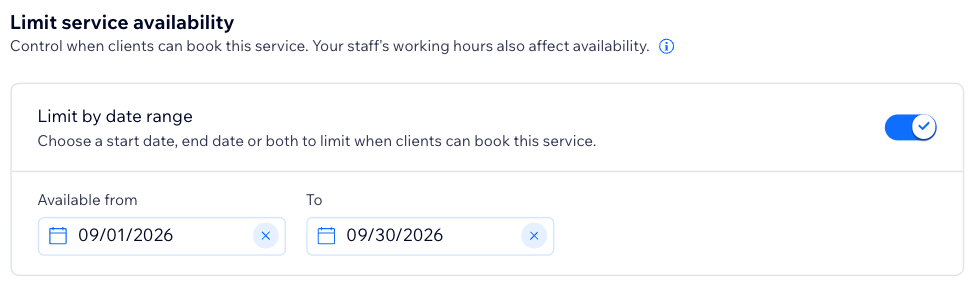
 पर क्लिक करें।
 पर क्लिक करें।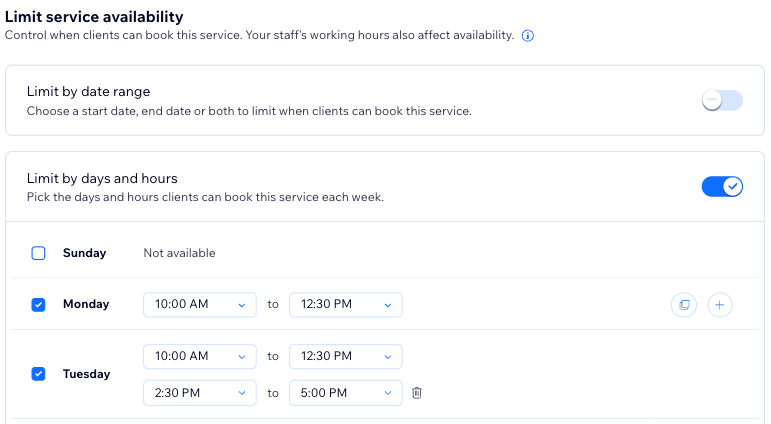
सेव पर क्लिक करें।
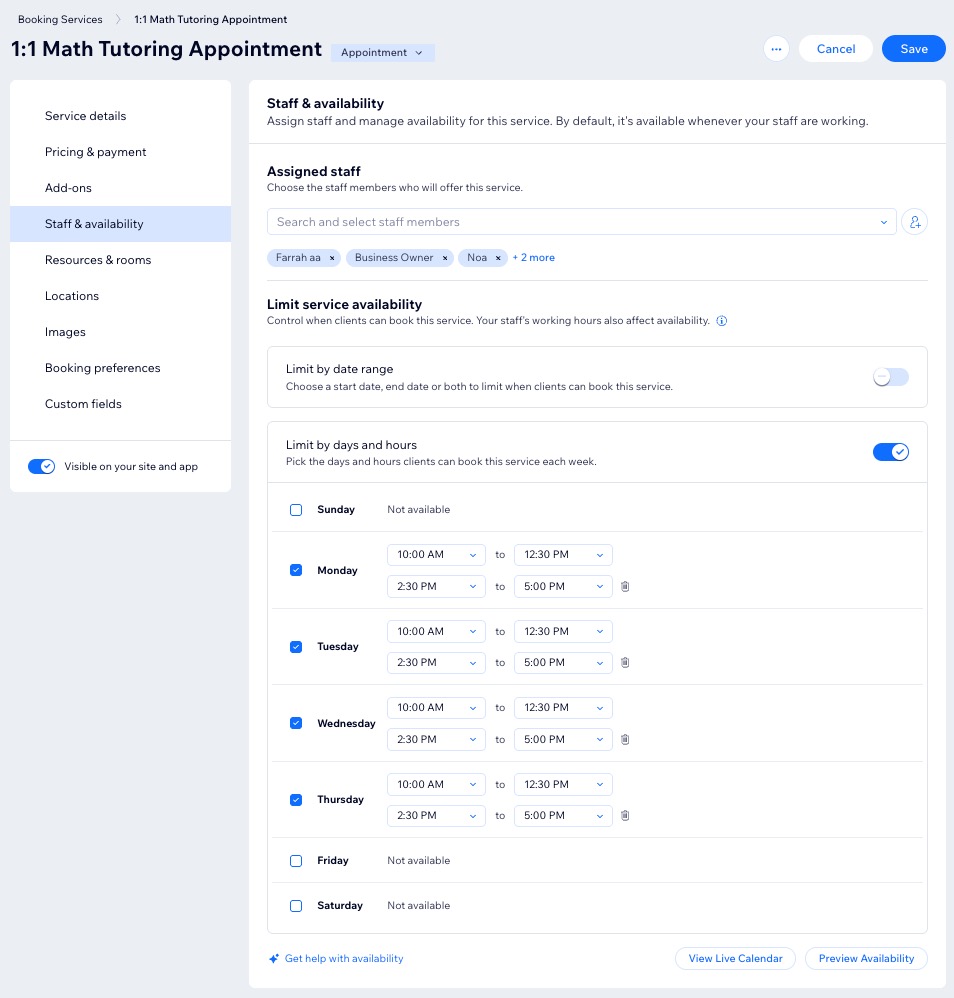
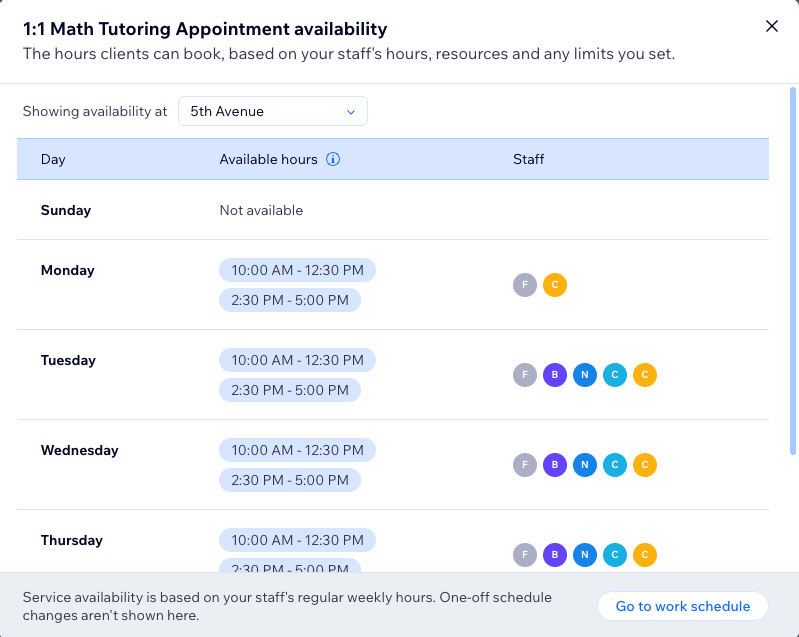
अपॉइंटमेंट की अवेलेबिलिटी स्टाफ़ मेंबर्स के काम के घंटों के साथ-साथ दूसरे फैक्टर्स पर भी निर्भर करती है। इस बारे में और जानें कि अपॉइंटमेंट की अवेलेबिलिटी पर किन बातों का असर पड़ता है।
आप अपनी साइट के डैशबोर्ड में बुकिंग कैलेंडर टैब के तहत वर्क शेड्यूल में स्टाफ़ की हर सप्ताह की अवेलेबिलिटी देख और मैनेज भी कर सकते हैं।
स्टेप 5 | (वैकल्पिक) रिसोर्स और रूम जोड़ें
अपने अपॉइंटमेंट में रिसोर्स और रूम जोड़ने के लिए:
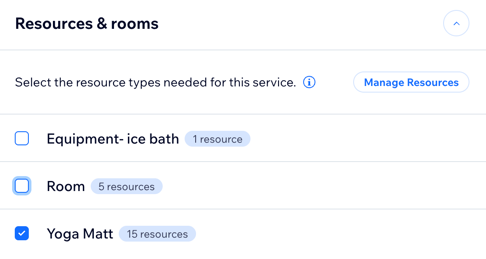
- रिसोर्सेज़ और रूम्स सेक्शन पर क्लिक करें।
- अपनी सर्विस के लिए ज़रूरी हर रिसोर्स टाइप के आगे दिए गए चेकबॉक्स को चुनें।
नोट: क्लाइंट इस सर्विस को तभी बुक कर सकते हैं, जब चुने गए हर रिसोर्स टाइप में से कम से कम एक रिसोर्स उपलब्ध हो।
स्टेप 6 | लोकेशन जोड़ें
लोकेशन जोड़ने के लिए:
लोकेशंस सेक्शन पर क्लिक करें।
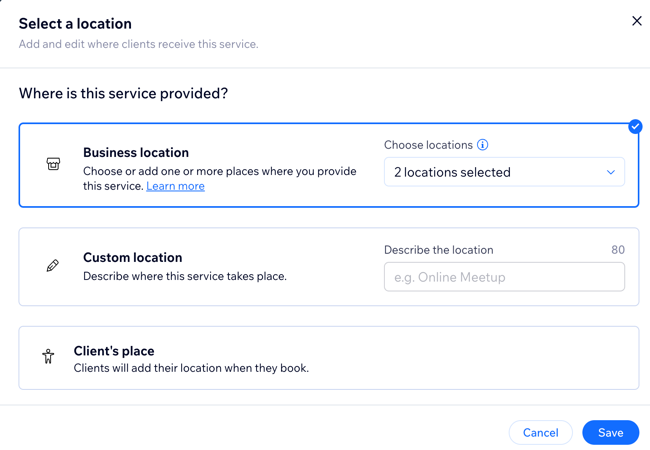
आपकी सेवा कहां दी जाती है, यह चुनने के लिए संपादित करें पर क्लिक करें:
बिजनेस लोकेशन: लोकेशंस चुनें ड्रॉपडाउन पर क्लिक करें और वह लोकेशन चुनें जहां आप यह सेवा देते हैं।
टिप: नई बिजनेस लोकेशन जोड़ने के लिए + लोकेशन जोड़ें पर क्लिक करें।कस्टम लोकेशन: फ़ील्ड में लोकेशन का विवरण डालें, जैसे ऑनलाइन मीटिंग।
क्लाइंट की जगह: अपॉइंटमेंट बुक करते समय क्लाइंट अपनी लोकेशन जोड़ेंगे।
सहेजें पर क्लिक करें।
(वैकल्पिक) सेवा को ऑनलाइन ऑफ़र करने के लिए वीडियो कॉन्फ़्रेंसिंग जोड़ें:
वीडियो कॉन्फ़्रेंसिंग के आगे ऐड पर क्लिक करें।
नोट: अगर आपने पहले वीडियो कॉन्फ़्रेंसिंग जोड़ी थी, तो इसे चालू करने के लिए टॉगल पर क्लिक करें।सही ऑप्शन चुनें और कंटिन्यू पर क्लिक करें। अपनी सेवाओं के लिए ऑनलाइन वीडियो कॉन्फ़्रेंसिंग ऑफ़र करने का तरीका जानें।
इस सेवा के लिए टैक्स कैलकुलेट करने का तरीका चुनें:
नोट: अपनी साइट की टैक्स सेटिंग्स में यह ज़रूर चुनें कि आपका बिजनेस टैक्स कैसे कलेक्ट करता है।बिजनेस लोकेशन के आधार पर: टैक्स आपके बिजनेस एड्रेस के आधार पर कैलकुलेट किया जाता है।
क्लाइंट के बिलिंग एड्रेस के आधार पर: टैक्स आपके क्लाइंट के बिलिंग एड्रेस के आधार पर कैलकुलेट किया जाता है।
स्टेप 7 | अपने अपॉइंटमेंट में इमेज जोड़ें
क्लाइंट अपॉइंटमेंट से क्या उम्मीद कर सकते हैं, यह दिखाने वाली हाई-रिज़ॉल्यूशन इमेज जोड़ें। इससे उन्हें अपॉइंटमेंट बुक करने के लिए बढ़ावा मिलेगा।
अपने अपॉइंटमेंट में इमेज जोड़ने के लिए:
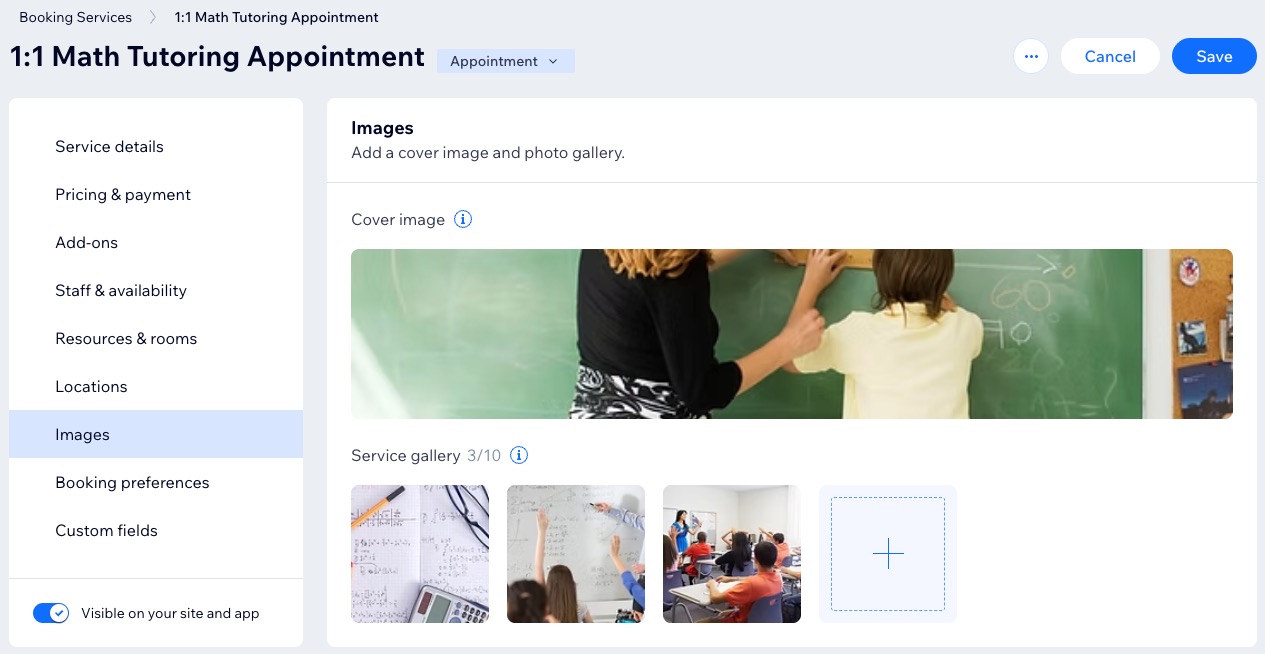
- इमेजेस सेक्शन पर क्लिक करें।
- अपने अपॉइंटमेंट में इन प्रकार की इमेज जोड़ें:
- कवर इमेज: अपनी सेवा के हेडर के बैकग्राउंड के लिए एक इमेज चुनें।
- सर्विस गैलरी: अपने सर्विस पेज की गैलरी में और हाई-क्वालिटी इमेज जोड़ें। आप अपने एडिटर में गैलरी का लेआउट और डिज़ाइन कस्टमाइज़ कर सकते हैं।
- (वैकल्पिक) अपनी इमेज में उनका विवरण देने वाला ऑल्ट टेक्स्ट जोड़ने के लिए + ऑल्ट टेक्स्ट जोड़ें पर क्लिक करें। इससे सर्च इंजन और स्क्रीन रीडर इमेज को समझ सकते हैं।
स्टेप 8 | अपनी बुकिंग प्रेफरेंसेज़ कस्टमाइज़ करें
अपनी बुकिंग प्रेफरेंसेज़ कस्टमाइज़ करने के लिए:
- बुकिंग प्रेफरेंसेज़ सेक्शन पर क्लिक करें।
- ड्रॉपडाउन से कोई बुकिंग पॉलिसी चुनें या तय करें कि आप क्या करना चाहते हैं:
- नई पॉलिसी जोड़ें: नई बुकिंग पॉलिसी बनाने के लिए, + ऐड न्यू पॉलिसी पर क्लिक करें।
- पॉलिसी एडिट करें: मौजूदा बुकिंग पॉलिसी में बदलाव करने के लिए, एडिट पॉलिसी पर क्लिक करें।
- क्लाइंट को ऑनलाइन अपॉइंटमेंट बुक करने की सुविधा देने के लिए, ऑनलाइन बुकिंग्स टॉगल इनेबल करें:
ध्यान दें: अपॉइंटमेंट को व्यू-ओनली बनाने के लिए, ऑनलाइन बुकिंग्स टॉगल डिसेबल करें।- ड्रॉपडाउन से चुनें कि आप कौन-सा बुकिंग फॉर्म इस्तेमाल करना चाहते हैं:
- कस्टम फॉर्म: इस सर्विस के लिए नया बुकिंग फॉर्म बनाने के लिए, कस्टम बुकिंग फॉर्म पर क्लिक करें।
- फॉर्म एडिट करें: अपने बुकिंग फॉर्म में बदलाव करने के लिए, एडिट फॉर्म पर क्लिक करें।
- चुनें कि आप बुकिंग रिक्वेस्ट्स कैसे स्वीकार करना चाहते हैं (यह ऑप्शन केवल ऑनलाइन बुकिंग्स इनेबल होने पर उपलब्ध है):
- उपलब्धता होने पर सभी बुकिंग्स अपने-आप स्वीकार करें: क्लाइंट आपके अप्रूवल के बिना अपॉइंटमेंट बुक कर सकते हैं।
- बुकिंग रिक्वेस्ट्स को मैन्युअल रूप से अप्रूव या डिक्लाइन करें: आपको क्लाइंट की अपॉइंटमेंट अप्रूव/डिक्लाइन करनी होंगी।
ध्यान दें: यह ऑप्शन केवल तब उपलब्ध है, जब अपॉइंटमेंट किसी मेंबरशिप प्लान या पैकेज से कनेक्ट न हो।- (वैकल्पिक) क्लाइंट को एक ही टाइम स्लॉट के लिए अपॉइंटमेंट रिक्वेस्ट भेजने की सुविधा देने के लिए, मल्टीपल क्लाइंट्स कैन रिक्वेस्ट टू बुक द सेम टाइम स्लॉट टॉगल इनेबल करें।
- ड्रॉपडाउन से चुनें कि आप कौन-सा बुकिंग फॉर्म इस्तेमाल करना चाहते हैं:
- सेव पर क्लिक करें।
 पर क्लिक करें।

 पर क्लिक करें।