


Studio एडिटर: टेक्स्ट जोड़ना और कस्टमाइज़ करना
Studio एडिटर में ऐसा टेक्स्ट जोड़ना आसान है, जो हर स्क्रीन पर शानदार दिखता है। अपने कंटेंट के लिए आप कई तरह के टेक्स्ट एलिमेंट्स इस्तेमाल कर सकते हैं। ये सभी पूरी तरह कस्टमाइज़ किए जा सकते हैं और पहले से रिस्पॉन्सिव हैं।

टेक्स्ट जोड़ना
नए टेक्स्ट एलिमेंट्स जोड़ने के लिए, Studio एडिटर के बाईं ओर मौजूद ऐड एलिमेंट्स पैनल का इस्तेमाल करें। आप जो कंटेंट दिखाना चाहते हैं, उसके हिसाब से कई तरह के एलिमेंट्स जोड़ सकते हैं।
टेक्स्ट जोड़ने के लिए:
- एडिटर के बाईं ओर ऐड एलिमेंट्स
 पर क्लिक करें।
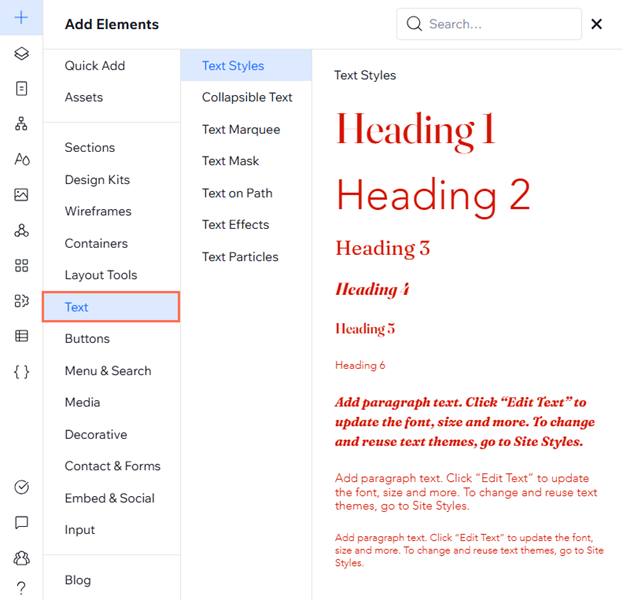
 - टेक्स्ट पर क्लिक करें।
- किसी टेक्स्ट एलिमेंट को अपने पृष्ठ पर ड्रैग करें:
- टेक्स्ट स्टाइल्स: ये टाइटल और पैराग्राफ आपकी साइट की थीम से मैच करते हैं, जैसा कि साइट स्टाइल्स पैनल
 में सेट किया गया है।
 - कोलैप्सिबल टेक्स्ट: ये एलिमेंट्स लंबे टेक्स्ट के लिए बेहतरीन हैं—टेक्स्ट का कुछ हिस्सा छिपा रहता है, जिससे इसे पढ़ना आसान होता है। आप यह चुन सकते हैं कि विज़िटर पूरा टेक्स्ट देखने के लिए किसी लिंक पर क्लिक करें या मौजूदा पृष्ठ पर इसे एक्सपैंड करने के लिए किसी बटन पर क्लिक करें।
- टेक्स्ट मार्की: इस स्क्रॉलिंग टेक्स्ट एलिमेंट से आसानी से यूज़र एंगेजमेंट बढ़ाएं। यह तुरंत ध्यान खींचता है, कंटेंट को डायनेमिक तरीके से दिखाता है और इसके लिए किसी कोडिंग की जरूरत नहीं होती।
- टेक्स्ट मास्क: ये एलिमेंट्स छोटे टेक्स्ट को खास तौर पर उभारने के लिए बेहतरीन हैं। आपके टेक्स्ट के बैकग्राउंड (फिल) में इमेज, वीडियो या ग्रेडिएंट होता है, जिससे यह ज्यादा साफ़ नज़र आता है और ध्यान खींचता है।
- टेक्स्ट इफेक्ट्स: ये पहले से डिज़ाइन किए गए इफेक्ट्स टाइटल और स्टेटमेंट्स पर ध्यान खींचने में मदद करते हैं। डिज़ाइन की जरूरत के हिसाब से इफेक्ट को बोल्ड या सटल बनाने के लिए कस्टमाइज़ करें।
- टेक्स्ट ऑन पाथ: टेक्स्ट को कर्व, सर्कल या अपनी पसंद के अपलोड किए गए किसी भी SVG शेप जैसे कस्टम पाथ के अनुसार आकार दें। यह एलिमेंट डायनेमिक टाइपोग्राफी के लिए अनगिनत क्रिएटिव संभावनाएं देता है।
- टेक्स्ट स्टाइल्स: ये टाइटल और पैराग्राफ आपकी साइट की थीम से मैच करते हैं, जैसा कि साइट स्टाइल्स पैनल
- एडिट टेक्स्ट पर क्लिक करें और अपना टेक्स्ट टाइप करें।
स्पेल चेक:
जब भी आप किसी साइट पर टेक्स्ट जोड़ते हैं, Studio एडिटर आपके ब्राउज़र के स्पेल चेक का इस्तेमाल करता है। इसे इनेबल करने की जरूरत नहीं है—यह कैसे काम करता है, यह देखने के लिए बस किसी टेक्स्ट एलिमेंट में टाइप करना शुरू करें। अगर स्पेल चेक काम करता हुआ न दिखे, तो पक्का करें कि यह आपके ब्राउज़र में इनेबल है।
टेक्स्ट को डिज़ाइन और फ़ॉर्मैट करना
फ़ॉर्मैटिंग करने से आपका टेक्स्ट व्यवस्थित रहता है और बात ज्यादा साफ़ तरीके से समझ आती है। टेक्स्ट को साफ़-सुथरा रखने के लिए उसे अलाइन करें या उसमें बुलेट्स या नंबर जोड़ें। टेक्स्ट को उभारने के लिए उसे बोल्ड, इटैलिक, अंडरलाइन या हाइलाइट करें। आप हर ब्रेकपॉइंट के लिए टेक्स्ट को अलग-अलग फ़ॉर्मैट और स्टाइल कर सकते हैं, जिससे वह हर स्क्रीन पर शानदार दिखता है।
अपने टेक्स्ट को फ़ॉर्मैट करने के लिए:
- एडिटर में संबंधित टेक्स्ट एलिमेंट चुनें।
टिप: एक साथ कई टेक्स्ट एलिमेंट्स को फ़ॉर्मैट करने के लिए, अपने कीबोर्ड पर Shift की दबाकर रखें। - एडिटर में सबसे ऊपर दाईं ओर मौजूद ओपन इंस्पेक्टर आइकन
 पर क्लिक करें।
- (इंस्पेक्टर में) उपलब्ध टूल्स का इस्तेमाल करके अपना टेक्स्ट फ़ॉर्मैट करें:
स्टाइल
फ़ॉन्ट
रिस्पॉन्सिव बिहेवियर और फ़ॉन्ट साइज़
स्पेसिंग, कलर और स्टाइल्स

एलाइनमेंट और फ़ॉर्मैटिंग
कैपिटलाइज़ेशन, ओरिएंटेशन और शैडो
 , अपर केस
  , टाइटल केस
  या लोअर केस
  ।
।  या वर्टिकली
  दिखाने के लिए आइकन पर क्लिक करें।
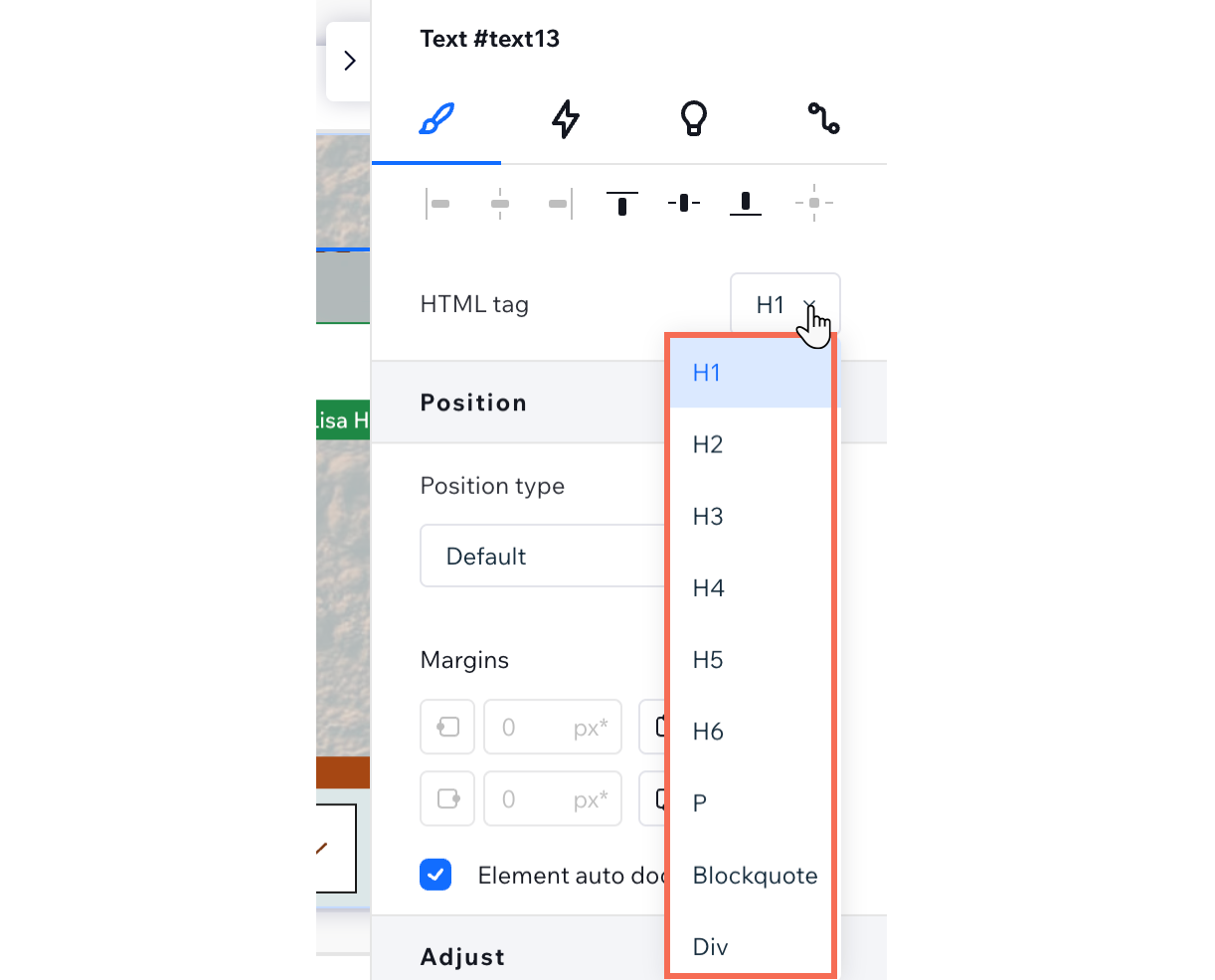
HTML टैग
टेक्स्ट को हाइपरलिंक करें:
एडिटर में कोई टेक्स्ट एलिमेंट चुनें और
लिंक आइकन
 पर क्लिक करें। आप विज़िटर्स को साइट के दूसरे हिस्सों, किसी बाहरी वेब एड्रेस, फोन नंबर या ईमेल पर रिडायरेक्ट कर सकते हैं। इससे एक
पॉपअप भी खोला जा सकता है, जिसे आप किसी भी उद्देश्य के हिसाब से कस्टमाइज़ कर सकते हैं।
पर क्लिक करें। आप विज़िटर्स को साइट के दूसरे हिस्सों, किसी बाहरी वेब एड्रेस, फोन नंबर या ईमेल पर रिडायरेक्ट कर सकते हैं। इससे एक
पॉपअप भी खोला जा सकता है, जिसे आप किसी भी उद्देश्य के हिसाब से कस्टमाइज़ कर सकते हैं।
पर क्लिक करें। आप विज़िटर्स को साइट के दूसरे हिस्सों, किसी बाहरी वेब एड्रेस, फोन नंबर या ईमेल पर रिडायरेक्ट कर सकते हैं। इससे एक
पॉपअप भी खोला जा सकता है, जिसे आप किसी भी उद्देश्य के हिसाब से कस्टमाइज़ कर सकते हैं। 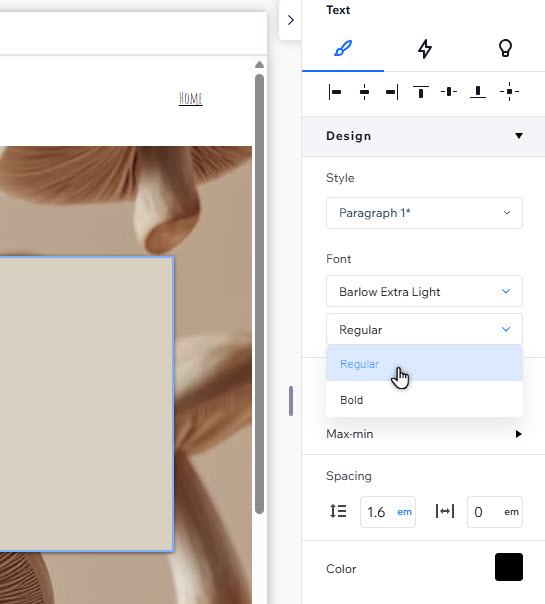
बुलेट या नंबरिंग का रंग बदलना
अपनी लिस्ट को ज्यादा दिलचस्प बनाने के लिए टेक्स्ट का एक रंग और बुलेट पॉइंट्स या नंबरिंग का अलग रंग चुनें।
अपने बुलेट पॉइंट्स या नंबर का रंग बदलने के लिए:
- एडिटर में संबंधित टेक्स्ट एलिमेंट चुनें।
- एडिट टेक्स्ट पर क्लिक करें।
- अपने बुलेट पॉइंट्स या नंबर के लिए रंग चुनें:
- टेक्स्ट बॉक्स के अंदर मौजूद पूरे टेक्स्ट को हाइलाइट करें (इसमें सभी बुलेट या नंबर भी शामिल हैं)।
- अपनी पसंद का रंग चुनें।
ध्यान दें: इस समय पूरा टेक्स्ट चुने गए रंग में बदल जाता है।
- टेक्स्ट के लिए कोई दूसरा रंग चुनें:
- संबंधित टेक्स्ट को हाइलाइट करें (उसके बुलेट/नंबर के बिना)।
- अपनी पसंद का रंग चुनें।
ध्यान दें: टेक्स्ट नए रंग में बदल जाता है, लेकिन बुलेट या नंबर का रंग वही रहता है जो आपने स्टेप 3 में चुना था।