Studio एडिटर: कोलैप्सिबल टेक्स्ट जोड़ना और कस्टमाइज़ करना
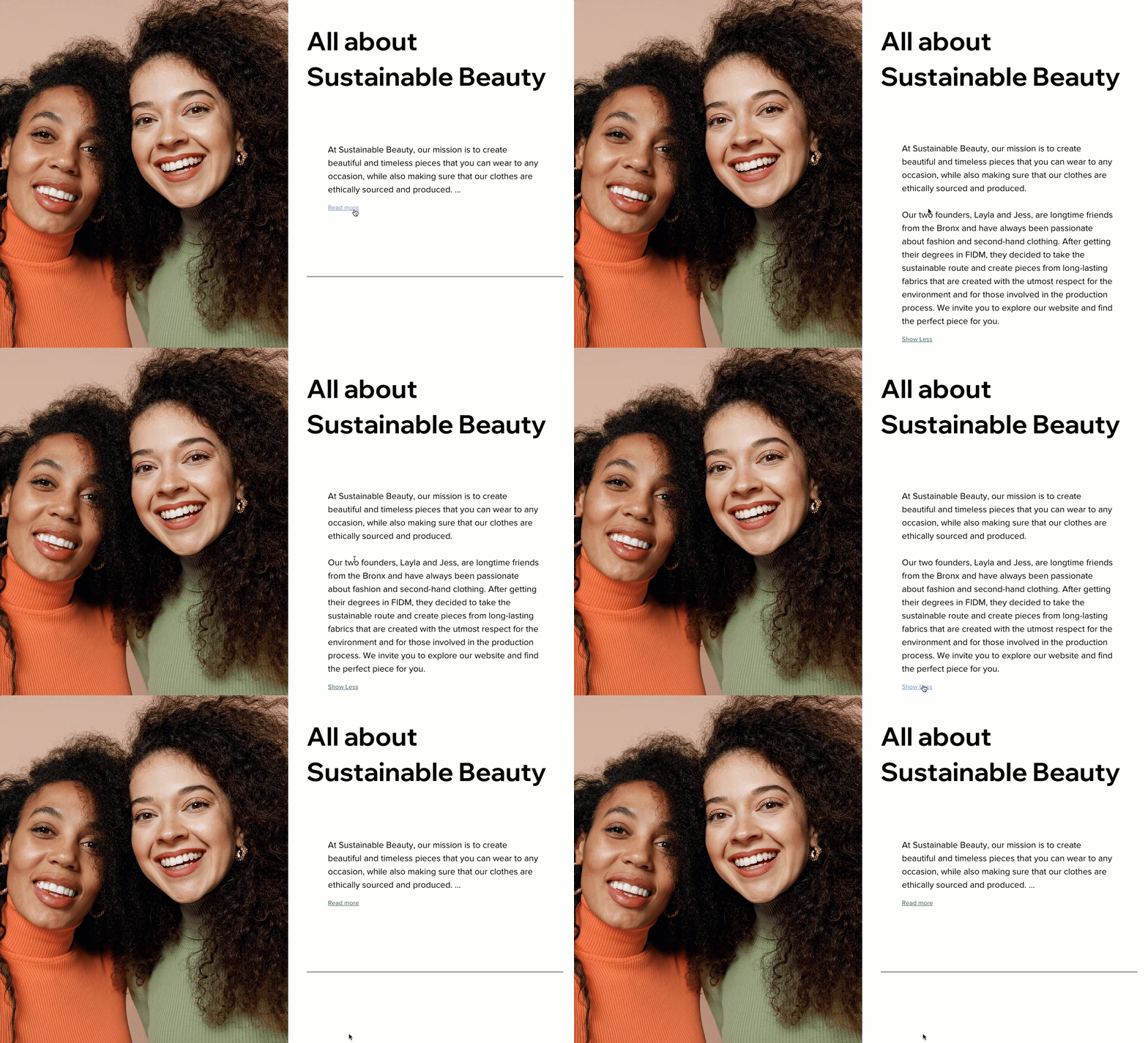
अगर आप बहुत सारी जानकारी दिखाना चाहते हैं, तो कोलैप्सिबल टेक्स्ट एक बेहतरीन विकल्प है। टेक्स्ट के कुछ हिस्से छिपे रहते हैं और विज़िटर एक्सपैंड बटन या पूरे टेक्स्ट के लिंक पर क्लिक करके पूरा टेक्स्ट देख सकते हैं।
कोलैप्सिबल टेक्स्ट जोड़ना
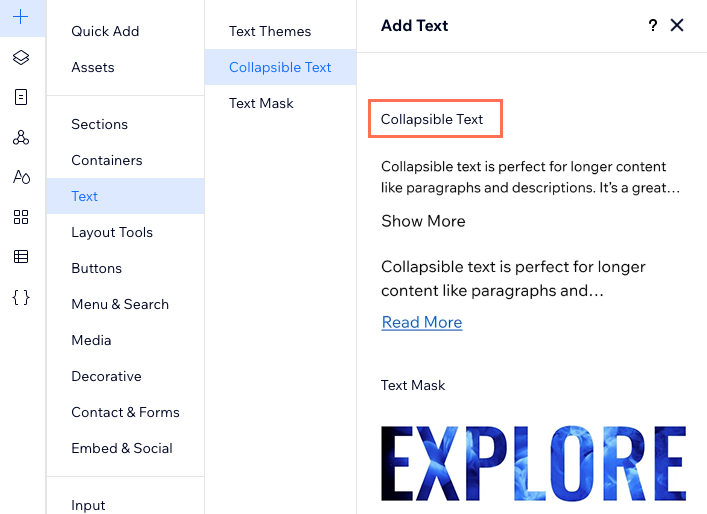
अपनी ज़रूरत के हिसाब से, आप पृष्ठ पर अलग-अलग स्टाइल का कोलैप्सिबल टेक्स्ट जोड़ सकते हैं। कुछ प्रीसेट में ऐसा बटन होता है जो मौजूदा पृष्ठ पर टेक्स्ट को एक्सपैंड करता है, जबकि दूसरे प्रीसेट ऐसा लिंक दिखाते हैं जो विज़िटर को पूरा टेक्स्ट पढ़ने के लिए किसी अन्य पृष्ठ पर ले जाता है।
कोलैप्सिबल टेक्स्ट जोड़ने के लिए:
- एडिटर के बाईं ओर ऐड एलिमेंट्स
 पर क्लिक करें।
 - टेक्स्ट पर क्लिक करें।
- कोलैप्सिबल टेक्स्ट पर क्लिक करें।
- अपनी पसंद के टेक्स्ट बॉक्स को ड्रैग करके पृष्ठ पर लाएं।
कोलैप्सिबल टेक्स्ट का लेआउट एडजस्ट करना
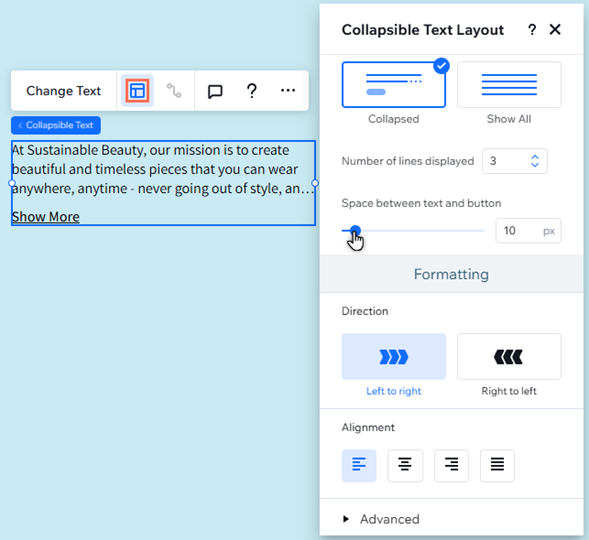
तय करें कि विज़िटर पूरा टेक्स्ट कैसे पढ़ सकें। मौजूदा पृष्ठ पर पूरा टेक्स्ट खोलने वाला बटन या विज़िटर को पूरा टेक्स्ट पढ़ने के लिए दूसरे पृष्ठ पर ले जाने वाला लिंक जोड़ें।
आप एलाइनमेंट, स्पेसिंग और उन लाइनों की संख्या भी सेट कर सकते हैं, जो विज़िटर को क्लिक करने से पहले दिखाई देती हैं।
टेक्स्ट का लेआउट एडजस्ट करने के लिए:
- कोलैप्सिबल टेक्स्ट बॉक्स पर क्लिक करें।
- लेआउट आइकन
 पर क्लिक करें।
 - इन विकल्पों का इस्तेमाल करके लेआउट कस्टमाइज़ करें:
- चुनें कि टेक्स्ट कैसे दिखाई दे: चुनें कि लाइव साइट पर टेक्स्ट कैसा दिखे:
- कोलैप्स्ड: विज़िटर्स को टेक्स्ट का प्रीव्यू दिखाई देता है और पूरा टेक्स्ट पढ़ने के लिए उन्हें बटन या लिंक पर क्लिक करना होता है। आप इसे अपनी पसंद के मुताबिक कस्टमाइज़ कर सकते हैं:
- दिखाई जाने वाली लाइनों की संख्या: सेट करें कि प्रीव्यू में टेक्स्ट की कितनी लाइनें दिखाई जाएं।
- टेक्स्ट और बटन के बीच स्पेस: टेक्स्ट प्रीव्यू और एक्सपैंड बटन/लिंक के बीच का स्पेस बढ़ाएं या घटाएं।
- शो ऑल: पूरा टेक्स्ट पृष्ठ पर दिखाई देता है और कोलैप्स नहीं होता।
- कोलैप्स्ड: विज़िटर्स को टेक्स्ट का प्रीव्यू दिखाई देता है और पूरा टेक्स्ट पढ़ने के लिए उन्हें बटन या लिंक पर क्लिक करना होता है। आप इसे अपनी पसंद के मुताबिक कस्टमाइज़ कर सकते हैं:
- डायरेक्शन: चुनें कि टेक्स्ट बाएं से दाएं या दाएं से बाएं पढ़ा जाए।
- एलाइनमेंट: टेक्स्ट को टेक्स्ट बॉक्स के बाईं ओर, बीच में या दाईं ओर एलाइन करें।
- एडवांस्ड: बटन और टेक्स्ट का डायरेक्शन और एलाइनमेंट चुनकर उन्हें अलग-अलग फ़ॉर्मैट करें।
- चुनें कि टेक्स्ट कैसे दिखाई दे: चुनें कि लाइव साइट पर टेक्स्ट कैसा दिखे:
कोलैप्सिबल टेक्स्ट की एडिटिंग
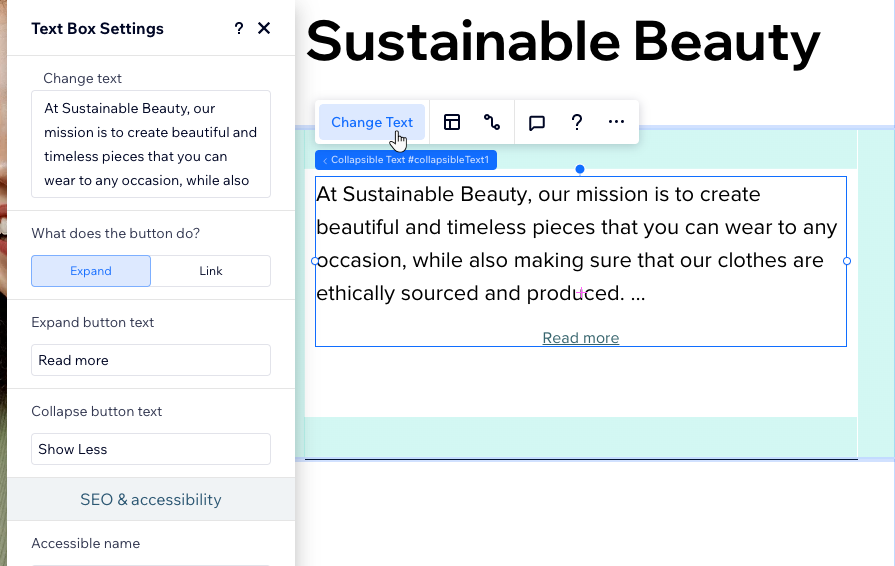
कोलैप्सिबल टेक्स्ट बॉक्स जोड़ने के बाद, पूरा टेक्स्ट (अधिकतम 120,000 कैरेक्टर) डालने और उसकी सेटिंग्स अपडेट करने के लिए
चेंज टेक्स्ट पर क्लिक करें। आप एक्सपैंड/लिंक बटन पर दिखने वाला टेक्स्ट भी अपनी पसंद के मुताबिक एडिट कर सकते हैं।
टेक्स्ट एडिट करने के लिए:
- कोलैप्सिबल टेक्स्ट बॉक्स पर क्लिक करें।
- चेंज टेक्स्ट पर क्लिक करें।
- चेंज टेक्स्ट के नीचे पूरा टेक्स्ट टाइप या पेस्ट करें।
- तय करें कि बटन क्या करे:
- एक्सपैंड: बटन पर क्लिक करने से मौजूदा पृष्ठ पर टेक्स्ट बॉक्स एक्सपैंड हो जाता है और पूरा टेक्स्ट दिखाई देता है।
- लिंक: बटन पर क्लिक करने से विज़िटर्स उस दूसरे पृष्ठ पर रिडायरेक्ट हो जाते हैं, जहां पूरा टेक्स्ट मौजूद है। लिंक्स टू के तहत डेस्टिनेशन चुनना न भूलें।
- वह टेक्स्ट डालें जिसे आप बटन पर दिखाना चाहते हैं।
- टेक्स्ट की सेटिंग्स अपडेट करें:
- एक्सेसिबल नेम: टेक्स्ट के टाइप और कंटेंट के बारे में बताने वाला एक छोटा और स्पष्ट टाइटल डालें।
- HTML टैग चुनें: सर्च इंजन और असिस्टिव टेक्नोलॉजी के लिए टेक्स्ट का टाइप तय करने हेतु हेडिंग टैग चुनें।
कोलैप्सिबल टेक्स्ट बॉक्स को डिज़ाइन करना
कोलैप्सिबल टेक्स्ट बॉक्स को पेज के लुक और फील से मैच करने के लिए डिज़ाइन करें। आप बॉक्स का लुक एडजस्ट कर सकते हैं, जैसे उसका बैकग्राउंड कलर, टेक्स्ट को फ़ॉर्मैट कर सकते हैं और पूरा टेक्स्ट दिखाने वाले बटन या लिंक को कस्टमाइज़ कर सकते हैं।
कोलैप्सिबल टेक्स्ट बॉक्स को डिज़ाइन करने के लिए:
- कोलैप्सिबल टेक्स्ट बॉक्स पर क्लिक करें।
- एडिटर के ऊपर दाईं ओर मौजूद ओपन इंस्पेक्टर ऐरो
 पर क्लिक करें।
 - नीचे स्क्रॉल करके डिज़ाइन पर जाएं।
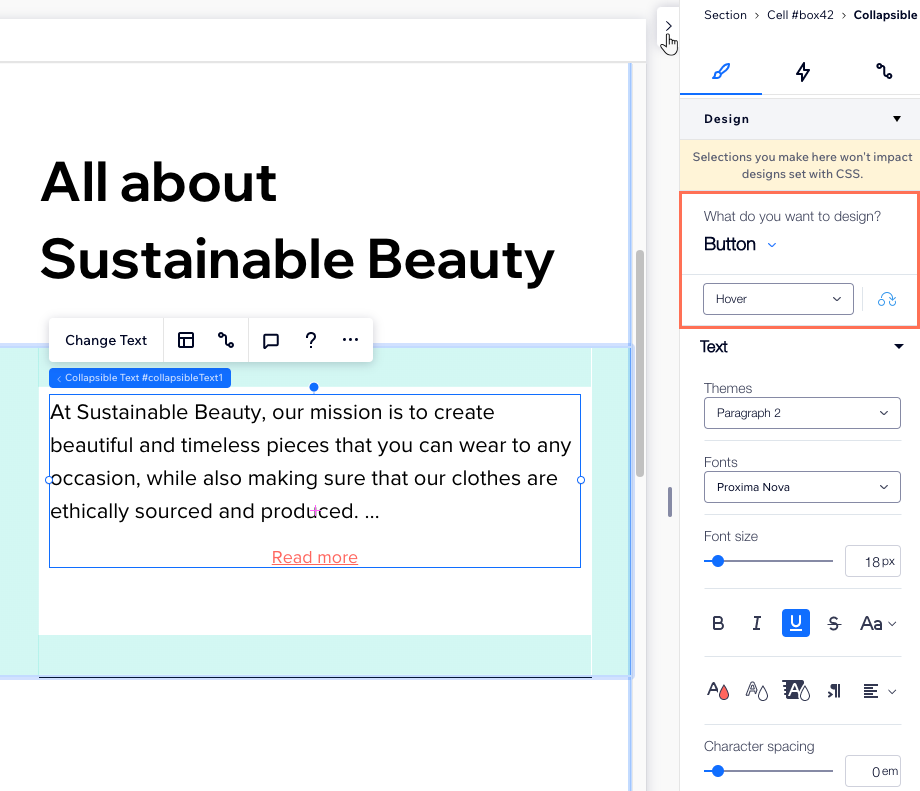
- व्हाट डू यू वांट टू डिज़ाइन? के नीचे कोई ऑप्शन चुनें:
- टेक्स्ट: टेक्स्ट वाले बॉक्स, जैसे बैकग्राउंड कलर, बॉर्डर और शैडो, के साथ टेक्स्ट को भी कस्टमाइज़ करें, जैसे फ़ॉन्ट, साइज़ और बहुत कुछ।
- बटन: उस लिंक या बटन को कस्टमाइज़ करें जिस पर विज़िटर पूरा टेक्स्ट देखने के लिए क्लिक करते हैं। आप इसे 3 अलग-अलग स्टेट्स—रेगुलर, होवर और डिसेबल्ड—में एडजस्ट कर सकते हैं।
ध्यान दें:
फ़िलहाल, कोलैप्सिबल टेक्स्ट के लिए टेक्स्ट स्केल करने का ऑप्शन उपलब्ध नहीं है।