


Studio एडिटर: टेक्स्ट मार्की जोड़ना और कस्टमाइज़ करना
टेक्स्ट मार्की की मदद से आसानी से यूज़र एंगेजमेंट बढ़ाएं। यह चलता हुआ टेक्स्ट एलिमेंट तुरंत ध्यान खींचता है, कंटेंट को डायनैमिक तरीके से दिखाता है और इसके लिए किसी कोडिंग की ज़रूरत नहीं होती।

जानकारी के लिए:
- आप जो टेक्स्ट और डिज़ाइन सेटिंग्स चुनते हैं, वे सभी ब्रेकपॉइंट्स पर अपने-आप लागू हो जाती हैं।
- लाइव साइट पर टेक्स्ट पर क्लिक करने से विज़िटर इफ़ेक्ट को पॉज़/प्ले कर सकते हैं। यह ऑप्शन अपने-आप एनेबल रहता है और इसे बंद नहीं किया जा सकता।
टेक्स्ट मार्की जोड़ना
अपने क्लाइंट की साइट पर नया टेक्स्ट मार्की एलिमेंट जोड़ने के लिए, ऐड एलिमेंट्स पैनल पर जाएं। डिज़ाइन चुनने के बाद, अपना टेक्स्ट डालें।
नोट:
आप अधिकतम 450 कैरेक्टर डाल सकते हैं।
टेक्स्ट मार्की जोड़ने के लिए:
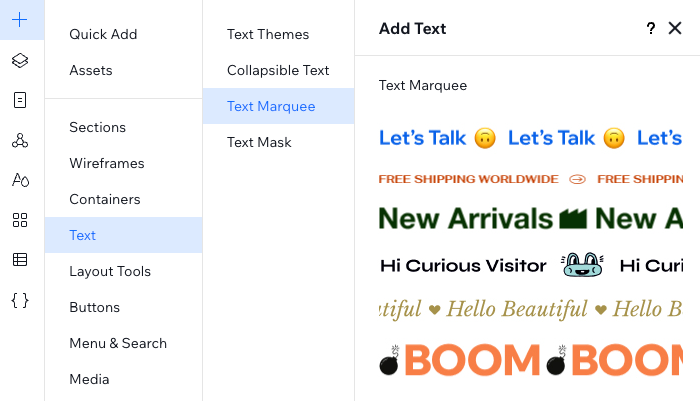
- एडिटर के बाईं ओर ऐड एलिमेंट्स
 पर क्लिक करें।
 - टेक्स्ट पर क्लिक करें।
- टेक्स्ट मार्की पर क्लिक करें।
- अपनी पसंद का डिज़ाइन पेज पर ड्रैग करें।
- अपना टेक्स्ट डालें:
- चेंज टेक्स्ट पर क्लिक करें।
- ऐड योर ओन टेक्स्ट के नीचे अपना टेक्स्ट डालें।
टिप:
संबंधित कीबोर्ड शॉर्टकट का इस्तेमाल करने से आप अपने मार्की टेक्स्ट में इमोजी जोड़ सकते हैं:
- PC: Windows लोगो key + .
- Mac: Control + Command + Space
टेक्स्ट मार्की एलिमेंट को डिज़ाइन करना
टेक्स्ट मार्की के लुक और मूवमेंट को कस्टमाइज़ करें। अपनी ज़रूरत के हिसाब से टेक्स्ट फ़ॉर्मैटिंग, कैपिटलाइज़ेशन और स्पेसिंग बदलें। इसे और बेहतर तरीके से कस्टमाइज़ करने के लिए, सेपरेटर आइकन, स्पीड और डायरेक्शन एडजस्ट करें।
सुझाव:
एलिमेंट को फुल विड्थ में करने के लिए, उस पर मौजूद स्ट्रेच आइकन  पर क्लिक करें।
पर क्लिक करें। टेक्स्ट मार्की एलिमेंट को डिज़ाइन करने के लिए:
- संबंधित टेक्स्ट मार्की एलिमेंट चुनें।
- एडिटर में सबसे ऊपर दाईं ओर मौजूद ओपन इंस्पेक्टर आइकन
 पर क्लिक करें।

- डिज़ाइन में उपलब्ध ऑप्शन का इस्तेमाल करके अपने टेक्स्ट मार्की को कस्टमाइज़ करें:
टेक्स्ट

सेपरेटर
 पर क्लिक करें। आप मीडिया मैनेजर में उपलब्ध कई डिज़ाइन में से कोई एक चुन सकते हैं या अपनी SVG अपलोड कर सकते हैं।
 पर क्लिक करें।
मूवमेंट

