


Studio एडिटर: अलग-अलग टेक्स्ट फ़ॉन्ट्स का इस्तेमाल करना
Studio एडिटर साइट्स में अपने फ़ॉन्ट्स का इस्तेमाल करें। अगर आप जिस साइट पर काम कर रहे हैं, उसकी भाषा English के अलावा कोई और है, तो आप ऐसे फ़ॉन्ट्स अपलोड कर सकते हैं जो उस भाषा के साथ पूरी तरह काम करते हों।
फ़ॉन्ट्स सर्च और फ़िल्टर करना
क्या आप अपने टेक्स्ट पर कोई खास फ़ॉन्ट अप्लाई करना चाहते हैं? उसे आसानी से सर्च करने के लिए फ़ॉन्ट्स पैनल का इस्तेमाल करें। अपलोड किए गए फ़ॉन्ट्स तुरंत ढूंढने के लिए आप ऑप्शंस को फ़िल्टर भी कर सकते हैं।
फ़ॉन्ट्स सर्च और फ़िल्टर करने के लिए:
- एडिटर में संबंधित टेक्स्ट एलिमेंट चुनें।
- एडिटर में सबसे ऊपर दाईं ओर मौजूद ओपन इंस्पेक्टर आइकन
 पर क्लिक करें।
- नीचे स्क्रॉल करके डिज़ाइन पर जाएं और फ़ॉन्ट ड्रॉप-डाउन पर क्लिक करें।
- चुनें कि आप फ़ॉन्ट कैसे ढूंढना चाहते हैं:
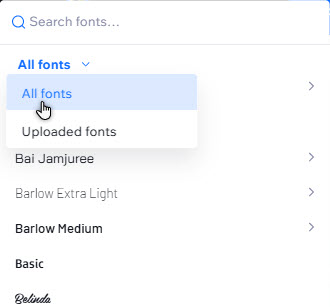
- सर्च: फ़ॉन्ट को तुरंत ढूंढने के लिए सर्च बार में उसका नाम डालें।
- फ़िल्टर: ड्रॉप-डाउन पर क्लिक करके ऑल फ़ॉन्ट्स या अपलोडेड फ़ॉन्ट्स चुनें।
ध्यान दें:
यह ऑप्शन अभी Studio एडिटर में टेक्स्ट का इस्तेमाल करने वाले सभी एलिमेंट्स के लिए उपलब्ध नहीं है।
अपने फ़ॉन्ट्स का इस्तेमाल करना
क्या आपको हमारी फ़ॉन्ट लाइब्रेरी में अपनी पसंद का फ़ॉन्ट नहीं मिल रहा? टेक्स्ट एलिमेंट्स और ऐसी किसी भी जगह पर अपने फ़ॉन्ट्स इस्तेमाल करने के लिए उन्हें Studio एडिटर में अपलोड करें, जहां फ़ॉन्ट चुना जा सकता है, जैसे बटन, फ़ॉर्म और मेन्यू।
अपलोड करने के लिए फ़ॉन्ट्स ढूंढना:
Adobe Fonts और Google Fonts जैसी ऑनलाइन फ़ॉन्ट लाइब्रेरी में सर्च करें। अपने क्लाइंट की ब्रांडिंग के लिए सबसे सही टाइपोग्राफ़ी ढूंढने के लिए आप खास फ़ॉन्ट फ़ैमिली या फ़ॉन्ट का 'फ़ील' (विंटेज, मिनिमलिस्ट वगैरह) सर्च कर सकते हैं।
ज़रूरी:
पक्का करें कि आपके पास अपलोड किए जाने वाले फ़ॉन्ट्स का इस्तेमाल करने के अधिकार हैं।
एडिटर में फ़ॉन्ट अपलोड करने के लिए:
- एडिटर में संबंधित टेक्स्ट एलिमेंट चुनें।
- एडिटर में सबसे ऊपर दाईं ओर मौजूद ओपन इंस्पेक्टर आइकन पर क्लिक करें।
- नीचे स्क्रॉल करके डिज़ाइन पर जाएं और फ़ॉन्ट ड्रॉप-डाउन पर क्लिक करें।
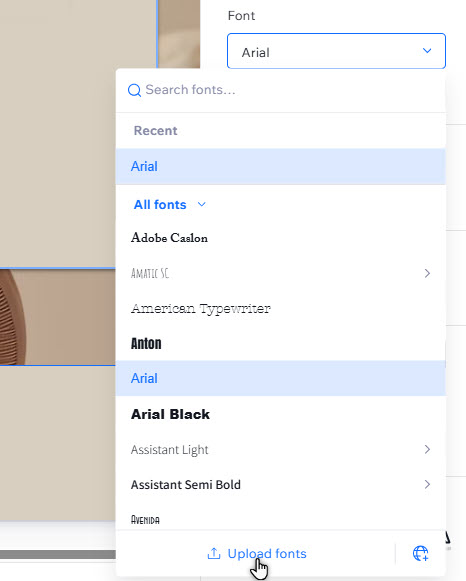
- सबसे नीचे अपलोड फ़ॉन्ट्स पर क्लिक करें।
- पॉप-अप में अपलोड फ़ॉन्ट्स पर क्लिक करें और अपनी फ़ॉन्ट फ़ाइल (TTF, OTF, WOFF2 या WOFF) चुनें।
- फ़ॉन्ट अपलोड होने के बाद क्लोज़ पर क्लिक करें।
आगे क्या है?
आपका फ़ॉन्ट अब आपके क्लाइंट की पूरी साइट पर इस्तेमाल करने के लिए उपलब्ध है। यह फ़ॉन्ट ड्रॉप-डाउन में अपलोडेड फ़ॉन्ट्स के तहत मिलेगा।
फ़ॉन्ट वेट बदलना
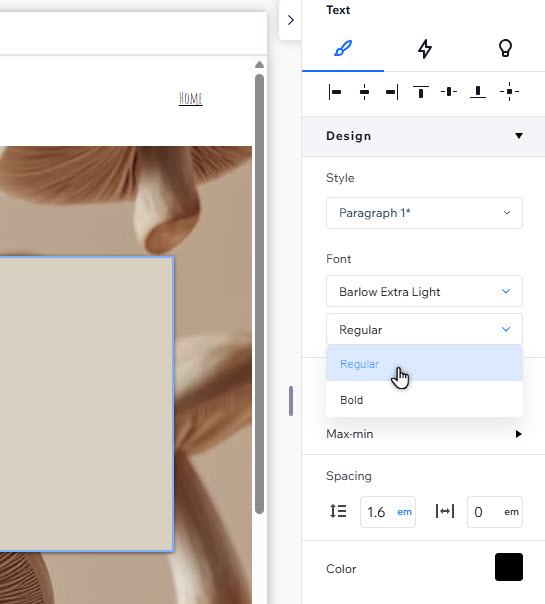
आप कुछ फ़ॉन्ट्स का वेट बदल सकते हैं, जैसे रेगुलर और बोल्ड। एक ही फ़ॉन्ट के अलग-अलग वेट इस्तेमाल करने से डिजाइन कंसिस्टेंट रहता है और साइट विजिटर्स को एक जैसा एक्सपीरियंस मिलता है।
नोट्स:
- सभी फ़ॉन्ट्स में अलग-अलग वेट उपलब्ध नहीं होते।
- यह ऑप्शन अभी Studio एडिटर में टेक्स्ट वाले सभी एलिमेंट्स के लिए उपलब्ध नहीं है।
फ़ॉन्ट का वेट बदलने के लिए:
- एडिटर में संबंधित टेक्स्ट एलिमेंट चुनें।
- एडिटर में सबसे ऊपर दाईं ओर मौजूद ओपन इंस्पेक्टर आइकन पर क्लिक करें।
- डिजाइन तक नीचे स्क्रॉल करें।
- फ़ॉन्ट के नीचे दूसरे ड्रॉप-डाउन पर क्लिक करें और अपनी पसंद का वेट चुनें।
गैर-अंग्रेजी अल्फाबेट के लिए फ़ॉन्ट जोड़ना
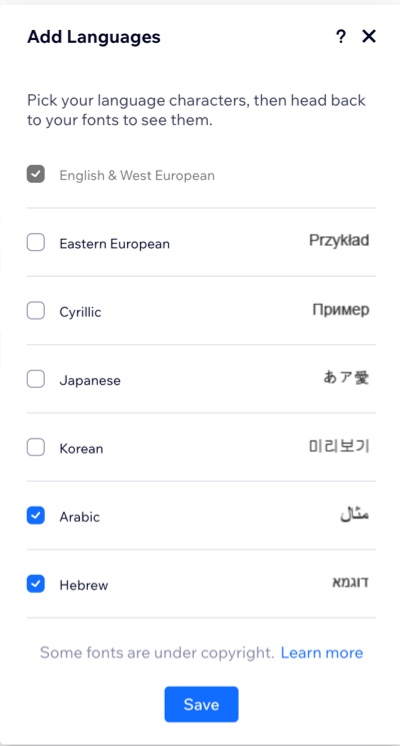
अगर आपकी साइट ऐसी लैंग्वेज में है जिसमें गैर-अंग्रेजी अल्फाबेट इस्तेमाल होता है, जैसे अरबी, सिरिलिक या जापानी, तो आप ज़रूरी कैरेक्टर्स को सपोर्ट करने वाले कंपैटिबल फ़ॉन्ट जोड़ सकते हैं।
लैंग्वेज फ़ॉन्ट जोड़ने के लिए:
- अपने एडिटर में संबंधित टेक्स्ट एलिमेंट चुनें।
- एडिटर में सबसे ऊपर दाईं ओर मौजूद ओपन इंस्पेक्टर आइकन पर क्लिक करें।
- नीचे स्क्रॉल करके डिजाइन पर जाएं और फ़ॉन्ट ड्रॉप-डाउन मेन्यू पर क्लिक करें।
- ऐड लैंग्वेजेज आइकन
 पर क्लिक करें।
ध्यान दें: एलिमेंट के हिसाब से, आपको आइकन की जगह ऐड लैंग्वेज दिख सकता है। - संबंधित लैंग्वेज के आगे वाला चेकबॉक्स चुनें।
- सेव करें।
आगे क्या है?
आपके चुने गए लैंग्वेज फ़ॉन्ट्स, Studio एडिटर के हर फ़ॉन्ट मेन्यू में उपलब्ध होंगे। फ़ॉन्ट ड्रॉप-डाउन को लैंग्वेज के हिसाब से व्यवस्थित किया गया है, ताकि आप कंपैटिबल फ़ॉन्ट चुन सकें।
क्या आप कुछ और भाषाएं देखना चाहेंगे?
कस्टमर केयर से संपर्क करके हमें बताएं।
अपने टेक्स्ट में एक्सेंट वाले कैरेक्टर इस्तेमाल करना
आप Studio एडिटर में अपने टेक्स्ट में एक्सेंट वाले कैरेक्टर इस्तेमाल कर सकते हैं। इसका तरीका आपके डिवाइस पर निर्भर करता है:
- PC का इस्तेमाल करते समय: इस लिंक से कैरेक्टर कॉपी करके टेक्स्ट बॉक्स में पेस्ट करें या यहां दिए गए कीबोर्ड कॉम्बिनेशन इस्तेमाल करें।
- Mac का इस्तेमाल करते समय: टेक्स्ट लिखते समय, अपने कीबोर्ड पर संबंधित अक्षर को दबाकर रखें और एक्सेंट चुनें। Mac पर स्पेशल कैरेक्टर टाइप करने के बारे में और जानें।
अपलोड किए गए फ़ॉन्ट हटाना
जिन अपलोड किए गए फ़ॉन्ट की अब आपको जरूरत नहीं है, उन्हें हटाकर अपने फ़ॉन्ट व्यवस्थित रखें।
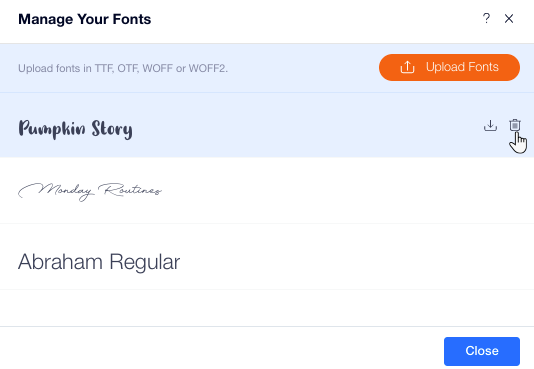
अपलोड किया गया फ़ॉन्ट हटाने के लिए:
- एडिटर में संबंधित टेक्स्ट एलिमेंट चुनें।
- एडिटर में सबसे ऊपर दाईं ओर मौजूद ओपन इंस्पेक्टर आइकन पर क्लिक करें।
- नीचे स्क्रोल करके डिजाइन पर जाएं और फ़ॉन्ट ड्रॉप-डाउन मेन्यू पर क्लिक करें।
- अपलोड फ़ॉन्ट्स पर क्लिक करें।
- संबंधित फ़ॉन्ट पर होवर करें और डिलीट आइकन
 पर क्लिक करें।
 - कन्फर्म करने के लिए डिलीट पर क्लिक करें।
ध्यान दें:
फ़ॉन्ट फ़ाइल आपके अकाउंट से हट जाएगी। अगर इसे टेक्स्ट एलिमेंट में इस्तेमाल किया जा रहा है, तो यह वहां दिखाई देती रहेगी।
अक्सर पूछे जाने वाले सवाल
Studio एडिटर में अपने फ़ॉन्ट इस्तेमाल करने के बारे में और जानने के लिए नीचे क्लिक करें:
कौन-से फ़ॉन्ट फॉर्मेट सपोर्ट किए जाते हैं?
मुझे अपने एडिटर में फ़ॉन्ट अपलोड करने में समस्याएं आ रही हैं
क्या कुछ ऐसी जगहें हैं, जहां मेरे अपलोड किए गए फ़ॉन्ट इस्तेमाल नहीं किए जा सकते?
ज़रूरी:
एडिटर में मौजूद फ़ॉन्ट के लिए Wix के पास लाइसेंस हैं। ये सिर्फ डिजिटल इस्तेमाल के लिए और आपकी Wix साइट के अंदर उपलब्ध हैं। ज़्यादा जानकारी के लिए,
Wix उपयोग की शर्तें देखें। आप इन फ़ॉन्ट को इस्तेमाल करने के लिए डाउनलोड नहीं कर सकते, लेकिन इनके ओपन-सोर्स वर्ज़न खोजकर अपने कंप्यूटर पर इंस्टॉल कर सकते हैं। बाहरी URLs पर मिलने वाले फ़ॉन्ट इस्तेमाल करते समय सावधानी बरतें। इनका मालिकाना हक Wix के पास नहीं है, इसलिए इन्हें इस्तेमाल करने की परमिशन के लिए आपको इनके लेखक से संपर्क करना होगा।