Studio एडिटर: टेक्स्ट ऑन पाथ जोड़ना और कस्टमाइज़ करना
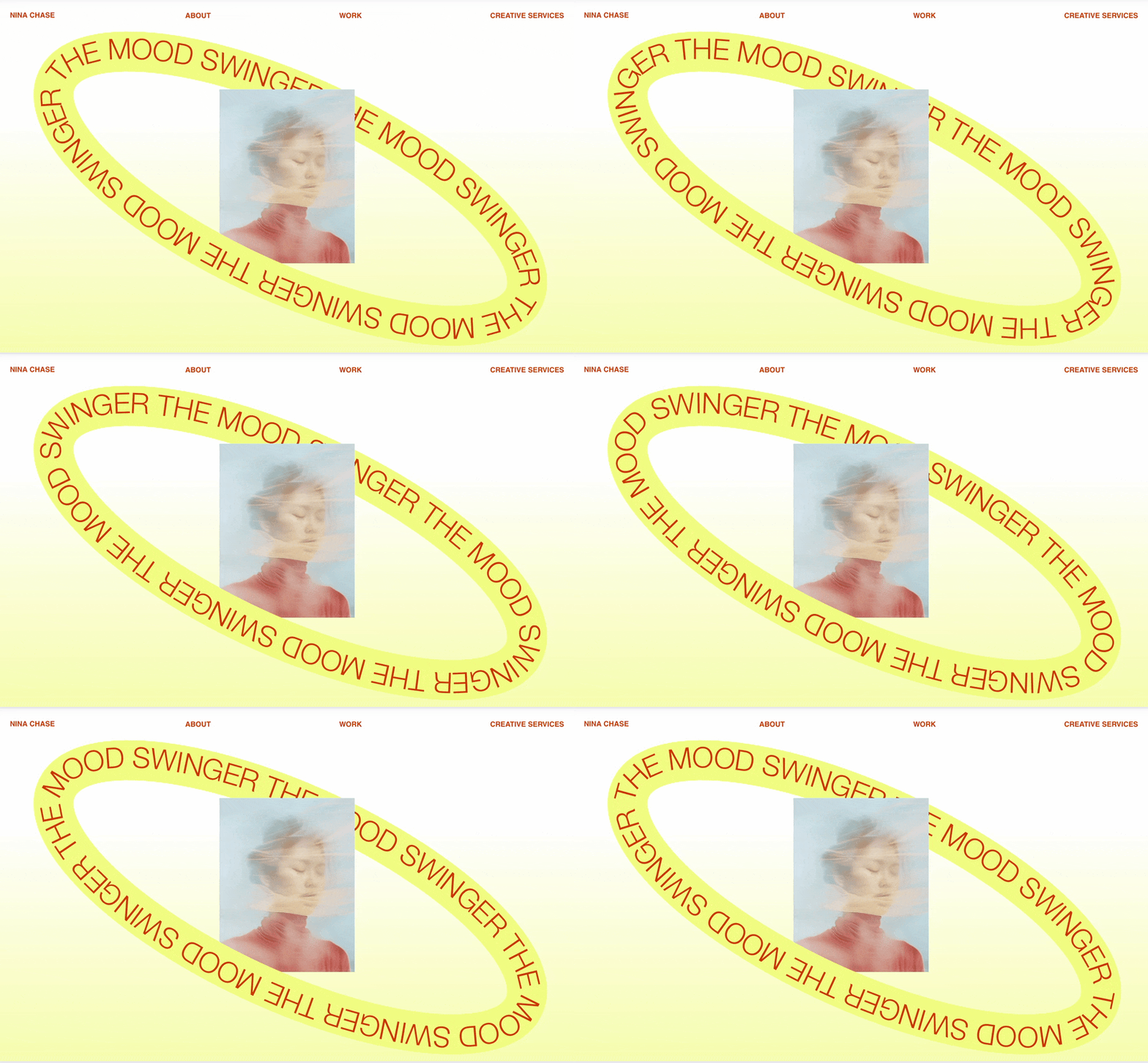
टेक्स्ट ऑन पाथ एलिमेंट से अपने डिज़ाइन को खास बनाएं और इसे अपने किसी भी क्रिएटिव विज़न के मुताबिक कस्टमाइज़ करें। पहले से सेट किए गए पाथ शेप में से चुनें या अपना शेप अपलोड करें। साथ ही, एडजस्ट की जा सकने वाली मोटाई और किनारों के साथ रंगीन बैकग्राउंड लगाएं। एलिमेंट को ज़्यादा आकर्षक बनाने के लिए, टेक्स्ट में मूवमेंट जोड़ें और उसकी स्पीड और दिशा कस्टमाइज़ करें।
टेक्स्ट ऑन पाथ एलिमेंट जोड़ना
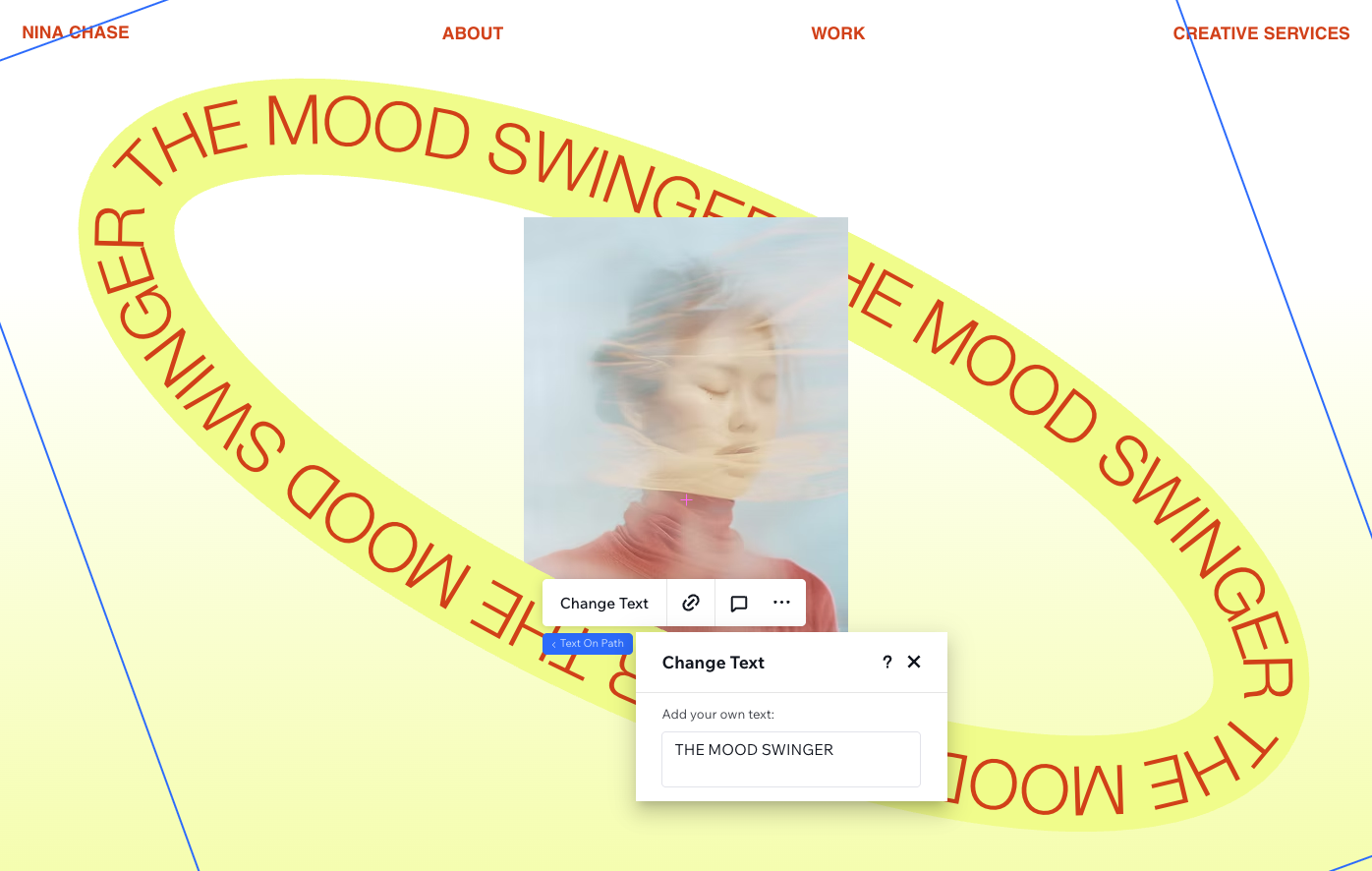
नया टेक्स्ट ऑन पाथ एलिमेंट जोड़ने के लिए, ऐड एलिमेंट्स पैनल पर जाएं। अपनी पसंद का डिज़ाइन चुनें, उसे पृष्ठ पर ड्रैग करें और एलिमेंट में दिखने वाला टेक्स्ट बदलें। आप बाद में कभी भी पाथ शेप, मूवमेंट और डिज़ाइन को कस्टमाइज़ कर सकते हैं।
टेक्स्ट ऑन पाथ जोड़ने के लिए:
- अपने एडिटर पर जाएं।
- एडिटर की बाईं ओर ऐड एलिमेंट्स
 पर क्लिक करें।
 - टेक्स्ट पर क्लिक करें।
- टेक्स्ट ऑन पाथ पर क्लिक करें।
- अपना पसंदीदा डिज़ाइन पृष्ठ पर ड्रैग करें।
- टेक्स्ट बदलें:
- टेक्स्ट ऑन पाथ एलिमेंट चुनें।
- चेंज टेक्स्ट पर क्लिक करें।
- वह टेक्स्ट डालें जिसे आप दिखाना चाहते हैं।
पाथ और मूवमेंट को कस्टमाइज़ करना
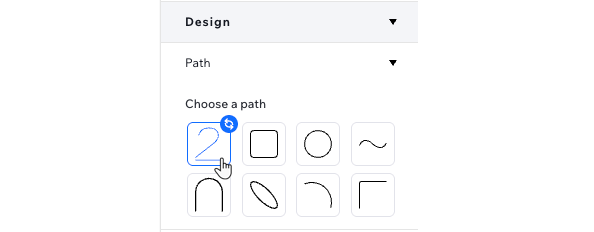
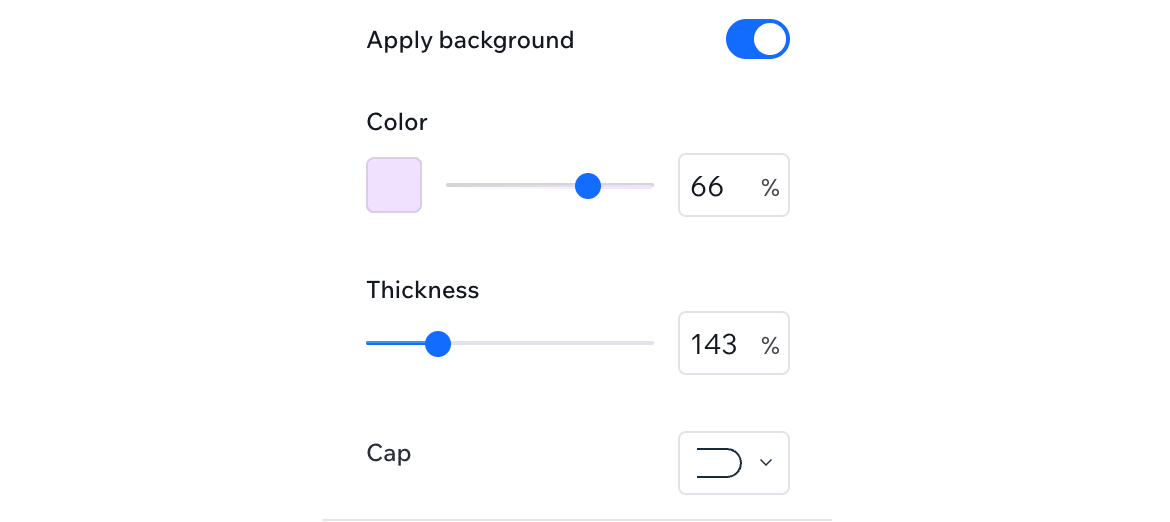
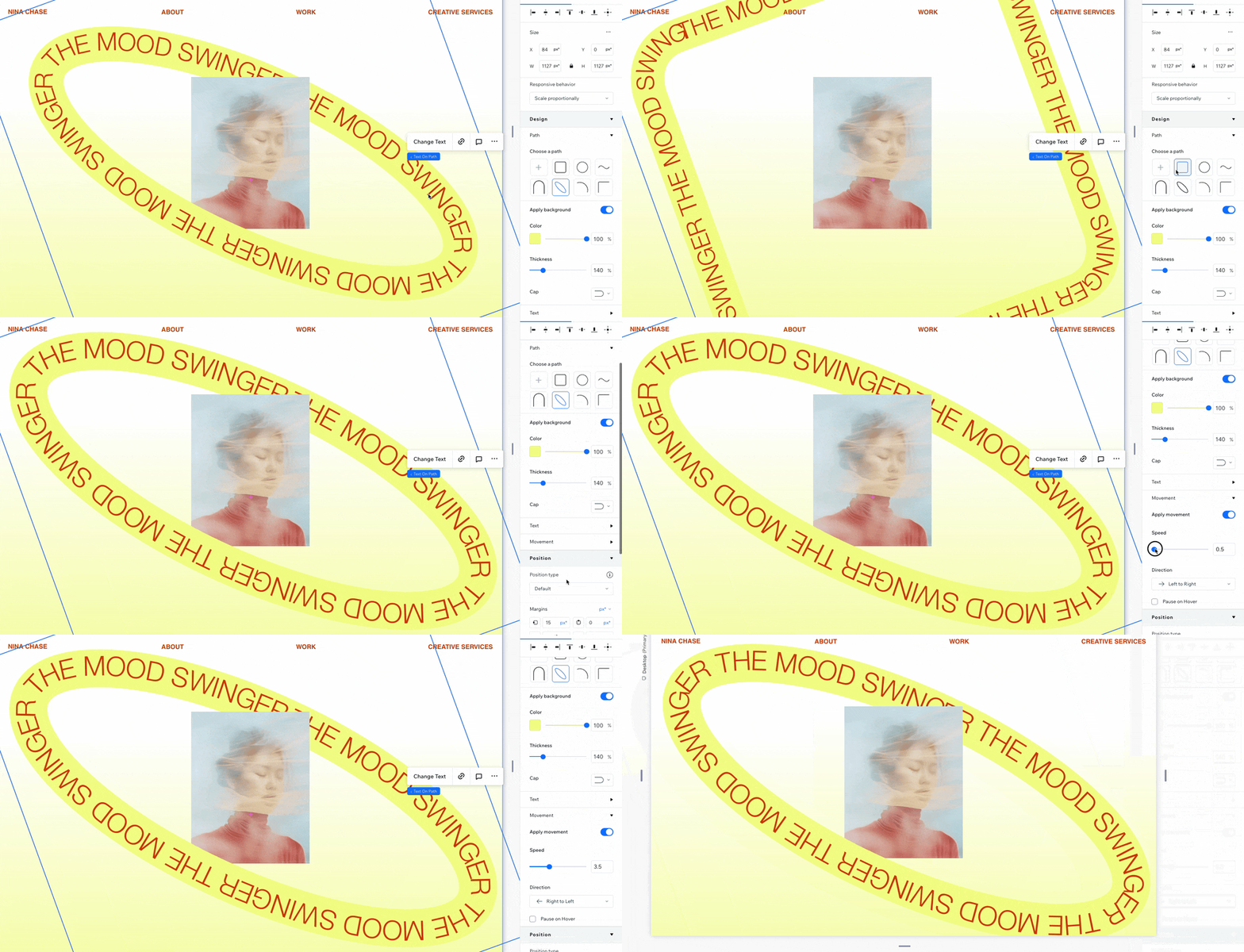
इंस्पेक्टर पैनल में अपने टेक्स्ट ऑन पाथ एलिमेंट को डिज़ाइन करें। अपने डिज़ाइन विज़न के मुताबिक पाथ चुनने के लिए, पहले से सेट किया गया शेप चुनें या अपना कस्टम शेप अपलोड करें। पाथ को अलग दिखाने के लिए, उसमें बैकग्राउंड जोड़ें और उसकी मोटाई, रंग और किनारों की स्टाइल कस्टमाइज़ करें।
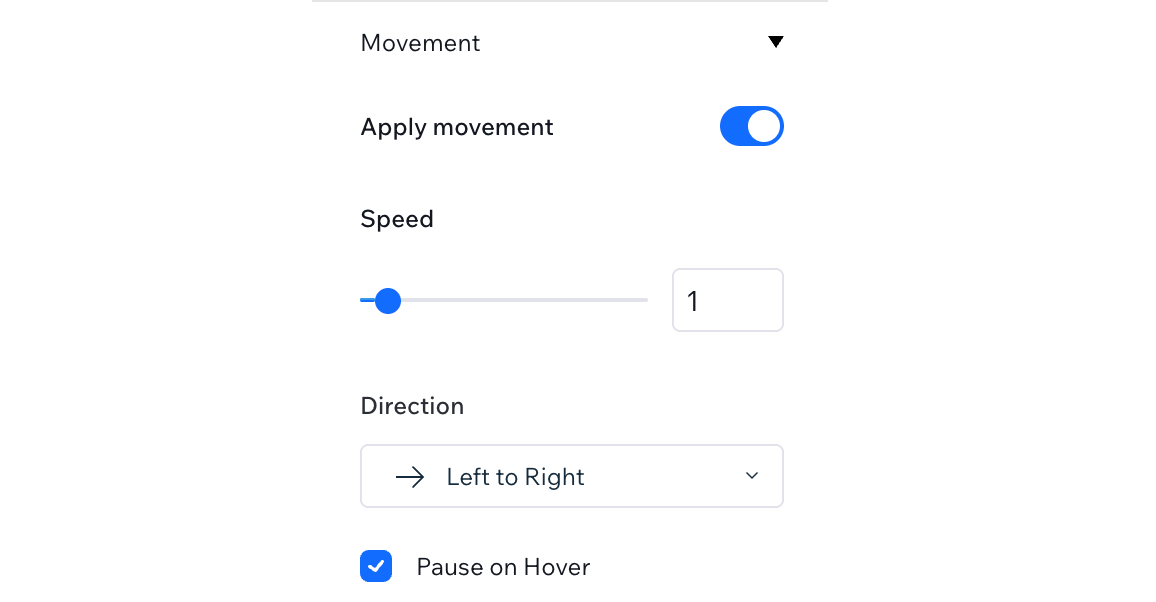
आप टेक्स्ट में मूवमेंट भी जोड़ सकते हैं। उसकी स्पीड, दिशा और होवर करने पर होने वाले व्यवहार को कंट्रोल करने से आपको इंटरैक्टिव और आकर्षक इफ़ेक्ट मिलेगा।
पाथ और मूवमेंट को कस्टमाइज़ करने के लिए:
- अपने एडिटर पर जाएं।
- टेक्स्ट ऑन पाथ एलिमेंट चुनें।
- एडिटर के सबसे ऊपर दाईं ओर मौजूद ओपन इंस्पेक्टर आइकन
 पर क्लिक करें।

- डिज़ाइन में जाकर, एलिमेंट को कस्टमाइज़ करने का तरीका चुनें:
कोई दूसरा पाथ चुनें (प्रीसेट या अपना)
बैकग्राउंड अप्लाई करें
मूवमेंट कंट्रोल करें
टेक्स्ट को फ़ॉर्मैट करना
फ़ॉन्ट, स्पेसिंग, एलाइनमेंट और दूसरी फ़ॉर्मैटिंग सेटिंग्स एडजस्ट करें, ताकि आपका डिज़ाइन आपके क्लाइंट की साइट में आसानी से फ़िट हो जाए।
टेक्स्ट फ़ॉर्मैटिंग एडजस्ट करने के लिए:
- अपने एडिटर पर जाएं।
- टेक्स्ट ऑन पाथ एलिमेंट चुनें।
- एडिटर के सबसे ऊपर दाईं ओर मौजूद ओपन इंस्पेक्टर आइकन पर क्लिक करें।
- टेक्स्ट पर क्लिक करें, जो डिज़ाइन के तहत है।
- उपलब्ध फ़ॉर्मैटिंग सेटिंग्स एडजस्ट करें:
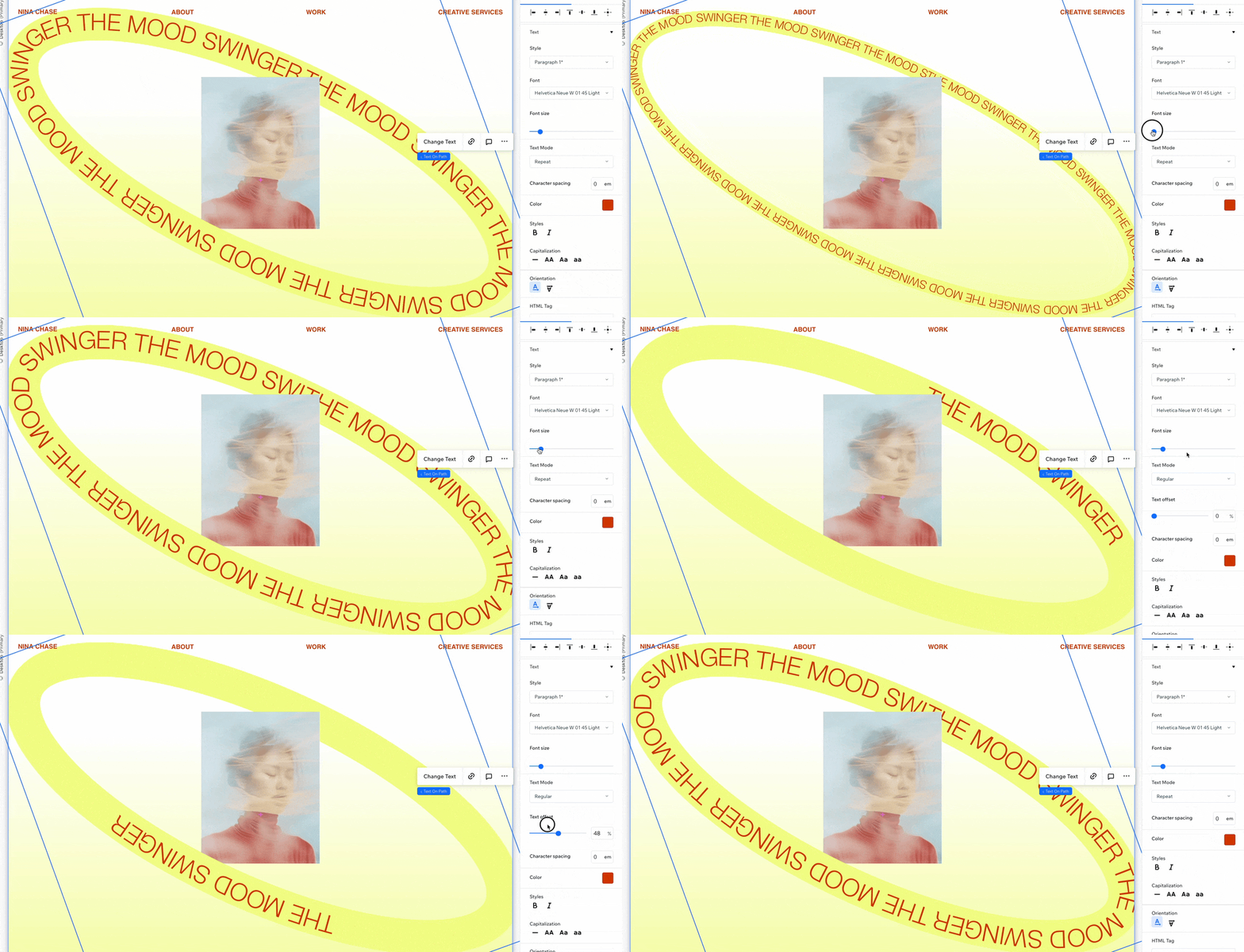
- फ़ॉन्ट, कलर और साइज़ बदलें। आप टेक्स्ट को बोल्ड या तिरछा भी कर सकते हैं।
- टेक्स्ट मोड में चुनें कि टेक्स्ट पाथ को कैसे भरे – फिल, रेगुलर या रिपीट।
टिप: मोड को रेगुलर पर सेट करने पर, आप ऑफसेट स्लाइडर का इस्तेमाल करके तय कर सकते हैं कि टेक्स्ट पाथ पर कहां दिखाई दे। - कैपिटलाइज़ेशन स्टाइल बदलें, जैसे सभी अक्षर अपरकेस या सभी अक्षर लोअरकेस।
- टेक्स्ट को कर्व के साथ बाहर की ओर रखने के लिए ओरिएंटेशन को 'टॉप' में बदलें या टेक्स्ट को पलटकर कर्व के सेंटर की ओर रखने के लिए 'बॉटम' चुनें।
एक्सेसिबिलिटी टिप:
अगर पाथ पर मौजूद यह टेक्स्ट एलिमेंट सिर्फ़ डेकोरेटिव है, यानी इसमें स्क्रीन रीडर के लिए कोई ज़रूरी जानकारी नहीं है, तो
डेकोरेटिव के आगे वाला चेकबॉक्स चुनें।