Studio एडिटर: पॉपअप का इस्तेमाल करना
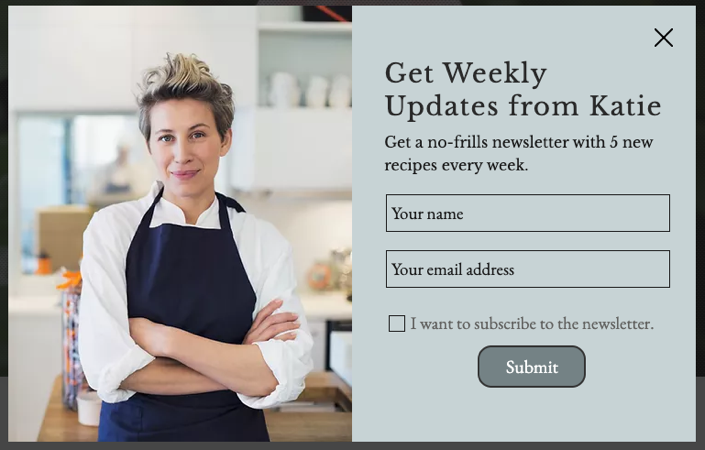
पॉपअप ऐसी विंडो हैं जो लाइव साइट पर दिखाई देती हैं और जिन्हें आप अपनी जरूरतों के हिसाब से कस्टमाइज कर सकते हैं। विंडो डिजाइन करें और अपने पसंदीदा एलिमेंट जोड़ें। फिर चुनें कि यह साइट विजिटर्स को कब दिखाई दे।
आप टेक्स्ट, बटन या इमेज जैसे एलिमेंट को भी लिंक कर सकते हैं, ताकि उन पर क्लिक करने से पॉपअप खुले। ऐसा करने से सीमित समय के लिए उपलब्ध जानकारी, सेल या प्रोमो को ज्यादा लोगों तक पहुंचाने में मदद मिलती है।
पॉपअप जोड़ना
अपने क्लाइंट की साइट पर पॉपअप जोड़ें, ताकि आप उनके विजिटर्स और कस्टमर्स के लिए अनाउंसमेंट सेट अप करना शुरू कर सकें।
पॉपअप जोड़ने के लिए:
- अपने एडिटर पर जाएं।
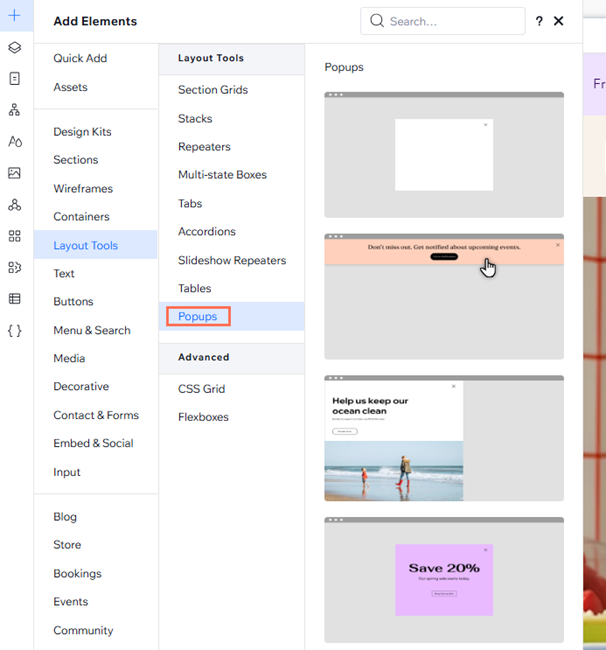
- एडिटर की बाईं ओर ऐड एलिमेंट्स
 पर क्लिक करें।
 - लेआउट टूल्स पर क्लिक करें।
- पॉपअप पर क्लिक करें।
- वह पॉपअप चुनें जिसे आप जोड़ना चाहते हैं।
पॉपअप को कस्टमाइज करना
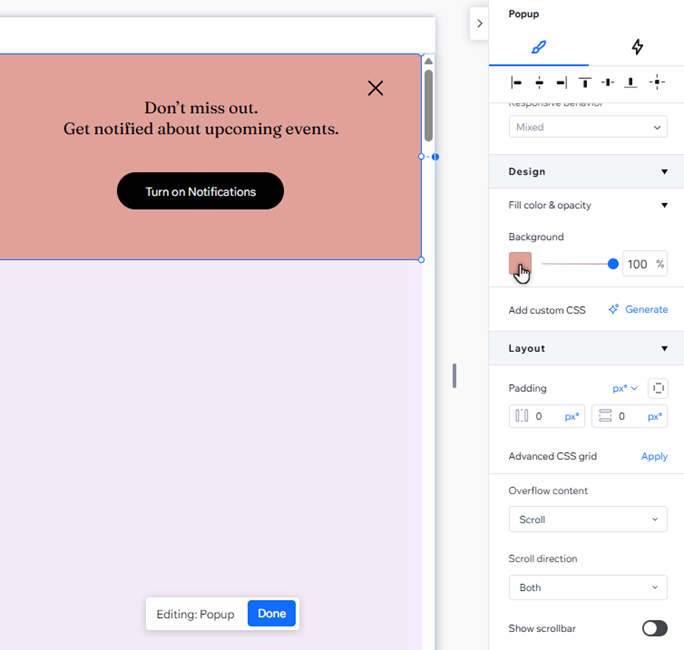
पॉपअप को बाकी साइट से मैच करने के लिए कस्टमाइज करें। अपनी जरूरत के एलिमेंट जोड़ें, फिर बैकग्राउंड का रंग बदलें और उसकी अपारदर्शिता तय करें।
पॉपअप को कस्टमाइज करने के लिए:
- अपने एडिटर पर जाएं।
- एडिटर की बाईं ओर पेजेस
 पर क्लिक करें।
 - पॉपअप के तहत संबंधित पॉपअप चुनें।
- कैनवस पर पॉपअप पर क्लिक करें।
- चुनें कि आप पॉपअप को कैसे कस्टमाइज करना चाहते हैं:
एलिमेंट्स जोड़ें
बैकग्राउंड डिज़ाइन करें
 पर क्लिक करें।
पॉपअप के अंदर स्क्रॉल करने का ऑप्शन जोड़ें
पॉपअप के चारों ओर ओवरले सेट करें
5. तैयार होने पर, एडिटिंग मोड से बाहर निकलने के लिए नीचे डन पर क्लिक करें।
आगे क्या है?
पॉपअप को काम करते हुए देखने के लिए, साइट का प्रीव्यू देखें।
पॉपअप के लिए ट्रिगर्स सेट करना
पॉपअप कब और कैसे दिखाई देगा, यह चुनें। आप इसे साइट के खास पेजेज पर अपने-आप दिखने के लिए सेट कर सकते हैं या किसी एलिमेंट (जैसे टेक्स्ट या इमेज) से लिंक कर सकते हैं। आप यह भी तय कर सकते हैं कि विज़िटर पॉपअप देखने के बाद उसे कैसे बंद करेंगे।
ध्यान दें:
हर विज़िटर को पॉपअप सिर्फ़ एक बार, उनके देखे गए पहले संबंधित पेज पर दिखाई देता है। ऐसा तब होता है, जब पॉपअप को कई पेजेज पर दिखने के लिए सेट किया गया हो।
ट्रिगर्स सेट करने के लिए:
- अपने एडिटर पर जाएं।
- एडिटर की बाईं ओर मौजूद पेजेज पर क्लिक करें।
- पॉपअप के तहत संबंधित पॉपअप चुनें।
- कैनवस पर पॉपअप पर क्लिक करें।
- सेट ट्रिगर्स पर क्लिक करें।
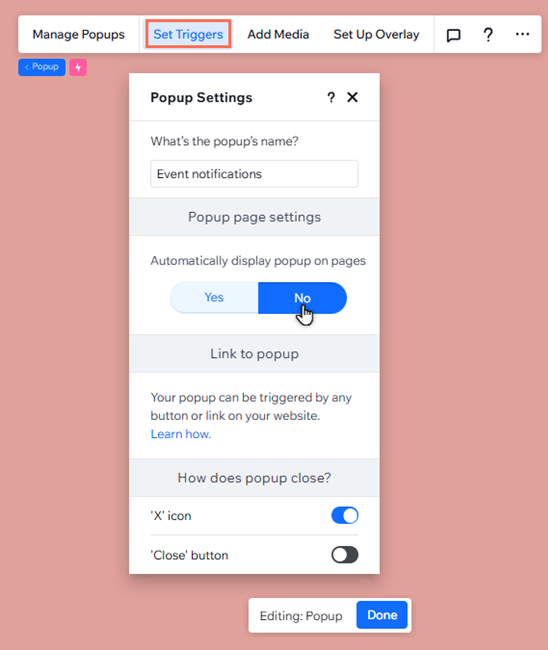
- ऑटोमैटिकली डिस्प्ले पॉपअप ऑन पेजेज के तहत सही विकल्प चुनें:
- यस: विज़िटर के संबंधित पेजेज पर आने पर पॉपअप अपने-आप दिखाई देता है।
- संबंधित पेज चुनने के लिए, व्हिच पेजेज़ इज़ इट ऑन? के नीचे क्लिक करें।
- पेज लोड होने के बाद पॉपअप कितने समय में दिखाई देगा, इसे सेकंड में सेट करने के लिए डिले स्लाइडर को ड्रैग करें।
- नो: विज़िटर के किसी पेज पर आने पर पॉपअप दिखाई नहीं देता। इसके बजाय, यह आपके चुने हुए बटन या लिंक से ट्रिगर होता है।
- यस: विज़िटर के संबंधित पेजेज पर आने पर पॉपअप अपने-आप दिखाई देता है।
- हाउ डज़ द पॉपअप क्लोज? के तहत संबंधित टॉगल चालू करें।
ध्यान दें: अगर आप 'X' आइकन और 'क्लोज' बटन, दोनों को बंद कर देते हैं, तो विज़िटर पॉपअप के बाहर क्लिक करके उसे बंद कर सकते हैं। - तैयार होने पर, एडिटिंग मोड से बाहर निकलने के लिए डन पर क्लिक करें।
ध्यान दें:
फ़िलहाल, हर पेज पर 1 से ज़्यादा पॉपअप नहीं दिखाए जा सकते। अगर आप ऐसा पेज चुनने की कोशिश करते हैं जिस पर पहले से पॉपअप मौजूद है, तो विकल्प बंद दिखाई देगा।
हर पेज पर कई पॉपअप के लिए वोट करें।
पॉपअप के लिए शेड्यूल सेट करना
चुनें कि साइट विज़िटर पॉपअप कब देखेंगे। उदाहरण के लिए, अगर आप सीमित समय वाला ऑफ़र प्रोमोट कर रहे हैं, तो इससे पॉपअप सिर्फ़ संबंधित समय अवधि में दिखाई देगा।
ज़रूरी:
यह विकल्प सिर्फ़ तब उपलब्ध होता है, जब आपने पॉपअप को पेजेज पर अपने-आप दिखने के लिए सेट किया हो।
पॉपअप का शेड्यूल सेट करने के लिए:
- अपने एडिटर पर जाएं।
- एडिटर के बाईं ओर मौजूद पेजेस पर क्लिक करें।
- पॉपअप के नीचे संबंधित पॉपअप चुनें।
- कैनवास पर पॉपअप पर क्लिक करें।
- सेट ट्रिगर्स पर क्लिक करें।
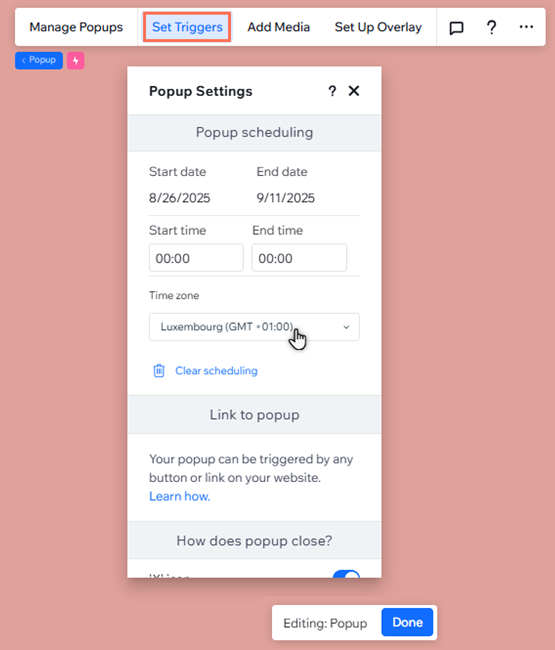
- नीचे स्क्रॉल करके पॉपअप शेड्यूलिंग पर जाएं और + सेट शेड्यूल पर क्लिक करें।
- शुरू और खत्म होने की तारीख और समय सेट करें।
टिप: पक्का करें कि सही टाइम ज़ोन सेट है। अगर नहीं, तो आप इसे बदल सकते हैं।
एलिमेंट्स को पॉपअप से लिंक करना
साइट के एलिमेंट्स को पॉपअप खोलने के लिए लिंक करें, ताकि विज़िटर्स से कोई अनाउंसमेंट मिस न हो। आप टेक्स्ट, इमेज, वीडियो और बटन जैसे एलिमेंट्स को लिंक कर सकते हैं।
किसी एलिमेंट को पॉपअप से लिंक करने के लिए:
- अपने एडिटर में संबंधित एलिमेंट पर क्लिक करें।
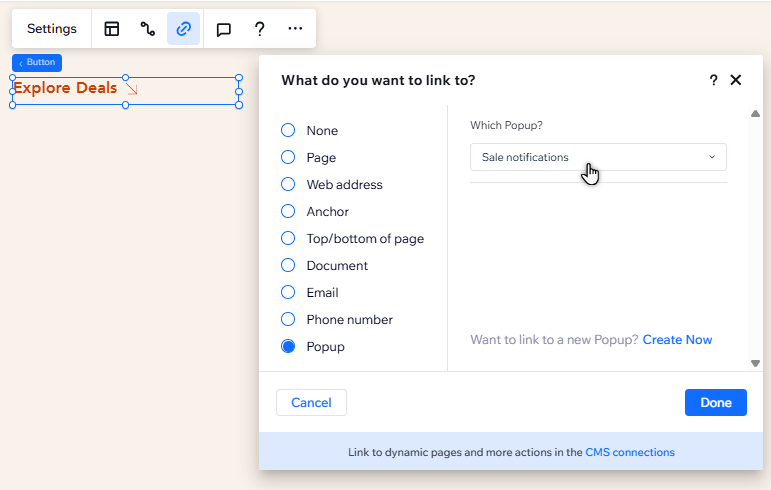
- लिंक आइकन
 पर क्लिक करें।
 - बाईं ओर पॉपअप चुनें।
- व्हिच पॉपअप? ड्रॉप-डाउन पर क्लिक करके संबंधित पॉपअप चुनें।
- डन पर क्लिक करें।
पॉपअप मैनेज करना
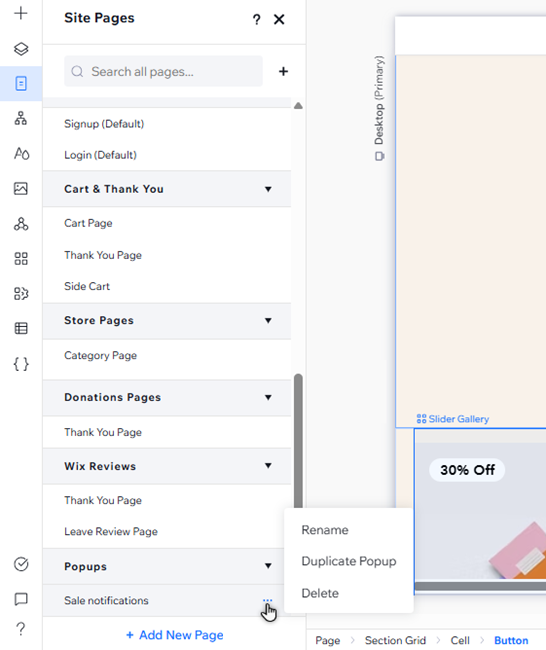
साइट के पॉपअप को एडिटर में व्यवस्थित रखने के लिए उन्हें मैनेज करें। आसानी से ढूंढने के लिए आप उन्हें रीनेम कर सकते हैं, समय बचाने के लिए डुप्लीकेट कर सकते हैं और पुराने पॉपअप हटा सकते हैं।
पॉपअप मैनेज करने के लिए:
- एडिटर के बाईं ओर मौजूद पेजेस पर क्लिक करें।
- संबंधित पॉपअप के आगे मौजूद मोर एक्शंस आइकन
 पर क्लिक करें।
 - चुनें कि आप आगे क्या करना चाहते हैं:
पॉपअप रिनेम करें
पॉपअप डुप्लीकेट करें
पॉपअप डिलीट करें