Scannez votre site avec l'Assistant d'accessibilité pour identifier et résoudre les problèmes d'accessibilité de votre site.
L'Assistant vous fournit des solutions internes, ainsi que des directives pour effectuer vos propres ajustements. L'exécution de toutes les tâches est un excellent moyen de donner à votre site une base robuste et de le rendre plus accessible à tous.
Analyser un site avec l'Assistant d'accessibilité
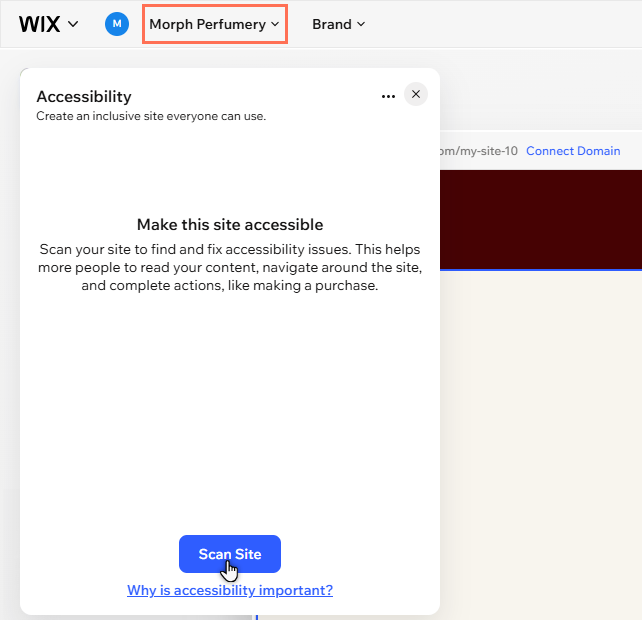
Commencez à créer une expérience plus accessible en scannant votre site avec l'Assistant d'accessibilité. Non seulement l'Assistant identifie et met en évidence les problèmes potentiels; nos recommandations supplémentaires sous Tâches manuelles vous permettent d'être guidés tout au long du processus.
Pour ouvrir l'Assistant et analyser votre site :
- Accédez à votre Éditeur.
- Cliquez sur le nom de votre site en haut à gauche de l'Éditeur.
- Faites défiler la page jusqu'à Accessibilité et cliquez sur Résoudre les problèmes.
- Cliquez sur Analyser le site.
Travailler sur les problèmes au niveau du site et de la page
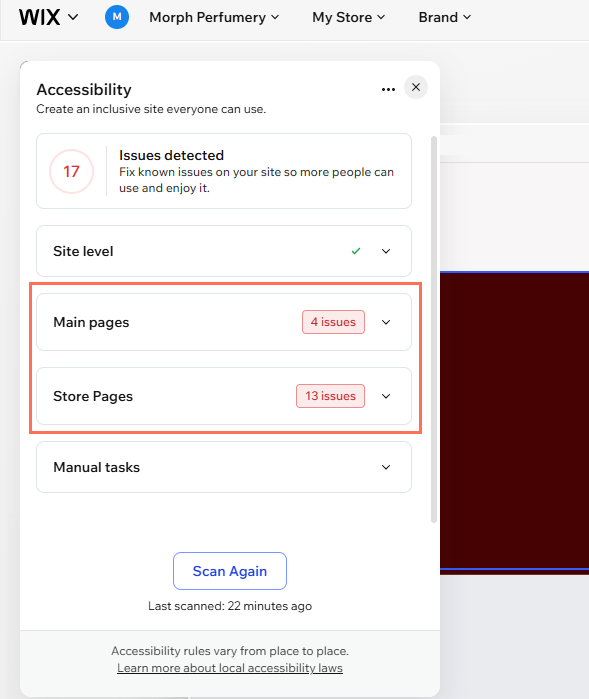
L'Assistant organise les problèmes détectés en tâches au niveau du site et de la page. Passer par chaque tâche est un moyen sûr d'améliorer tous les aspects de l'accessibilité de votre site, de l'expérience globale aux éléments spécifiques.
En fonction du contenu, vous pouvez effectuer des ajustements à partir de l'Assistant ou dans votre Éditeur.
Problèmes au niveau du site
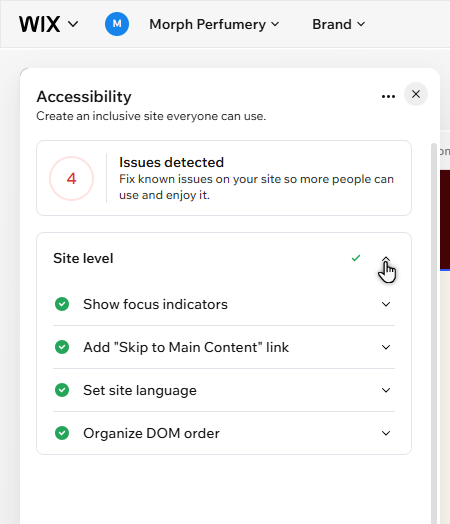
Le menu déroulant au niveau du site affiche les paramètres qui ont un impact sur l'ensemble du site (ex. la langue et les indicateurs de concentration du site). Sélectionnez une option pour en savoir plus sur les tâches qui affectent l'ensemble du site.
Afficher des indicateurs de focus
Les indicateurs de focus sont des rectangles bleus qui apparaissent autour des éléments interactifs (comme les boutons ou les liens) lorsque les visiteurs utilisent un clavier pour naviguer sur le site en ligne.
Ajouter un lien « Passer au contenu principal »
« Passer au contenu principal » est une fonctionnalité qui permet aux visiteurs utilisant la navigation au clavier d'ignorer les sections les plus importantes d'un site (telles que les menus et les titres de page) et de passer directement au contenu principal de la page.
Configurer la langue du site
La configuration de la langue principale du site fournit aux technologies d'assistance les informations dont elles ont besoin pour restituer le contenu avec précision. Cela se fait en :
- Indiquant le script / les caractères utilisés dans le texte du site
- Déterminant la prononciation du contenu du texte
- Permettant aux lecteurs de médias d'afficher les légendes correctes
Il est donc important de configurer la langue principale du site, car cela garantit aux visiteurs utilisant ces technologies la meilleure expérience.
Si vous avez ajouté Wix Multilingue à votre site, la langue principale choisie lors de la configuration
ne peut pas être modifiée.
Cependant, vous pouvez :
L'ordre du modèle d'objet de document (DOM) d'un site détermine l'ordre de sélection / lecture des éléments de la page (c'est-à-dire, l'ordre dans lequel les éléments sont lus par les lecteurs d'écran, et mis en surbrillance lors de l'utilisation de la touche Tab).
L’ordre du DOM est également impacté par le sens de la langue de votre site. Nous vous recommandons d'organiser l'ordre du DOM avec l'assistant pour vous assurer que la lecture et l'ordre visuel de vos éléments sont alignés.
En savoir plus sur l'ordre et l'accessibilité du DOM.
Remarque : Cette tâche n'est affichée que si l'ordre du DOM et le sens de la langue du site ne correspondent pas.
Problèmes de page
Les pages de votre site sont divisées en un menu déroulant Pages principales (pages normales fournies avec le template de site ou que vous ajoutez), et en pages fournies avec les applis que vous installez sur le site.
Qu'il s'agisse des pages principales ou des pages d'applis, l'Assistant recherche les mêmes problèmes potentiels. Ouvrez une option pour en savoir plus sur les types de problèmes qui sont détectés.
Donner à cette page un titre descriptif
La balise Title d'une page est le titre que les moteurs de recherche affichent généralement pour la page dans les résultats de recherche. Il est pris à partir du nom que vous donnez à la page, ainsi que du nom du site.
L'Assistant vous invite à modifier le titre d'une page lorsque la balise Title contient « nouvelle page » (la valeur par défaut attribuée aux nouvelles pages que vous ajoutez à un site), ou « Copie de » (la valeur par défaut attribuée aux pages dupliquées).
Les balises Title de page fournissent aux visiteurs utilisant la technologie d'assistance des informations importantes sur le contenu de la page. Afin d'assurer la meilleure expérience, le titre des pages doit donc être :
- Descriptif : Les titres doivent résumer avec précision le contenu de la page et inclure des informations essentielles.
- Unique : Les titres ne doivent être utilisés que sur une seule page du site, et non répétés sur les pages.
- Concis : Les titres des pages doivent résumer le contenu tout en inclure des informations et des mots-clés pertinents.
Organiser la structure des titres
Les balises de titre sont des éléments du code HTML d'un site qui déterminent la hiérarchie / la structure du contenu de texte sur une page. Les balises de titre suivent un ordre du haut vers le bas, du titre 1 (H1) au titre 6 (H6), puis le texte du paragraphe (P).
Les technologies d'assistance les utilisent pour connaître l'ordre du contenu de la page. Par exemple, les lecteurs d'écran lisent d'abord le contenu H1, puis H2, H3, etc.
Une structure de titres précise est donc importante, car elle offre une expérience claire et logique aux visiteurs qui utilisent ces technologies.
Vous pouvez ajuster de nombreuses balises de titre dans l'Assistant d'accessibilité. Cependant, certains éléments ne sont actuellement pas entièrement intégrés à l'Assistant et
doivent être ajustés manuellement.
Ajouter du texte alternatif aux images
Le texte alternatif est une description textuelle d'une image sur une page Web.
Certains visiteurs peuvent utiliser des technologies d'assistance telles que les lecteurs d'écran pour naviguer sur les sites. Celles-ci lisent le contenu du site à haute voix aux visiteurs - y compris le texte alternatif.
Améliorer le contraste des couleurs
Le contraste des couleurs est une mesure de la différence de luminosité aperçue entre deux couleurs, et est traduit sous la forme d'un ratio allant de 1:1 (pas de contraste) à 21:1 (fort contraste). Le fait d'avoir un contraste marqué garantit que le contenu du site est facile à voir et à lire.
- Petit texte : Texte plus petit que 24px (18pts) :
- AA : 4,5:1 et plus
- AAA : 7:1 et plus
- Texte volumineux : Texte de plus de 24px (18 points), ou texte de plus de 18px (14pts) et gras :
- AA : 3:1 et plus
- AAA : 4,5:1 et plus
- Composants non textuels (ex. icônes) :
Vous pouvez ajuster le contraste de la plupart du contenu du site dans l'Assistant d'accessibilité. Cependant, certains éléments ne sont actuellement pas entièrement intégrés à l'Assistant et doivent être ajustés manuellement.
En savoir plus sur l'ajustement du contraste des couleurs.
Remarque : Seul le niveau AA est actuellement requis dans l'Assistant d'accessibilité.
Vérifier que les fichiers médias sont accessibles
Certains visiteurs du site peuvent avoir un ou plusieurs handicaps ou conditions qui ont un impact sur leur vision et/ou leur audience. Vous pouvez vous assurer que les fichiers médias sont accessibles en fournissant des solutions de remplacement (ex. des traductions et des descriptions audio) - permettant à ces visiteurs d'accéder, de comprendre et de profiter plus facilement du contenu.
En savoir plus sur les médias alternatifs.
Le DOM fait référence à l'ordre de chargement et de lecture des éléments sur les pages de votre site, et est important pour les visiteurs utilisant des lecteurs d'écran et d'autres technologies d'assistance. Vous pouvez organiser l'ordre du DOM avec l'assistant pour vous assurer que la lecture et l'ordre visuel de vos éléments sont alignés.
En savoir plus sur l'ordre et l'accessibilité du DOM.
Remarque : Cette tâche n'est affichée que si le DOM automatique est désactivé sur une ou plusieurs des sections de la page.
Effectuer des tâches manuelles
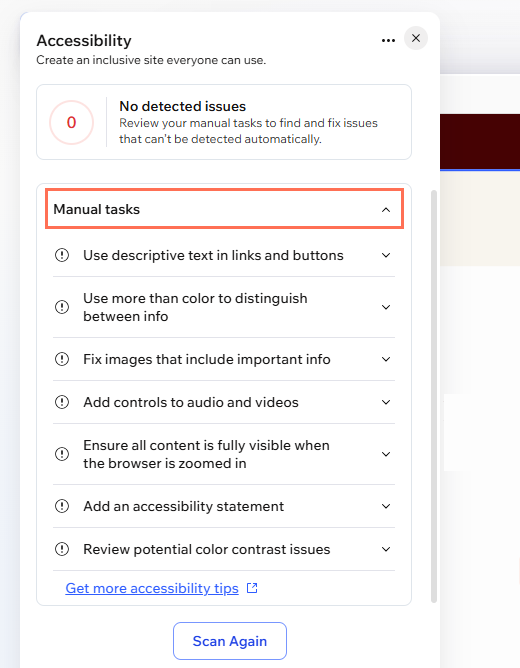
Il s'agit d'informations supplémentaires que vous vérifiez manuellement sur le site, comme les commandes de zoom et de médias. Ne vous inquiétez pas des étapes : l'Assistant vous donne une explication pour chaque tâche et des liens vers des informations supplémentaires pour vous aider à les identifier et à les ajuster.
Utiliser un texte descriptif dans les liens et le bouton
Le texte ou les éléments qui renvoient à d'autres pages, sections ou sites Web doivent être aussi descriptifs que possible. Par exemple, « En savoir plus sur nos dernières recherches » est plus clair que « En savoir plus ». Ils doivent également être clairs s'ils mènent à une action, comme l'envoi d'un formulaire. [Lire le document Règles pour l'accessibilité des contenus Web (WCAG) sur l'objet du lien] (data-composite="true" href="https://www.w3.org/WAI/WCAG21/Understanding/link-specific-in-context.html" target="_blank")
Utiliser plus d'une couleur pour distinguer les informations
Les informations véhiculées par couleur doivent également avoir des indicateurs distincts, tels que les motifs, le style de la police et les icônes. Par exemple, le texte connecté doit être souligné et les graphiques doivent également afficher les données avec des motifs ou des textures différents. [Lire le document des Règles pour l'accessibilité des contenus Web (WCAG) sur l'utilisation de la couleur] (data-composite="true" href="https://www.w3.org/WAI/WCAG21/Understanding/use-of-color.html" target="_blank").
Réparer les images qui incluent des informations importantes
Le texte des images (tel que les photos de panneaux ou de slogans) ne peut pas être lu par les lecteurs d'écran. Nous vous recommandons de remplacer ces images par du texte réel lorsque c'est possible.
Si le texte de l'image est une partie importante du contenu du site, ou est essentiel dans la communication d'informations, incluez le texte dans la description de l'image (texte alternatif).
En savoir plus sur le texte dans les images.
Ajouter des commandes pour l'audio et les vidéos
Certains lecteurs vidéo et audio peuvent être configurés pour être lus automatiquement lorsque la page se charge. Cependant, cela peut entraîner de la confusion et de la diversion pour les visiteurs, et peut interférer avec les technologies d'assistance. Par exemple, un lecteur audio qui commence automatiquement peut remplacer ou « parler » par-dessus un lecteur d'écran.
Assurez-vous que tout le contenu est entièrement visible lorsque le navigateur zoome
Les éléments / composants du site doivent toujours être visibles si le navigateur est zoomé. Cela permet aux utilisateurs ayant des difficultés visuelles de pouvoir agrandir le site et de toujours voir tout le contenu de la page. Vous pouvez vérifier cela en prévisualisant le site et en modifiant le zoom de votre navigateur sur 200 %.
En savoir plus sur le contenu zoomé.
Ajouter une déclaration d'accessibilité
L’accessibilité Web est une exigence légale dans plusieurs pays. Cependant, même s'il ne s'agit pas d'une exigence légale dans votre région, nous vous recommandons d'ajouter la déclaration. Celles-ci démontre l'engagement du site / de votre client à fournir un site qui peut être apprécié par tous les visiteurs.
En savoir plus sur les déclarations d'accessibilité.
Détecter des problèmes potentiels de contraste des couleurs
Foire aux questions (FAQ)
Que scanne l'Assistant d'accessibilité ?
L'Assistant analyse la majeure partie du contenu du site. Cela inclut les pages de site standards et les pages qui font partie de solutions professionnelles (par exemple la page Agenda dans Wix Réservations).
Cependant, une partie du contenu de ces pages peut nécessiter des révisions ou des corrections manuelles. En outre, certaines pages du site ne sont pas scannées / prises en charge par l'Assistant.
Quelles pages et contenu du site ne sont pas pris en charge par l'Assistant ?
L'Assistant d'accessibilité ne prend pas en charge :
Nous vous recommandons de parcourir ces pages et applis
avec notre check-list pour voir comment vous pouvez les rendre plus accessibles.
Comment puis-je améliorer l'accessibilité d'un site ?
Après avoir utilisé l'Assistant d'accessibilité, il existe plusieurs façons de continuer à rendre votre site plus accessible aux visiteurs :