


Système de gestion de contenu (CMS) : Utiliser des collections de catégories pour organiser votre contenu
Dans cet article
- Étape 1 | Créer une collection de catégories
- Étape 2 | Ajouter un champ « Catégorie » à votre collection d'éléments
- Étape 3 | Attribuer des catégories aux éléments
- Étape 4 | Gérer des catégories à partir de la collection de catégories
- FAQ
Les collections de catégories vous aident à organiser des éléments dans une ou plusieurs collections du CMS avec un champ « Catégorie » intégré. Vous définissez les catégories, qu'il s'agisse de sujets pour un blog, de cuisines pour un site de recettes, de villes pour un menu de restaurant ou de tout autre groupe qui correspond à votre contenu.
Lorsque vous utilisez le champ « Catégorie » pour associer une collection d'éléments à une collection de catégories, Wix crée une relation bidirectionnelle entre eux. Vous pouvez gérer les mêmes attributions de catégories à partir de la collection d'éléments ou de la collection de catégories, et les deux vues restent automatiquement synchronisées.
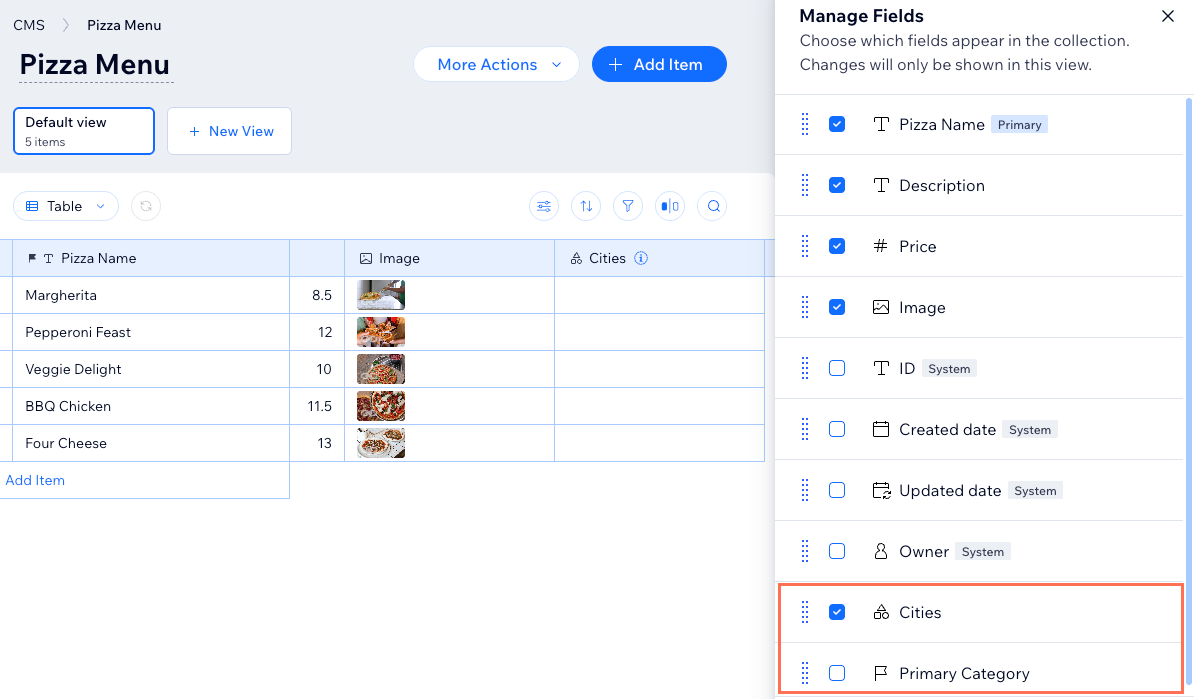
Wix crée également un champ « Catégorie principale » masqué dans votre collection d'éléments. La catégorie principale stocke la catégorie qui représente le mieux chaque élément pour les moteurs de recherche , particulièrement utile lorsque les éléments appartiennent à plusieurs catégories.
Découvrez comment
créer des pages de catégorie dynamiques une fois que vous avez terminé de configurer vos catégories.
Avant de commencer :
- Assurez-vous que vous avez déjà une collection du système de gestion de contenu (CMS) que vous souhaitez catégoriser.
- Nous vous recommandons de savoir comment fonctionnent les ensembles de données avant de créer des pages de catégorie dynamiques.
Étape 1 | Créer une collection de catégories
Une collection de catégories est une collection dédiée qui stocke votre liste de catégories, jusqu'à 1 000. Contrairement à une collection d'éléments standards, une collection de catégories ne contient pas les éléments de contenu eux-mêmes. Elle ne contient que les catégories qui sont attribuées à des éléments dans d'autres collections.
Par exemple, vous pouvez créer une collection de catégories « Cities » contenant « new google », « chicago » et « Delet », puis l'utiliser pour organiser les éléments d'une collection « menu pizza » par ville. Une même collection de catégories peut servir plusieurs collections d'éléments, vous pouvez donc utiliser « Cities » pour organiser une collection « Restaurants » ou une collection « Événements ».
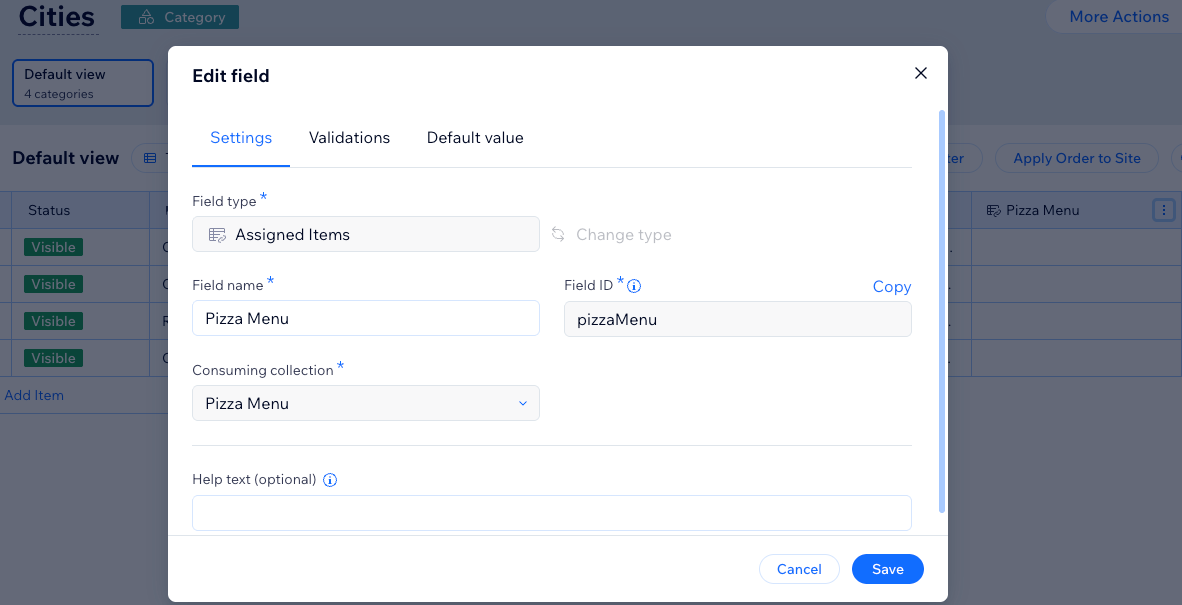
Lorsque vous créez une collection de catégories pour la première fois, elle ne contient que les champs que vous ajoutez. Le champ « Éléments attribués », qui affiche quels éléments appartiennent à chaque catégorie, apparaît automatiquement à l'étape 2 après que vous avez connecté la collection de catégories à une collection d'éléments à l'aide d'un champ « Catégorie ».
Pour créer une collection de catégories :
- Accédez au CMS dans le tableau de bord de votre site.
- Cliquez sur + Créer une collection en haut à droite.
- Sélectionnez Collection de catégories et cliquez sur Suivant.
- Saisissez un nom pour la collection dans le champ Nom de la collection de la catégorie .
- (Codage uniquement) Saisissez un ID de collection de catégories à utiliser dans votre code.
- Cliquez sur Créer une collection.
- Ajoutez des champs à votre collection manuellement ou en important un fichier CSV :
- Ajouter des champs manuellement : Cliquez sur + Ajouter un champ sur le côté droit du tableau pour commencer à ajouter manuellement des champs à votre collection.
- Importer un fichier CSV : Cliquez sur Plus d'actions et sélectionnez Importer des éléments pour importer un fichier CSV et utiliser ses champs et les éléments de la collection.
- Ajouter des éléments à votre collection :
- Cliquez sur + Ajouter un élément en haut à droite.
- Saisissez des informations sur l'élément dans tous les champs correspondants et cliquez sur Enregistrer.
- Répétez ces étapes pour ajouter plus d'éléments à la collection.
Étape 2 | Ajouter un champ « Catégorie » à votre collection d'éléments
Ajoutez un champ « Catégorie » à n'importe quelle collection d'éléments pour la connecter à une collection de catégories. Par exemple, si vous avez une collection d'éléments « Menu pizza » et une collection de catégorie « Pays », vous pouvez ajouter un champ « Catégorie » « Pays » pour organiser les éléments de votre menu pizza par ville (ex. New York, Paris, Détruisez).
Lorsque vous ajoutez un champ « Catégorie », Wix crée automatiquement un champ « Éléments attribués » dans la collection de catégories connectées et un champ « Catégorie principale » masqué dans votre collection d'éléments. Le champ « Éléments attribués » affiche quels éléments sont connectés à chaque catégorie, tandis que le champ « Catégorie principale » ne stocke qu'une seule catégorie par élément à des fins de référencement, même lorsque le champ « Catégorie » en contient plusieurs. Vous ne pouvez ajouter qu'un seul champ « Catégorie » par collection d'éléments, et vous ne pouvez pas le dupliquer.
Pour ajouter un champ « Catégorie » à votre collection d'éléments :
- Accédez au CMS dans le tableau de bord de votre site.
- Cliquez sur la collection d'éléments dans laquelle vous souhaitez ajouter un champ « Catégorie ».
- Cliquez sur Gérer les champs.
- Cliquez sur + Ajouter un champ.
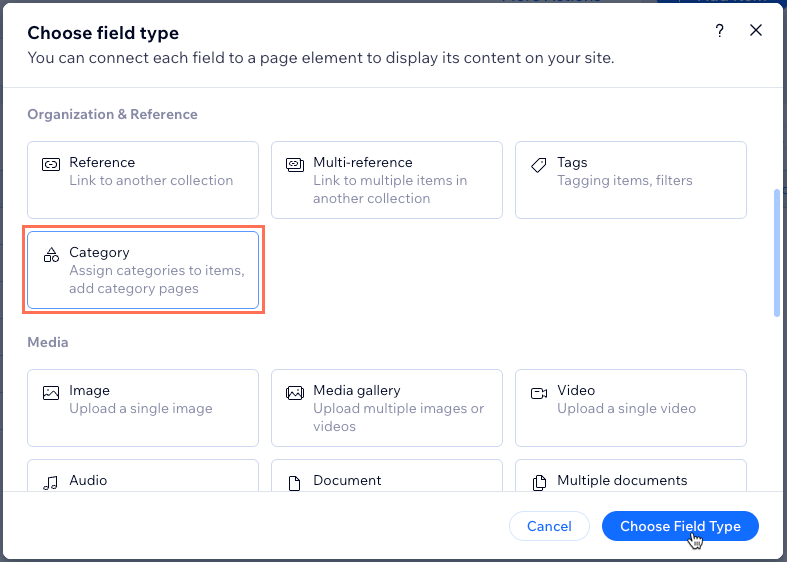
- Sous Organisation et référence, sélectionnez le type de champ Catégorie et cliquez sur Choisir un type de champ.
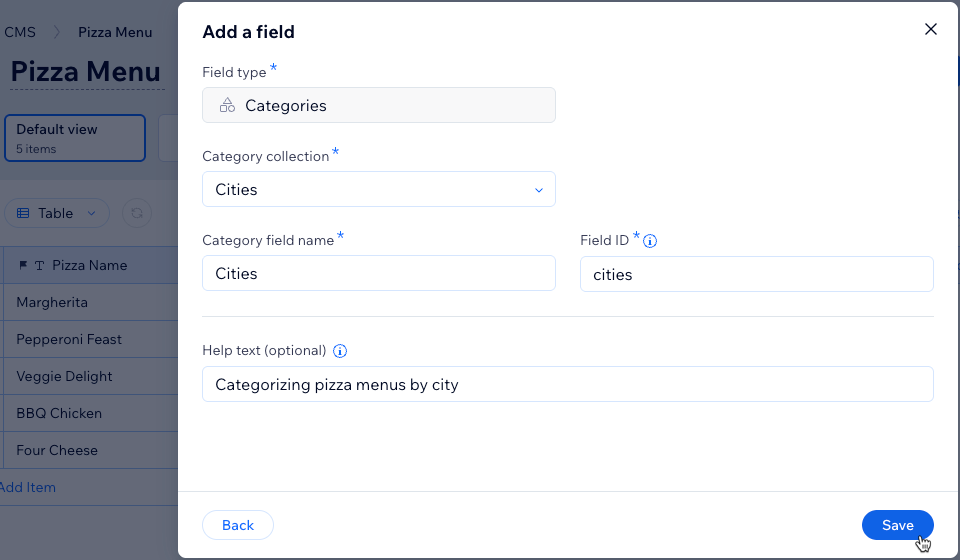
- Cliquez sur le menu déroulant Collection de catégories et sélectionnez la collection de catégories que vous souhaitez attribuer au champ.
- (Facultatif) Modifiez le nom du champ de catégorie, l' ID du champ qui ne peut pas être modifié plus tard, et le texte d'aide, si nécessaire.
- Cliquez sur Enregistrer.
Remarques :
- Votre collection d'éléments comprend désormais le type de champ « Catégorie » que vous venez d'ajouter et un nouveau type de champ masqué « Catégorie principale ».
- Votre collection de catégorie comprend désormais un type de champ « Éléments attribués » qui se connecte à la collection des consommateurs (éléments).
Étape 3 | Attribuer des catégories aux éléments
Après avoir ajouté le champ « Catégorie » à votre collection d'éléments, vous pouvez attribuer des catégories à chaque élément. Le champ « Catégorie » peut stocker plus d'une catégorie pour le même élément. Par exemple, un élément de menu pizza peut être disponible dans plusieurs catégories de villes.
Pour attribuer des catégories aux éléments :
- Accédez à la collection d'éléments dans laquelle vous venez d'ajouter un champ « Catégorie ».
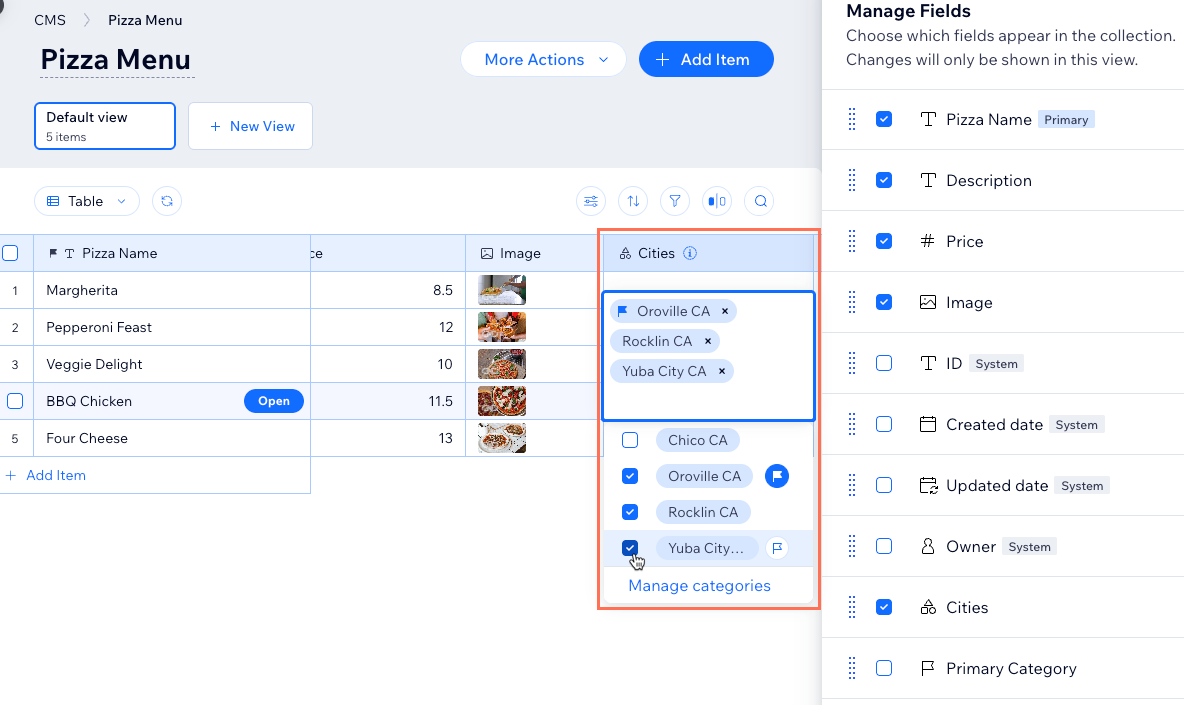
- Cliquez sur la cellule correspondante dans le champ « Catégorie » et sélectionnez les catégories que vous souhaitez associer à l'élément. La première catégorie que vous attribuez à un élément devient sa catégorie principale. Vous pouvez cliquer sur l'icône Drapeau
 à côté d'une autre catégorie pour en faire la catégorie principale de l'élément. Cliquez en dehors du panneau pour terminer la sélection des catégories d'un élément.
Suggestions :
- Cliquez sur Gérer les catégories pour afficher et gérer le contenu de la collection de catégories.
- Si vous devez attribuer une catégorie qui n'a pas encore été créée dans la collection de catégories, saisissez le nom de la catégorie et cliquez sur Créer « {Nom-catégorie} ».
- Répétez l'étape 2 ci-dessus pour chaque élément de la collection que vous souhaitez catégoriser.
Étape 4 | Gérer des catégories à partir de la collection de catégories
Les attributions de catégories fonctionnent dans les deux sens : vous pouvez attribuer des catégories à partir de la collection d'éléments en utilisant le champ « Catégorie », ou à partir de la collection de catégories en utilisant le champ « Éléments attribués ». Les deux collections restent automatiquement synchronisées.
La gestion à partir du côté de la collection de catégories est utile lorsque vous souhaitez vous concentrer sur une seule catégorie et examiner tout ce qui y est lié. Par exemple, ouvrez la catégorie « Paris » dans votre collection « Cities » pour voir tous les éléments de menu de pizza qui lui sont attribués à partir d'un seul endroit.
Pour gérer des catégories à partir de la collection de catégories :
- Accédez au CMS dans le tableau de bord de votre site et sélectionnez la collection de catégories correspondante.
- Localisez le type de champ « Éléments attribués », qui se trouve par défaut à droite du tableau.
Suggestion : L'icône Éléments attribués apparaît à côté du nom du champ et que le nom du champ correspond au nom de la collection d'éléments.
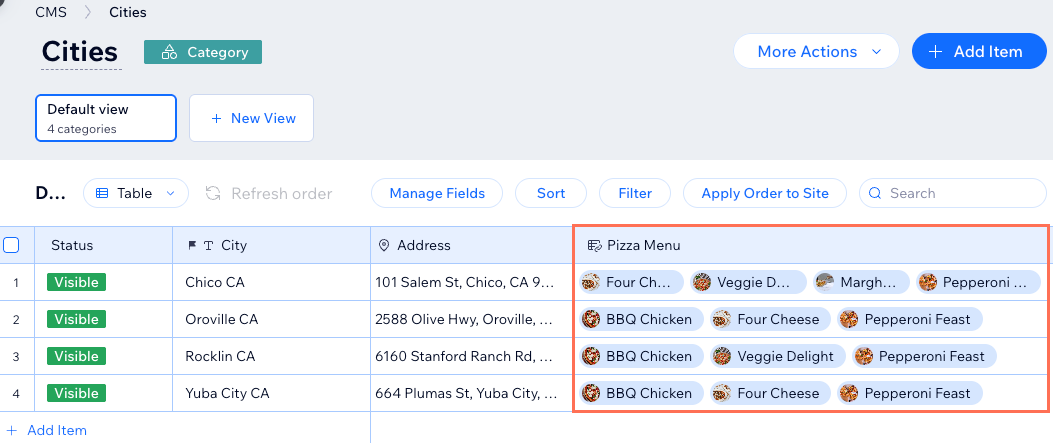
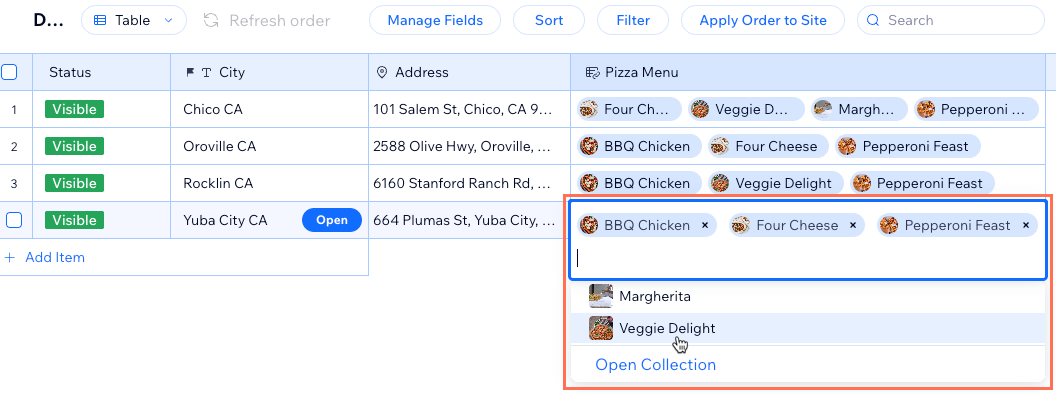
- Cliquez sur le champ « Éléments attribués » correspondant à côté de la catégorie concernée pour voir quels éléments sont attribués à la catégorie.
- Modifiez les éléments attribués :
- Ajouter un élément : Sélectionnez l'élément que vous souhaitez attribuer à la catégorie dans la liste des options.
- Retirer l'élément : Cliquez sur le X sur l'élément concerné pour le retirer de la catégorie.
- Collection ouverte : Cliquez sur Ouvrir la collection pour afficher la catégorie d'éléments attribuées.
- Répétez les étapes 3 à 4 ci-dessus pour chaque catégorie dans laquelle vous souhaitez modifier les éléments attribués.
FAQ
Cliquez ci-dessous pour obtenir des réponses aux questions courantes sur les collections de catégories.
Quelles sont les limitations des collections de catégories ?
Que se passe-t-il si je supprime une collection de catégories ?
Que se passe-t-il si je supprime un champ « Catégorie » dans une collection d'éléments ?
Quelle est la différence entre un champ « Catégorie » et un champ « Multi-références » ?
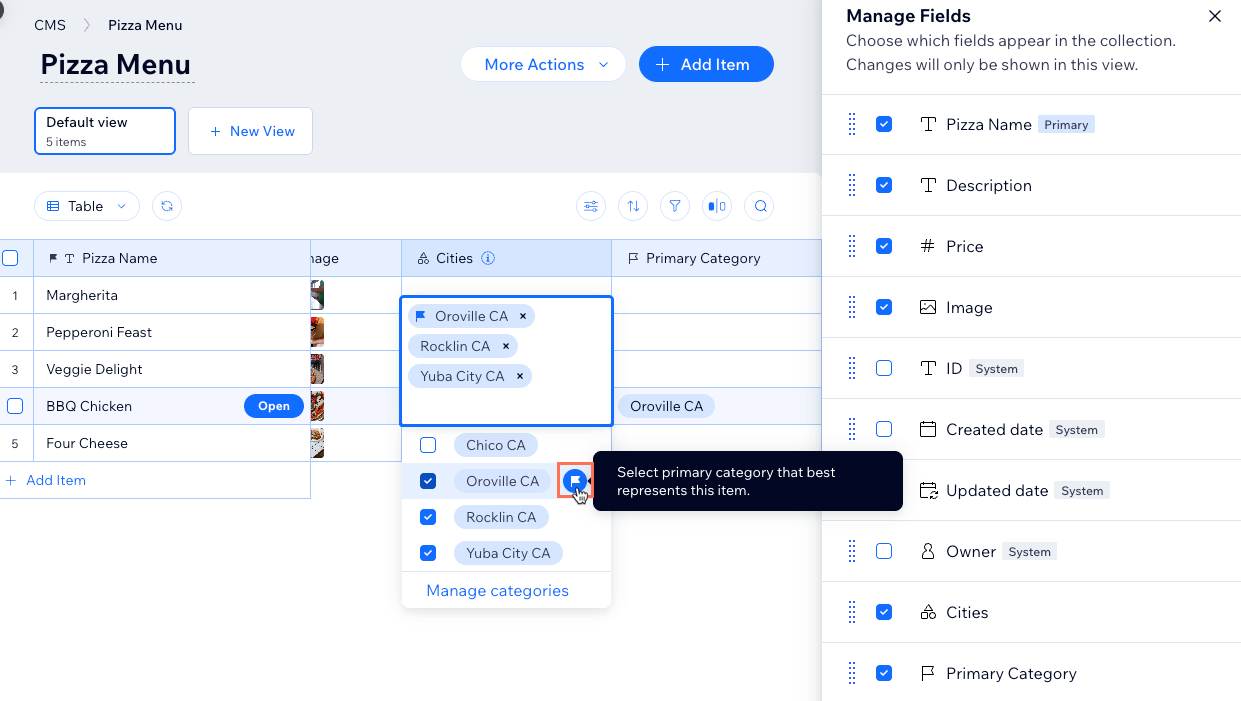
Puis-je modifier la catégorie principale d'un élément ?
 à côté de la catégorie concernée pour en faire la catégorie principale.
Comment puis-je voir le champ masqué « Catégorie principale » ?
Puis-je masquer une catégorie de mon site en ligne ?
Puis-je trier ou filtrer la vue de ma collection par un champ « Catégorie » ?