


Système de gestion de contenu (CMS) : Créer des pages de catégorie dynamiques
Dans cet article
- Étape 1 | Ajouter une page de catégorie dynamique à votre site
- Étape 2 | Ajuster les connexions de votre page de catégorie
- Étape 3 | (Facultatif) Affichez des éléments d'une autre collection sur votre page de catégorie
- Étape 4 | (Facultatif) Personnaliser la structure du slug d'URL
- Étape 5 | Publier votre site
- FAQ
Les pages de catégorie dynamiques affichent des éléments de vos collections du CMS organisés par catégorie. Chaque catégorie a automatiquement sa propre version de la page, affichant uniquement les éléments attribués à cette catégorie.
Par exemple, si vous avez une collection « Reçu » organisée par une collection de catégorie « Cuisine », chaque cuisine - italien, Mexicain, japonais - a sa propre page répertoriant uniquement les recettes de cette catégorie.
Lorsque vous ajoutez des pages de catégorie dynamiques, vous choisissez parmi 2 types de pages :
- Page de catégorie : Une page d'élément dynamique - une version est générée par catégorie. Elle affiche les éléments attribués à cette catégorie à l'aide d'un ensemble de données filtré.
- Page de liste de catégories : Une page de liste dynamique - affiche toutes vos catégories dans un répéteur ou une galerie afin que les visiteurs puissent parcourir et cliquer vers des pages de catégorie individuelles.
Important :
Avant de commencer, assurez-vous d'avoir déjà configuré :
- Une collection de catégorie avec au moins un élément de catégorie.
- Une collection d'éléments avec un champ « Catégorie » connecté à votre collection de catégorie. Assurez-vous d'attribuer les éléments à leur collection de catégories correspondante.
Étape 1 | Ajouter une page de catégorie dynamique à votre site
À partir du panneau CMS de votre Éditeur, créez une page de catégorie dynamique pour votre collection de catégories.
Éditeur Wix
Éditeur Studio
- Accédez à votre Éditeur.
- Cliquer sur le Système de gestion de contenu (CMS)
 sur le côté gauche de l'Éditeur.
 - Cliquez sur Vos collections.
- Survolez la collection de la catégorie concernée et cliquez sur l'icône Plus d'actions
 .
. - Sélectionnez Ajouter une page dynamique.
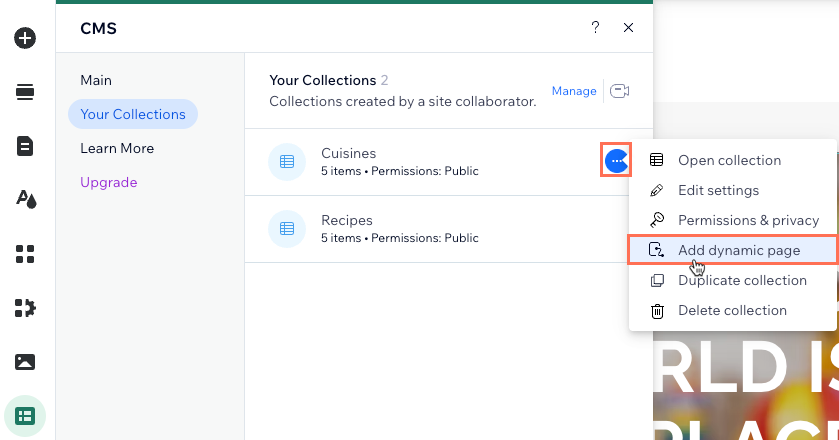
- Cliquez sur Page de catégorie.
- Cliquez sur Ajouter au site.
Étape 2 | Ajuster les connexions de votre page de catégorie
Chaque page de catégorie dynamique est livrée avec plusieurs
ensembles de données déjà connectés. Avant de personnaliser, il est utile de comprendre comment fonctionnent les ensembles de données par défaut et ce que chacun contrôle sur la page.
Votre page de catégorie comprend 3 ensembles de données par défaut :
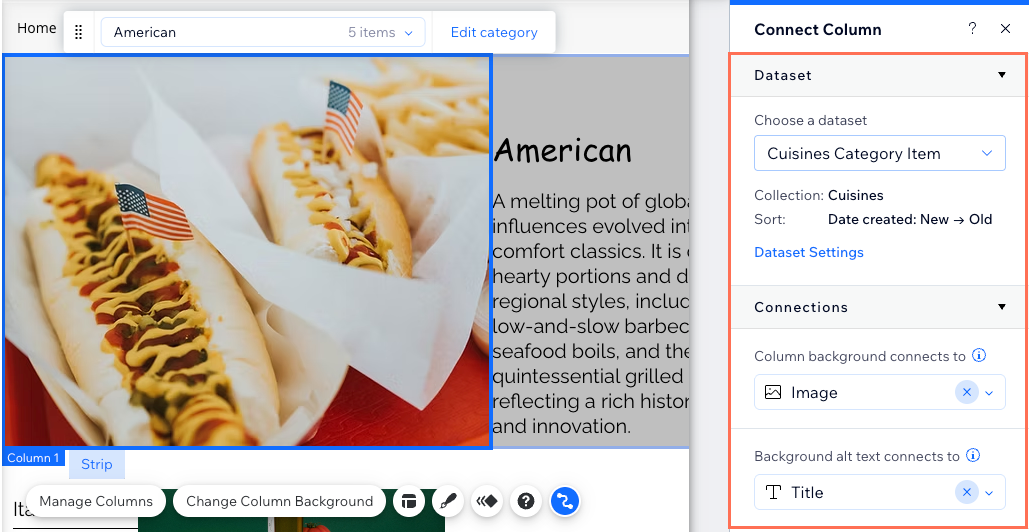
- Ensemble de données de page dynamique : Connecte la zone de titre de la page à votre collection de catégories. Cela inclut le nom de la catégorie, l'image et la description. La catégorie correcte se charge automatiquement en fonction de l'URL de la page.
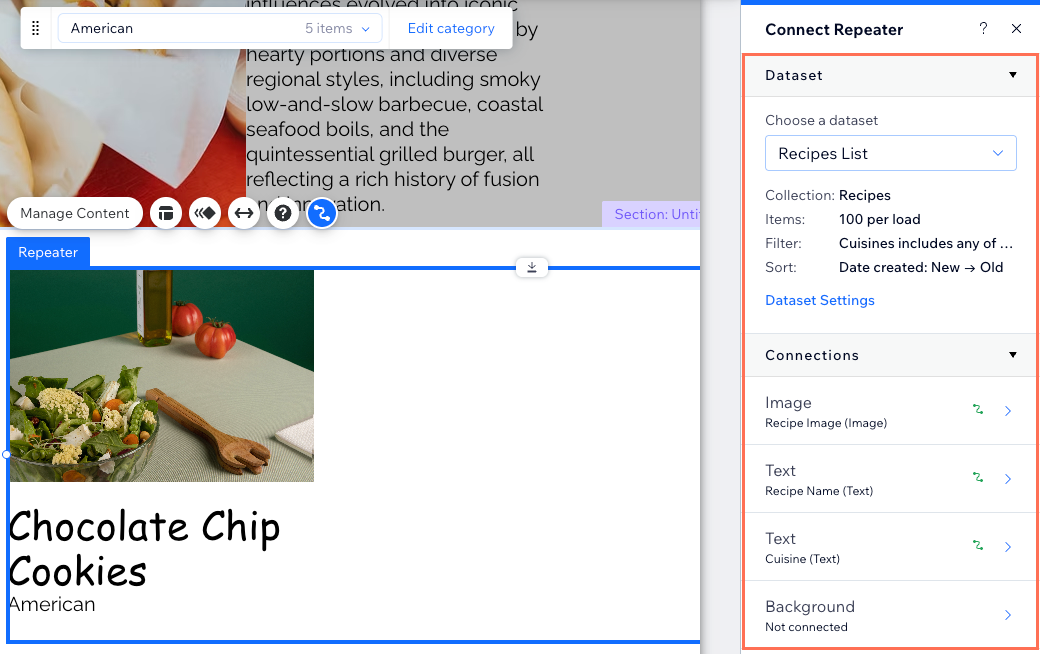
- 1er ensemble de données standard : Connecte le répéteur ou la galerie à votre collection d'éléments. Cela affiche les éléments attribués à la catégorie actuelle. L'ensemble de données est automatiquement filtré par le champ « Catégorie ».
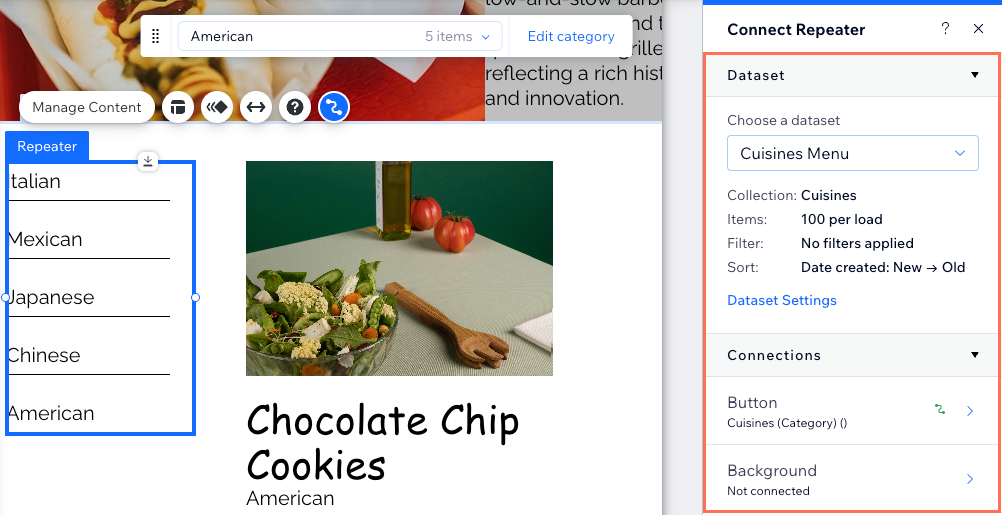
- 2e ensemble de données normal : Connecte un menu de navigation de catégorie à la collection de catégories. Ce menu est un répéteur avec des boutons qui, lorsqu'on clique dessus, dirigent les visiteurs vers la catégorie concernée.
Pour modifier les connexions des pages :
Éditeur Wix
Éditeur Studio
- Accédez à la page Catégorie dans votre éditeur.
Suggestion : Par défaut, votre page de catégorie est nommée {Nom de la collection de la catégorie} (Catégorie). - Cliquez sur l'élément dans lequel vous souhaitez modifier les connexions :
zone de titre de la page
 .
.
Répéteur ou galerie affichant des éléments associés à la catégorie
Menu de navigation par catégorie
Étape 3 | (Facultatif) Affichez des éléments d'une autre collection sur votre page de catégorie
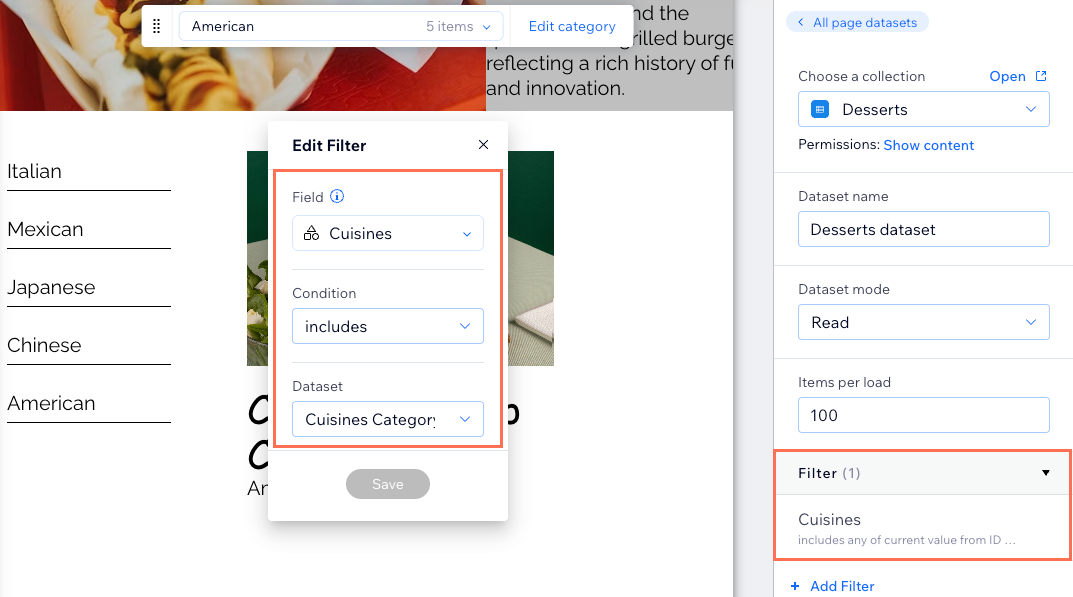
Vous pouvez ajouter plus d'ensembles de données à une page de catégorie si vous souhaitez afficher des éléments de différentes collections sur la même page. Votre éditeur ajoute automatiquement un filtre de champ « Catégorie » à chaque nouvel ensemble de données si la collection d'éléments possède un champ « Catégorie » associé à la collection de catégories de la page.
Pour afficher des éléments d'une autre collection :
Éditeur Wix
Éditeur Studio
- Assurez-vous que la collection d'éléments que vous souhaitez afficher possède un champ « Catégorie » avec des éléments attribués à la collection de catégories.
- Ajoutez un nouvel ensemble de données à la page et connectez-le à la collection d'autres éléments :
- Cliquez sur CMS
 à gauche.
 - Cliquez sur Gérer les connexions de la page.
- Cliquez sur Ajouter un dataset en bas à droite.
- Cliquez sur le menu déroulant Choisir une collection et sélectionnez la collection d'autres éléments que vous souhaitez afficher. Si nécessaire, modifiez le nom de l'ensemble de données.
- Cliquez sur Créer.
- Cliquez sur CMS
Remarque :
L'ensemble de données ajoute automatiquement un filtre qui affiche les éléments lorsque la valeur de leur champ « Catégorie » correspond à la catégorie affichée sur la page.
- Ajoutez un répéteur ou une galerie et connectez-le à votre nouvel ensemble de données.
- Prévisualisez la page pour vérifier que les éléments corrects s'affichent pour chaque catégorie.
Étape 4 | (Facultatif) Personnaliser la structure du slug d'URL
Les pages de catégorie dynamiques sont créées avec une structure d'URL par défaut basée sur le nom de votre collection et le titre de la catégorie :
- Page de liste de catégories : https://www.votresite.com/{category-collection-name}
- Page de catégorie : https://www.votresite.com/{category-collection-name}/{category-name}
Vous pouvez personnaliser le slug d'URL si nécessaire. Pour une personnalisation d'URL plus avancée, veuillez consulter
le système de gestion de contenu (CMS) : Créer des URL de page dynamiques uniques.
Étape 5 | Publier votre site
Une fois que vous confirmez que toutes les connexions sont correctes dans votre éditeur, publiez. Cela crée les URL réelles de toutes vos pages dynamiques et met le contenu en ligne.
FAQ
Cliquez sur une question ci-dessous pour en savoir plus sur les pages de catégorie dynamiques.
Pourquoi puis-je voir une erreur 404 lors de la prévisualisation de ma page de catégorie ?
Quelle est la différence entre une page de catégorie et une page de liste de catégories ?
Comment puis-je créer un lien vers les pages de catégorie à partir du menu de mon site ?