


Wixel: agregar y configurar un formulario online
15 min
En este artículo
- Paso 1 | Crea un formulario
- Paso 2 | Agrega y personaliza los campos del formulario
- Paso 3 | Diseña el formulario
- Paso 4 | Personaliza los ajustes del formulario
- Preguntas frecuentes
Este artículo trata sobre la nueva versión de Wixel, lanzada en diciembre de 2025. Si no tienes claro si estás usando la nueva versión de Wixel o la anterior, obtén más información aquí.
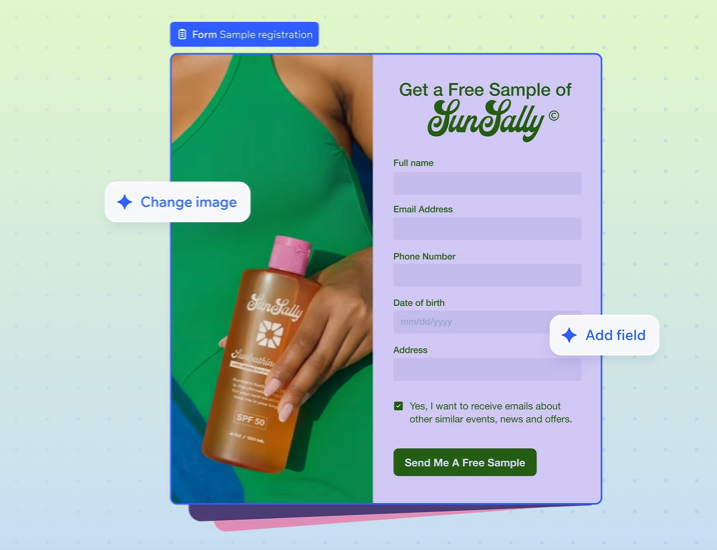
Crea y personaliza un formulario online que coincida con tu marca y tus objetivos, como un formulario de captación de clientes potenciales, una solicitud de trabajo o una encuesta. Puedes personalizar los campos, las reglas y el diseño del formulario. Cuando esté listo, comparte el formulario y administra las respuestas, todo desde un solo lugar.
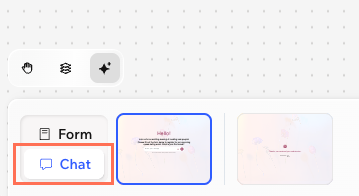
Los visitantes pueden completar el formulario a través de un chat conversacional guiado o pueden rellenarlo manualmente. Pueden cambiar de modo y continuar donde lo dejaron en cualquier versión.
Nota:
Las acciones que implican generar y editar un formulario online con IA consumen créditos de IA.
Paso 1 | Crea un formulario
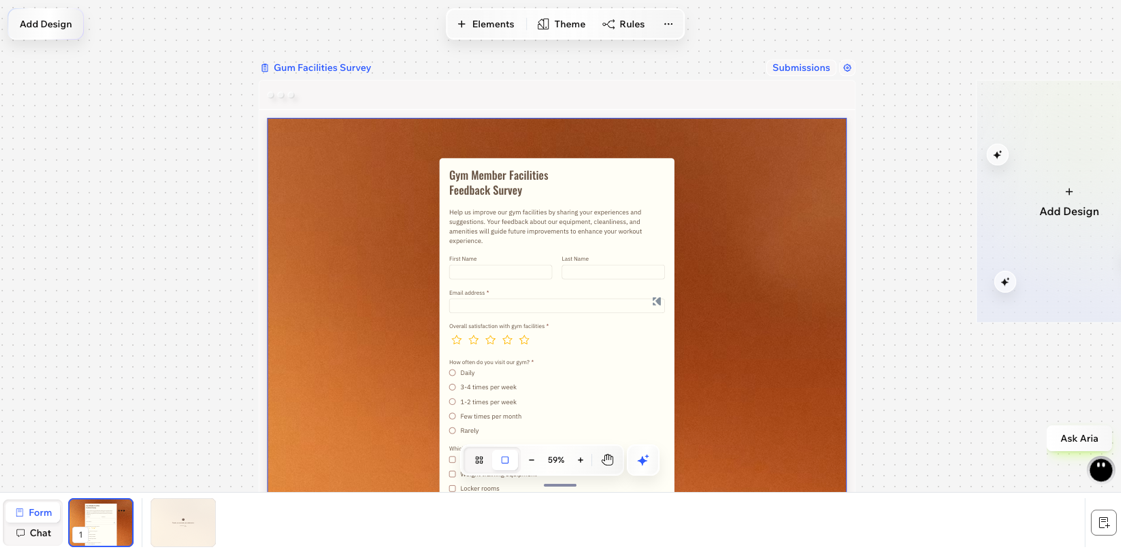
Comienza tu formulario eligiendo cómo quieres empezar: describe lo que necesitas y créalo al instante con IA, elige una plantilla prediseñada o construye un formulario desde cero.
Para crear un formulario:
Navegador de escritorio
App Wixel
- Ve a tu proyecto en Wixel.
- Elige cómo quieres crear el formulario:
- Diseñar con IA: describe el formulario que deseas crear (por ejemplo, "Formulario de registro para un campamento de surf") y deja que Aria elabore el estilo y los campos del formulario por ti.
- Plantilla: elige una plantilla lista para usar para tu objetivo (por ejemplo, registro, solicitud, comentarios). Haz clic en Agregar diseño y selecciona una plantilla en la pestaña Formularios.
- En blanco: comienza desde cero y agrega los campos manualmente. Haz clic en Agregar diseño y selecciona Empezar con un marco en blanco en la pestaña Formularios.
Paso 2 | Agrega y personaliza los campos del formulario
Personaliza tu formulario añadiendo los campos que necesites para recopilar la información que precisas. Crea reglas para que aparezcan o desaparezcan preguntas según lo que responda la gente. Los campos que añadas también se verán en el chat con la IA. Más información sobre cómo gestionar los campos de tus formularios.
Para agregar y personalizar campos del formulario:
Navegador de escritorio
App Wixel
- Ve a tu proyecto en Wixel.
- Selecciona el formulario correspondiente en el proyecto.
- Elige cómo agregar nuevos campos:
- Chatea con Aria para que agregue campos por ti (por ejemplo, "Agrega un campo de número de teléfono").
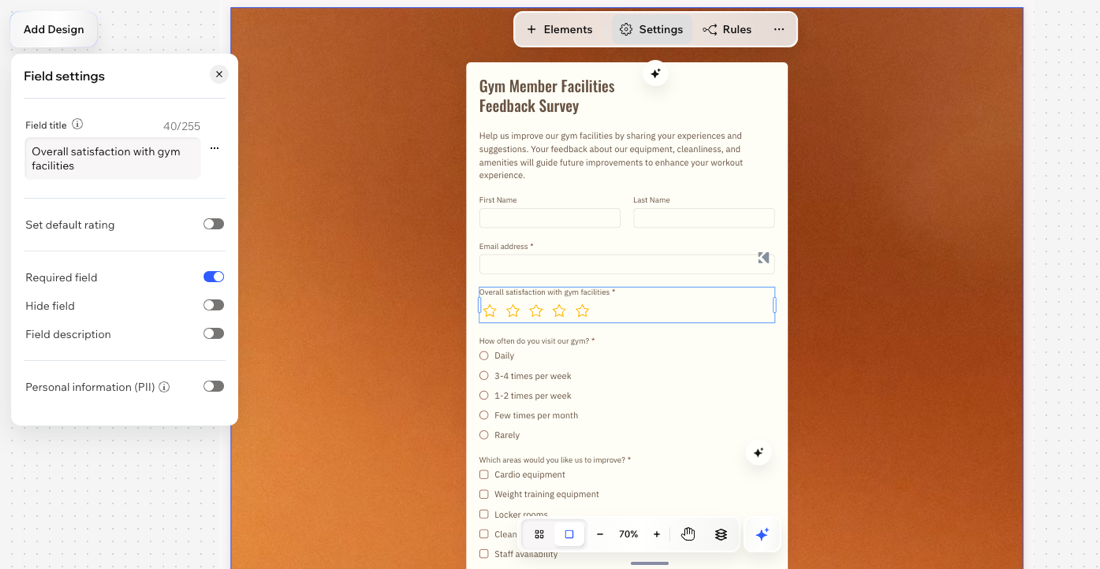
- Haz clic en + Elementos en la barra de acciones para agregar campos al formulario. Arrastra los campos al formulario o haz clic para agregarlos.
- Haz clic en el nuevo campo y elige qué hacer a continuación:
- Haz clic en Ajustes en la barra de acciones para editar el título del campo, convertirlo en un campo obligatorio, ingresar el texto del marcador de posición y más. Más información sobre cómo administrar los campos del formulario.
- Haz clic en el icono Más acciones
 en la barra de acciones para ver opciones como mover la ubicación del campo o duplicarlo para agregar un campo similar.
- (Opcional) Agrega reglas condicionales al formulario. Esto te permite configurar que la entrada de un visitante en el campo determine si otro campo debe mostrarse, ocultarse, ser obligatorio u opcional.
Paso 3 | Diseña el formulario
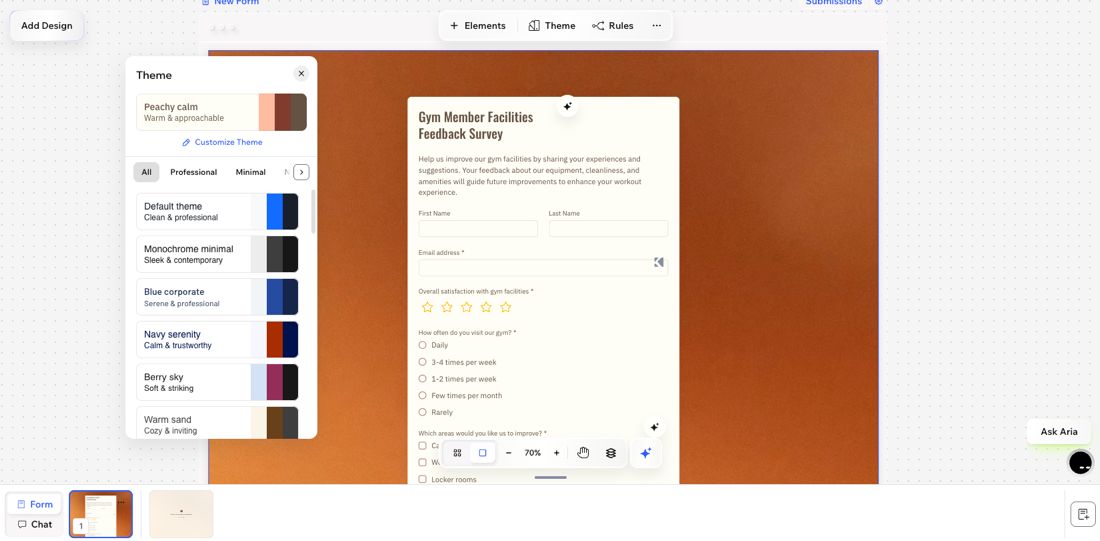
Personaliza el aspecto del formulario aplicando un tema y agregando más páginas para convertirlo en un formulario de varios pasos. Cualquier cambio en el diseño del formulario se aplica tanto a la vista del formulario como a la del chat.
Para diseñar el formulario:
Navegador de escritorio
App Wixel
- Ve a tu proyecto en Wixel.
- Selecciona el formulario correspondiente en el proyecto.
- Elige lo que quieres hacer:
Aplicar un tema
 para agregarla al formulario.
Agregar páginas
 en el panel Páginas en la parte inferior. Luego, agrega los campos de formulario correspondientes a la nueva página.
Reordenar las páginas
Eliminar páginas
 en la página correspondiente y haz clic en Eliminar.
 Personalizar los ajustes de la vista del chat con IA
Paso 4 | Personaliza los ajustes del formulario
Ajusta el funcionamiento del formulario y lo que sucede cuando los visitantes envían respuestas.
Para ajustar la configuración del formulario:
Navegador de escritorio
App Wixel
- Ve a tu proyecto en Wixel.
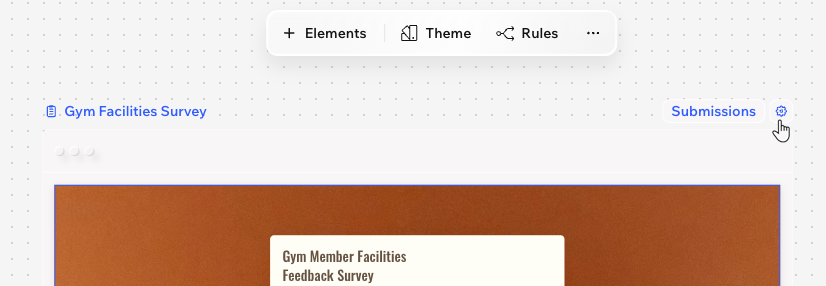
- Haz clic en el icono Ajustes
 encima del formulario.
 - Haz clic en la pestaña correspondiente para personalizar los ajustes:
Mensaje de confirmación
Estado del formulario
Campos obligatorios
¿Cuál es el siguiente paso?
Preguntas frecuentes
Haz clic en una de las siguientes preguntas para obtener más información sobre los formularios de Wixel.
¿Cuál es la diferencia entre un formulario de Wixel, un formulario de Wix y un formulario independiente?
¿Puedo personalizar el chat con IA y las vistas del formulario por separado?
¿Cómo puedo probar ambas experiencias?
 en la parte superior derecha.
 ¿Cómo desactivo el chat con IA en mi formulario?
 en la barra de acciones.