Personaliza los formularios en Wixel para recopilar la información que necesitas para tu negocio, evento o campaña. Tienes una amplia variedad de opciones de campos de formulario, ajustes flexibles y herramientas de administración sencillas, para que siempre tengas el control total sobre el aspecto y el funcionamiento de los formularios.
Tipos de campos de formulario
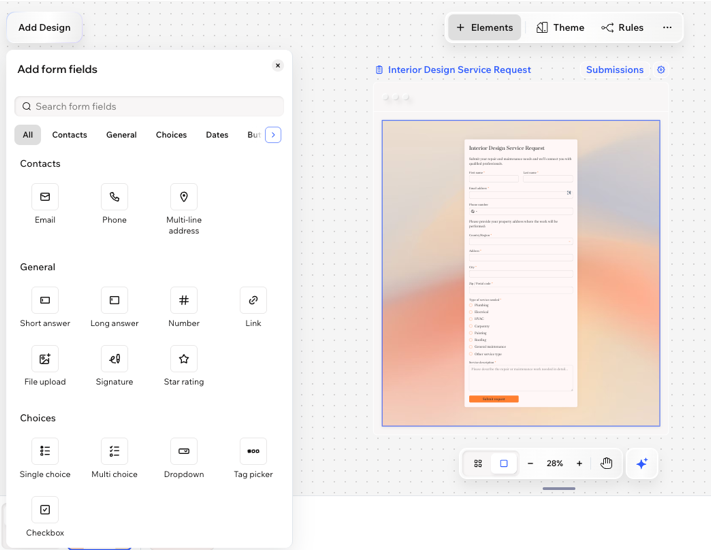
Elige entre una variedad de campos de formulario y recopila la información correcta para las necesidades de tu negocio. Los campos del formulario se agrupan en los siguientes tipos:
- Contactos: recopila datos de contacto (por ejemplo, email, teléfono, dirección).
- General: todos los tipos comunes de campos que puedes agregar (por ejemplo, campos de texto, campos numéricos, cargas de archivos, firmas).
- Alternativas: son excelentes para cualquier selección que el visitante tenga que hacer en el formulario (por ejemplo, opciones múltiples, desplegable, casilla de verificación, selector de etiquetas).
- Fechas: permite que los visitantes seleccionen una fecha o una hora específicas.
- Botones: agrega un botón de llamada a la acción al formulario.
Consejo: Elige lo que sucede cuando los visitantes envían el formulario. - Elementos de estilo: agrega encabezados y elementos de texto para proporcionar más información y explicaciones en todo el formulario.
Configurar los campos del formulario
Si bien algunos campos solo necesitan que ingreses la pregunta y el texto del marcador de posición, otros requieren una personalización adicional o detalles importantes. Puedes establecer opciones para un menú desplegable, marcar una pregunta como obligatoria o configurar otros ajustes para asegurarte de que las personas interactúen con el formulario de la manera que deseas.
Para configurar un campo de formulario:
- Ve a tu proyecto en Wixel.
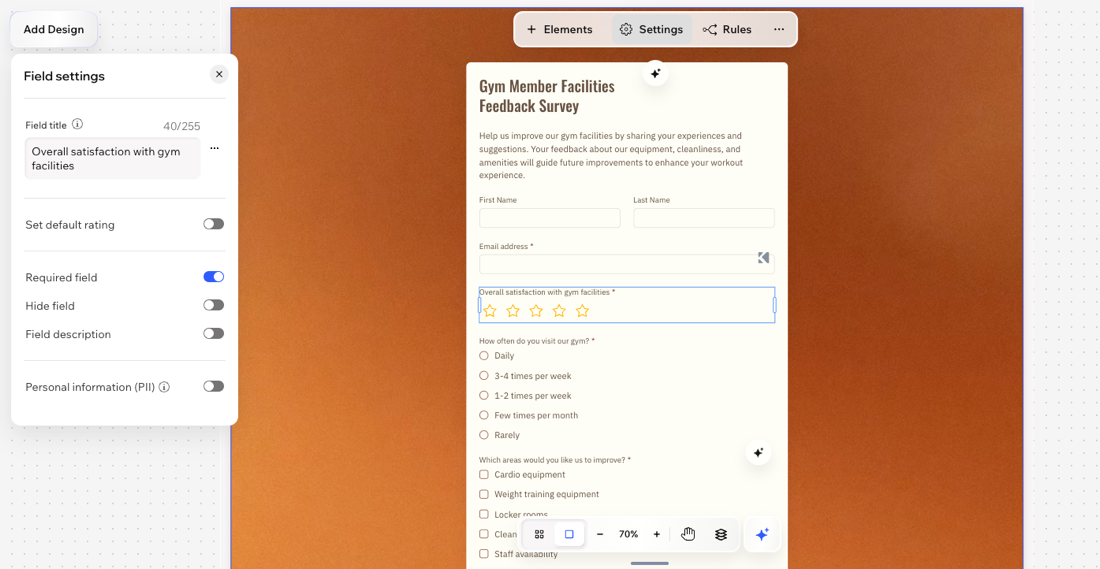
- Selecciona el campo correspondiente en el formulario y haz clic en Ajustes del campo en la barra de acciones para personalizarlo:
Consejo: Si aún no has agregado el campo que deseas personalizar, aprende cómo agregar campos de formulario a tu formulario de Wixel.
Cada campo del formulario incluye algunos ajustes clave para ayudarte a recopilar información de los visitantes de forma clara y segura. Habilita o deshabilita estos ajustes usando las palancas según sea necesario.
- Campo obligatorio: haz que el campo sea obligatorio para que los visitantes no puedan enviar el formulario si no lo han rellenado.
- Ocultar campo: activa esta palanca para ocultar el campo de firma del formulario. Esto resulta útil al crear o probar el formulario si no deseas que los visitantes lo vean todavía.
- Descripción del campo: brinda detalles o instrucciones adicionales sobre el campo para ayudar a los visitantes a rellenarlo correctamente.
- Información de identificación personal (PII): marca que el campo recopila datos personales para ayudarte a manejar la información confidencial de manera adecuada.
Un campo de firma permite a los visitantes firmar electrónicamente antes de enviar un formulario. Esto resulta útil para exenciones de salud, registros, formularios de ofertas de empleo y más.
Personaliza el campo de firma con las opciones disponibles:
- Título del campo: agrega un mensaje o un título claro para el campo de firma, como "Firma aquí".
- Permitir subir imagen: permite que los visitantes suban una imagen como firma si habilitas esta opción.
- Campo obligatorio: haz que el campo sea obligatorio para garantizar que los visitantes no puedan enviar el formulario sin agregar su firma.
- Descripción del campo: agrega indicaciones o instrucciones adicionales debajo del campo.
- Información de identificación personal (PII): protege los datos confidenciales, como las firmas, habilitando la palanca "Información de identificación personal (PII)". Esto proporciona una capa adicional de privacidad y protección para datos como direcciones o números de pasaporte.
Importante:
El reconocimiento legal de las firmas electrónicas puede tener diferentes requisitos según el país y las normativas locales. Siempre verifica qué reglas se aplican a tu situación para garantizar el cumplimiento.
Campo de carga de archivos
Puedes permitir que tus visitantes te envíen archivos añadiendo un campo de "carga de archivos" a tu formulario. Es la opción ideal para recibir currículums en ofertas de empleo, fotos para consultas o cualquier tipo de documento, video o audio que necesites que compartan contigo.
Personaliza el campo de carga de archivos con las opciones disponibles:
- Título del campo: establece la pregunta o el título del campo, como "Sube tu currículum".
- Texto del botón: edita el texto del botón en el que los visitantes hacen clic para subir sus archivos (por ejemplo, "Subir archivo").
- Texto debajo del botón: elige mostrar la información estándar del archivo o agrega tu propio mensaje personalizado debajo del botón, como los tipos de archivos aceptados o las instrucciones.
- Tipos de archivos aceptados: elige qué tipos de archivos pueden subir los visitantes seleccionando las casillas de verificación para archivos: Video, Imagen, Audio, Documento o Archivo.
- Límite de carga de archivos: establece un límite para la cantidad de archivos que los visitantes pueden subir a la vez desde el menú desplegable.
- Campo obligatorio: haz que el campo sea obligatorio para garantizar que los visitantes no puedan enviar el formulario sin agregar su firma.
- Ocultar campo: activa esta palanca para ocultar el campo de firma del formulario. Esto resulta útil al crear o probar el formulario si no deseas que los visitantes lo vean todavía.
- Descripción del campo: brinda detalles o instrucciones adicionales sobre el campo para ayudar a los visitantes a rellenarlo correctamente.
- Información de identificación personal (PII): marca que el campo recopila datos personales para ayudarte a manejar la información confidencial de manera adecuada.
Notas:
Campos de opción única y de opciones múltiples
Los campos de opción única y de opciones múltiples te permiten recopilar respuestas específicas de los visitantes al ofrecerles un conjunto de opciones que pueden seleccionar.
Personaliza los campos de opción única y de opciones múltiples con las opciones disponibles:
- Título del campo: ingresa la pregunta o el mensaje para los visitantes.
- Opciones: edita las opciones que los visitantes pueden seleccionar. Agrega nuevas opciones con + Agregar opción o haz clic en Editar en masa para actualizar varias opciones a la vez.
- Agregar "Otro": activa esta palanca para permitir que las personas escriban su propia respuesta si su opción no aparece en la lista.
- Campo obligatorio: activa esta opción para que este campo sea obligatorio.
- Ocultar campo: activa esta palanca para ocultar el campo de firma del formulario. Esto resulta útil al crear o probar el formulario si no deseas que los visitantes lo vean todavía.
- Descripción del campo: agrega más información o instrucciones sobre la pregunta.
- Estilo de las opciones: elige un estilo para las opciones: 1 columna, 2 columnas o 3 columnas.
- Información de identificación personal (PII): marca que el campo recopila información de identificación personal si es necesario.
Campo de elección de imagen
El campo de elección de imagen te permite recopilar respuestas al permitir que los visitantes elijan entre opciones visuales. Esto es ideal cuando las imágenes ayudan a los usuarios a tomar una decisión, como elegir un producto, un diseño, un estilo o una preferencia.
Personaliza el campo de elección de imagen con las opciones disponibles:
- Título del campo: ingresa la pregunta o el mensaje para los visitantes.
- Opciones: agrega y edita las opciones de imagen que los visitantes pueden seleccionar. Haz clic en + Agregar opción para crear opciones adicionales. Para cada opción, puedes subir una imagen y editar la etiqueta de la opción.
- Estilo de las opciones: elige un estilo para las opciones: 1 columna, 2 columnas o 3 columnas.
- Campo obligatorio: habilita esta opción para que sea obligatorio completar este campo para poder finalizar el envío del formulario.
- Ocultar campo: activa esta palanca para ocultar el campo del formulario. Esto resulta útil al crear o probar el formulario si no deseas que el campo sea visible para los visitantes todavía.
- Descripción del campo: agrega contexto o instrucciones adicionales para ayudar a los visitantes a comprender lo que están seleccionando.
- Información de identificación personal (PII): marca que el campo recopila información de identificación personal si es necesario.
Consejo: En la pestaña Avanzado, puedes habilitar la palanca Limitar opciones para controlar cuántas imágenes pueden elegir los visitantes. También puedes ajustar la Relación de aspecto de la imagen para determinar cómo se muestran las imágenes.
Los campos desplegables te permiten ofrecer a los visitantes una lista de opciones entre las cuales elegir, lo que facilita la recopilación de respuestas en un formato uniforme.
Personaliza un campo desplegable con las opciones disponibles:
- Título del campo: ingresa la pregunta o el mensaje para los visitantes.
- Opciones: edita las opciones que los visitantes pueden seleccionar en el menú desplegable. Agrega nuevas opciones con + Agregar opción o haz clic en Editar en masa para actualizar varias opciones a la vez.
- Mostrar marcador de posición: añade un texto de ejemplo para orientar a los visitantes sobre qué información deben introducir en el campo.
- Campo obligatorio: haz que este campo sea obligatorio para poder enviar el formulario.
- Ocultar campo: activa esta palanca para ocultar el campo del formulario. Esto resulta útil al crear o probar el formulario si no deseas que el campo sea visible para los visitantes todavía.
- Descripción del campo: agrega detalles o instrucciones adicionales para los visitantes.
- Información de identificación personal (PII): marca que el campo recopila información de identificación personal si es necesario.
Agregar y administrar reglas
Usa la lógica condicional para mostrar u ocultar campos según las selecciones que realicen los usuarios. Por ejemplo, si alguien responde "Sí" a una pregunta, puedes mostrar campos adicionales para obtener más información.
Para agregar y administrar reglas:
- Ve a tu proyecto en Wixel.
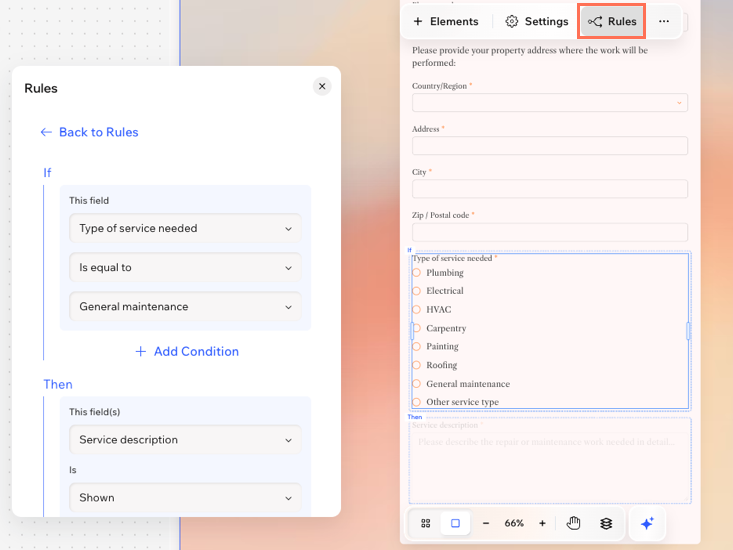
- Selecciona el campo correspondiente en el formulario y haz clic en Reglas en la barra de acciones.
- Elige lo que quieres hacer:
- Haz clic en + Agregar regla.
Nota: Para habilitar las reglas, el formulario debe tener un mínimo de 2 campos. - Elige una condición (Si):
- Selecciona el campo en el que deseas basar la regla en el menú desplegable debajo de Este campo.
- Selecciona la condición para la regla en el menú desplegable (por ejemplo, está vacío, se rellenó, es igual a, etc.).
- (Opcional) Agrega otra condición a esta regla.
- Haz clic en + Agregar condición para agregar otra condición.
- Elige si las condiciones deben combinarse con Y u O.
- Y: se deben cumplir ambas condiciones.
- O: se debe cumplir cualquiera de las dos condiciones.
- Decide el resultado (Entonces):
- Selecciona el campo en el que deseas basar la regla en el menú desplegable debajo de Este campo.
- Selecciona la condición para la regla en el menú desplegable (por ejemplo, Oculto, Visible, Opcional, Obligatorio).
Consejo: Puedes seleccionar más de un campo para aplicar el mismo resultado. - (Opcional) Haz clic en + Agregar regla para agregar otra regla.
- Haz clic en Guardar regla.
Las reglas del formulario se guardan en un solo lugar, para que puedas hacer un seguimiento y modificarlas según sea necesario.
- Filtrar las reglas: usa el filtro para encontrar reglas que contengan el campo que estás buscando. Por ejemplo, si deseas editar todas las reglas que requieren que el usuario complete su email, usa el filtro para encontrar todas las reglas que contengan "Email".
- Editar reglas: haz clic en el icono Más acciones
 junto a la regla correspondiente y selecciona Editar. Realiza los cambios necesarios y luego haz clic en Guardar regla.
 - Reordenar reglas: haz clic en una regla y arrástrala para cambiar el orden.
- Eliminar una regla: haz clic en el icono Más acciones
 junto a la regla correspondiente y selecciona Eliminar.
Preguntas frecuentes
Haz clic en una de las siguientes preguntas para obtener más información sobre cómo administrar los campos de los formularios en Wixel.
¿Puedo elegir de qué países acepta números el campo de teléfono?
Sí, puedes elegir de qué países acepta números el campo de teléfono. El campo admite números de teléfono locales e internacionales.
Navegador de escritorio:
- Selecciona el formulario correspondiente en el proyecto.
- Haz clic en el campo de teléfono en el formulario.
- Haz clic en
 Ajustes de campo en la barra de acciones.
 - Haz clic en Editar junto a Países aceptados para seleccionar los países de los que deseas aceptar números de teléfono.
- Haz clic en Guardar.
App Wixel:
- Selecciona el formulario correspondiente en el proyecto.
- Pulsa el icono Editar
 a la derecha
 - Pulsa el campo de teléfono en el formulario.
- Pulsa el icono Ajustes
 en la barra de acciones.
 - Pulsa Editar junto a Países aceptados para seleccionar los países de los que deseas aceptar números de teléfono.
- Pulsa Guardar.
¿Puedo personalizar el diseño de los campos del formulario?
¿Es posible crear un formulario con varios pasos?
Sí, los formularios de varios pasos pueden ayudarte a desglosar la información o las preguntas del formulario en pasos fáciles de administrar para que los visitantes los completen.
Haz clic o pulsa el icono
Agregar página 
en el panel
Páginas en la parte inferior. Luego, agrega campos de formulario a la nueva página.
Consejo: Agrega elementos de estilo, como un encabezado y texto, para ayudar a guiar a la gente a través de las diferentes partes del formulario.
¿Dónde puedo encontrar los archivos que subieron los visitantes?
Todos los archivos o las firmas que se suben desde los formularios se guardan en
Archivos del sitio en el
Administrador de multimedia de Wixel. Si no ves un nuevo archivo, confirma que el visitante haya enviado el formulario correctamente y que haya rellenado el campo.
¿Por qué no funcionan las reglas de mi formulario?