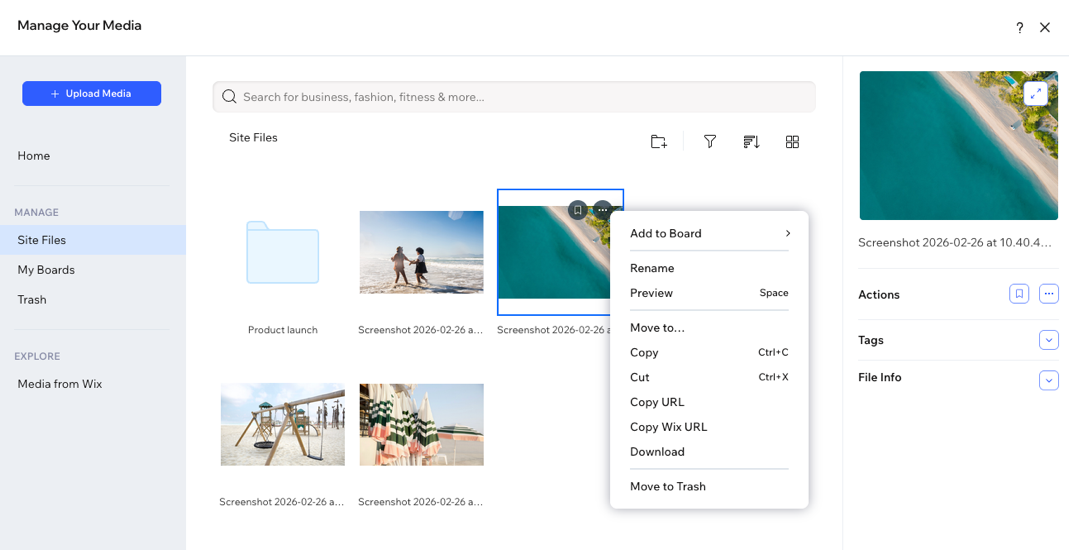
El Administrador de multimedia de Wixel mantiene tus archivos organizados y accesibles, para que puedas ahorrar tiempo al usar las mismas imágenes y archivos en varios proyectos. Sube, administra y edita archivos, todo desde un solo lugar, lo que hace que tu flujo de trabajo de diseño sea más fluido y eficiente.
Acerca del Administrador de multimedia de Wixel
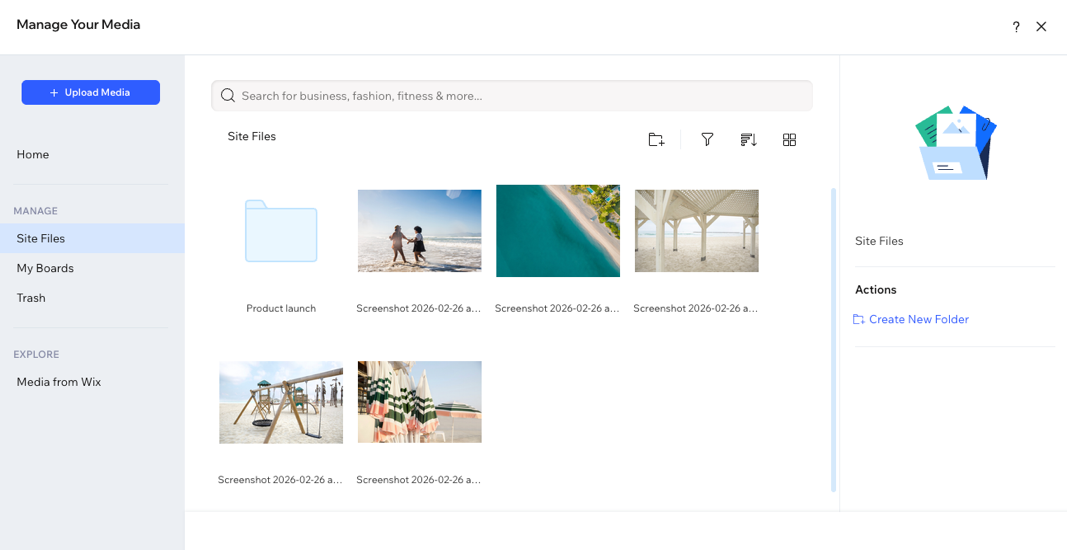
El Administrador de multimedia de Wixel está dividido en secciones para ayudarte a encontrar y organizar tus archivos rápidamente. Usa las pestañas de la izquierda para navegar:
- Archivos del sitio: los archivos multimedia que has subido al proyecto actual.
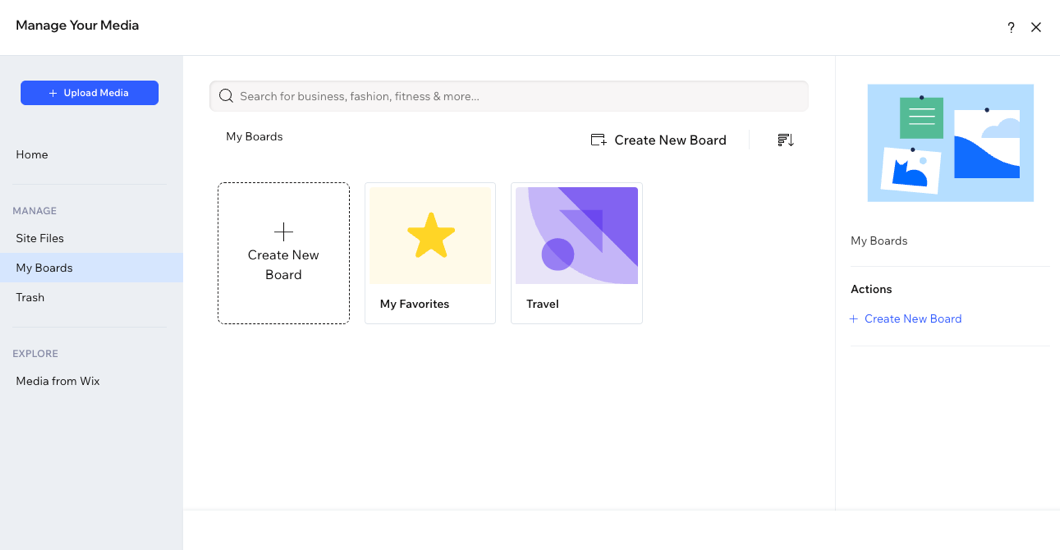
- Mis tableros: crea carpetas de archivos multimedia a nivel de cuenta, a las que se puede acceder desde cualquier proyecto de Wixel.
- Papelera: los archivos eliminados que ya no necesitas.
- Archivos multimedia de Wix: accede a cientos de imágenes, videos, formas e iconos gratuitos de Wix.
Subir archivos al contenido multimedia
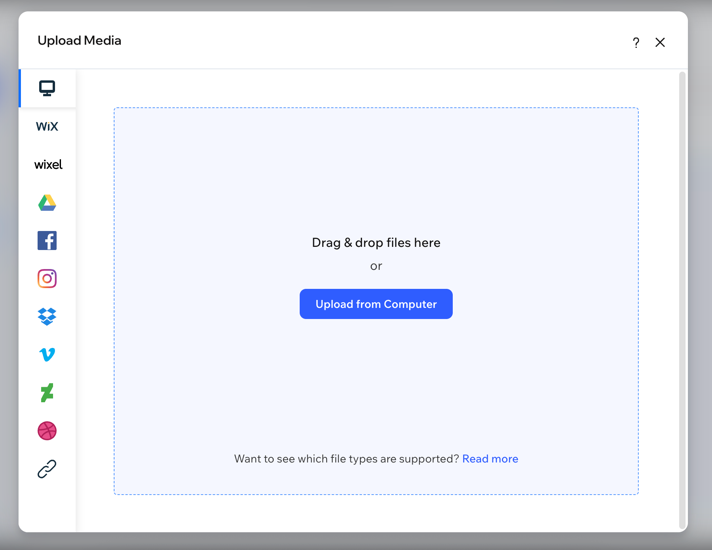
Puedes subir tus archivos multimedia a Wixel desde una variedad de fuentes, como desde los archivos de tu computadora o desde las redes sociales.
Para subir contenido multimedia:
Ve a tu proyecto en Wixel.
Haz clic en el menú desplegable junto al nombre del proyecto en la parte superior y selecciona Administrador de multimedia.
Haz clic en Subir multimedia.
Selecciona desde dónde deseas subir o importar los archivos multimedia:
- Arrastra y suelta los archivos o haz clic en Subir desde la computadora.
- Selecciona los archivos que deseas subir.
- Haz clic en Abrir.
Si tienes sitios Wix, cada uno de tus sitios tiene su propia carpeta con el nombre del sitio.
- Haz clic en Mi cuenta de Wix.
- Selecciona la carpeta del sitio correspondiente.
- Selecciona los archivos que deseas subir.
- Haz clic en Cargar selección.
Importa archivos guardados en el Administrador de multimedia de otros proyectos de Wixel que hayas creado.
- Haz clic en Mis proyectos de Wixel.
- Selecciona la carpeta del proyecto correspondiente.
- Selecciona los archivos que deseas subir.
- Haz clic en Cargar selección.
Importa archivos de diferentes redes sociales o apps. Puedes importar archivos de Facebook, Instagram, Google Drive, Dropbox, DeviantArt y Dribbble.
Selecciona la red social correspondiente.
Haz clic en Conectar.
Selecciona los archivos que deseas subir.
Haz clic en Cargar selección.
Consejo: Esto importa los archivos que seleccionas tú por tu cuenta. Para que el Agente de Wixel obtenga contenido de una app como parte de una tarea, conecta la app al Agente de Wixel.
- Selecciona el icono Enlace
 a la izquierda.
- Pega el enlace de la URL y selecciona Importar.
Usar tableros
Los tableros son carpetas a nivel de cuenta que puedes crear para acceder fácilmente a los archivos multimedia de todos tus proyectos. Puedes agregar tus propios archivos multimedia o archivos multimedia de Wix a los tableros. Los tableros te permiten editar y administrar los archivos que necesitas con regularidad, sin importar en qué proyecto estés trabajando.
Para usar los tableros:
Ve a tu proyecto en Wixel.
Haz clic en el menú desplegable junto al nombre del proyecto en la parte superior y selecciona Administrador de multimedia.
Haz clic en Mis tableros a la izquierda.
Elige lo que quieres hacer:
- Haz clic en Crear un nuevo tablero.
- Ingresa el Nombre del tablero.
- Ingresa la Descripción para el tablero.
- Haz clic en la palanca Disponible para todos mis sitios:
- Activada: se puede acceder al tablero desde todos tus proyectos.
- Desactivada: solo se puede acceder al tablero desde el proyecto en el que estás trabajando.
- Haz clic en Crear.
Agregar archivos multimedia a un tablero
Agrega los archivos multimedia que desees al tablero, incluidos tus propios archivos multimedia subidos o los archivos multimedia gratuitos de Wix.
- Localiza tu archivo multimedia.
- Haz clic en el icono Agregar a Mis tableros
 .
.
- Selecciona el tablero al que deseas agregarlo:
- Un tablero existente: haz clic en el tablero correspondiente y haz clic en Agregar.
- Nuevo tablero: haz clic en Nuevo tablero para crear uno nuevo.
Elimina un tablero en cualquier momento. Los archivos dentro del tablero seguirán estando disponibles en la ubicación original en Mis archivos multimedia.
- Haz clic en el icono Más acciones
 en el tablero correspondiente.
- Haz clic en Eliminar tablero.
- Haz clic en Eliminar.
Organizar los archivos multimedia
Organiza tus archivos para no perder tiempo y ser más eficiente cuando busques archivos de contenido multimedia específicos.
Para organizar los archivos:
Ve a tu proyecto en Wixel.
Haz clic en el menú desplegable junto al nombre del proyecto en la parte superior y selecciona Administrador de multimedia.
Haz clic en la pestaña Archivos del sitio.
Elige lo que quieres hacer:
Encontrar los archivos que necesitas
Organiza tus archivos en carpetas para que puedas encontrar fácilmente lo que buscas.
- Haz clic en Crear nueva carpeta.
- Escribe el nombre de la nueva carpeta.
- Pulsa Enter en el teclado.
- (Opcional) Haz doble clic en la carpeta y haz clic en Crear nueva carpeta para crear una subcarpeta.
Consejos:
- Haz clic en Subir multimedia o arrastra los archivos a la nueva carpeta para agregar archivos multimedia.
- Pasa el cursor sobre la carpeta y haz clic en el icono Más acciones
 para agregar la carpeta a "Mis favoritos", renombrarla, copiarla y más.
Cambiar el nombre de un archivo o carpeta
- Pasa el cursor sobre el archivo o la carpeta correspondiente y haz clic en el icono Más acciones .
- Haz clic en Renombrar.
- Escribe el nuevo nombre del archivo o de la carpeta.
- Pulsa Enter en el teclado.
Las etiquetas te ayudan a localizar rápidamente los archivos por palabras clave que se pueden buscar. Busca estas palabras en la barra de búsqueda para encontrar rápidamente lo que quieres. Puedes agregar etiquetas a cualquier tipo de archivo y editarlas en cualquier momento. Las imágenes se etiquetan automáticamente cuando se suben.
- Selecciona el archivo correspondiente.
- Haz clic en Etiquetas a la derecha.
- Haz clic en Editar etiquetas.
- Selecciona el campo Etiqueta y comienza a escribir el nombre de la etiqueta.
- Pulsa la tecla Enter en el teclado para agregarlo.
- Haz clic en Hecho.
Eliminar o restaurar archivos multimedia
Elimina archivos de forma permanente de tus archivos multimedia o muévelos a la papelera.
Para mover archivos multimedia a la papelera:
- Selecciona los archivos correspondientes.
- Haz clic en el icono Más acciones
 y haz clic en Enviar a la papelera.
Para restaurar archivos multimedia de la papelera:
- Haz clic en la pestaña Papelera.
- Selecciona el archivo que deseas restaurar haciendo clic en la casilla de verificación a la izquierda.
- Haz clic en Restaurar.
Para eliminar archivos multimedia de manera permanente:
- Haz clic en la pestaña Papelera.
- Selecciona el archivo que deseas eliminar haciendo clic en la casilla de verificación a la izquierda.
- Haz clic en Eliminar de forma permanente.
- Haz clic en la casilla de verificación junto a Sí, quiero eliminar este archivo.
- Haz clic en Eliminar archivos.
Importante: No es posible restaurar archivos que se hayan eliminado de forma permanente. Esto no eliminará los archivos que ya tienes en tu diseño, pero no podrás agregarlos nuevamente desde el Administrador de multimedia de Wixel.
Preguntas frecuentes
Haz clic en una de las siguientes preguntas para obtener más información.
¿Qué tipos de archivos son compatibles?
¿Cómo agrego archivos multimedia a mi proyecto?
Ve a tu proyecto en Wixel.
Selecciona el diseño correspondiente.
Haz clic en el icono Multimedia  en el panel lateral y selecciona una imagen.
¿Cómo edito las imágenes?
Una vez que agregues una imagen al proyecto de Wixel, puedes editarla usando las opciones disponibles en la barra de acciones. También puedes seleccionar la imagen y chatear con Aria para solicitar cualquier cambio que desees realizar en la imagen.
Más información sobre cómo editar imágenes.
¿Puedo guardar los archivos multimedia del proyecto en Mis archivos multimedia?
Sí, selecciona la imagen en el diseño y haz clic en el icono
Guardar 
en la barra de acciones.
También puedes guardar partes de la imagen desde Desglose de plantilla con IA seleccionando la parte correspondiente de la imagen y haciendo clic en Guardar en archivos multimedia.
¿Qué debo saber sobre el uso de Multimedia de Wix?
Los archivos multimedia gratuitos de Wix que se encuentran en tus archivos de Wixel y en tu plantilla son imágenes libres de derechos de autor que proporcionamos para tu comodidad. Puedes usar cualquiera de estas imágenes en tu proyecto de Wixel con fines comerciales.
Los archivos multimedia gratuitos de Wix están disponibles para uso digital SOLO dentro de Wix. Para obtener más información, consulta los Términos de Uso de Wix. Además, debes tener cuidado con los archivos multimedia que se encuentran en las URL externas (que no son de Wix). Cuando el archivo multimedia no es propiedad de Wix, debes ponerte en contacto con el autor para obtener permiso para usarlo en tu sitio.



 : ordena los archivos alfabéticamente o por fecha.
 : muestra los archivos en una galería o en una lista.
 para mostrar los archivos de un tipo específico.