


Wix Stores: crear páginas restringidas en la tienda
En este artículo
- Restringir el acceso a las páginas de la tienda
- Crear páginas de tiendas minoristas y mayoristas restringidas
- Limitar el acceso a los miembros que apruebas
- Ocultar elementos de la tienda de los motores de búsqueda
Controla quién puede acceder a las páginas de tu tienda. Esto puede ser útil a la hora de vender al por mayor o de negocio a negocio (B2B).
Consejo:
Aprende cómo
crear una tienda mayorista B2B con la app SparkLayer.
Puedes elegir quién puede acceder a tu contenido: solo las personas que tienen una contraseña o solo los miembros del sitio. Además, tú controlas quién puede convertirse en miembro del sitio.
Restringir el acceso a las páginas de la tienda
Puedes restringir el acceso a aquellas páginas en las que muestras productos, entre ellas, la página de categoría, la página de la tienda o cualquier página a la que hayas agregado una galería de productos.
Editor de Wix
Editor de Wix Studio
- Ve al editor.
- Haz clic en Páginas y menú
 a la izquierda del editor.
 - Elige la página que deseas restringir:
- Página de categoría o Página de la tienda:
- Haz clic en Páginas de la tienda.
- Haz clic en Página de categoría o en Página de la tienda.
- Una página del sitio con una galería de productos:
- Haz clic en Menú del sitio.
- Haz clic en la página que contiene la galería de productos que deseas restringir.
- Página de categoría o Página de la tienda:
- Haz clic en el botón Ajustes
 o Más acciones
  en la página.
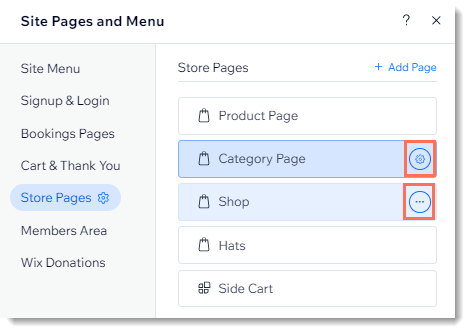
- (Solo para páginas con galería de productos) Haz clic en Ajustes .
- Haz clic en la pestaña Permisos.
- Establece un nivel de permiso:
- Solo con contraseña: solo los visitantes que tienen la contraseña pueden acceder a la página.
- Ingresa la contraseña.
- Miembros del sitio:
- Selecciona Miembros del sitio.
- Selecciona qué miembros pueden acceder a esta página:
- Todos los miembros: cualquier persona que se registre para convertirse en miembro del sitio puede acceder a la página.
- Miembros específicos: solo ciertos miembros seleccionados o clientes de pago:
- Miembros con roles: haz clic en Administrar roles para seleccionar o crear roles de miembros.
Más información sobre los roles de los miembros. - Miembros con suscripciones a planes: selecciona un plan de precios que hayas creado o haz clic en Crear un plan para agregar la app Wix Planes de precios y crear tu primer plan o paquete de membresía.
Más información acerca de los planes de precios
- Miembros con roles: haz clic en Administrar roles para seleccionar o crear roles de miembros.
- Solo con contraseña: solo los visitantes que tienen la contraseña pueden acceder a la página.
Crear páginas de tiendas minoristas y mayoristas restringidas
Si vendes tanto al por menor como al por mayor, puedes crear páginas normales de la tienda para tus clientes minoristas y luego duplicar y editar tus productos en tu página de venta al por mayor.
Consejo:
Para crear páginas de tiendas minoristas y mayoristas:
- Duplica cada uno de los productos que quieres vender al por mayor.
- Edita los productos al por mayor:
- Fija el precio de cada producto al por mayor.
- Menciona cuántos productos se venden al precio de mayorista, ya sea en el nombre o en la descripción del producto, o usa las opciones de producto para vender en cantidades determinadas.
Nota: Tu inventario no se actualiza automáticamente de acuerdo con este número.
- Crea una nueva categoría para los productos al por mayor y agrega los productos correspondientes. Más información
- Crea una nueva página de la tienda y selecciona una categoría para mostrar.
- Cambia los ajustes de privacidad de la página.
Consejo: Sigue las instrucciones de la sección anterior. - Oculta la nueva página de ventas al por mayor de los motores de búsqueda.
- Evita que se indexe cada uno de tus productos al por mayor.
Nota: Esto evita que el producto aparezca en los resultados de los motores de búsqueda y en las búsquedas en el sitio si agregaste un cuadro de búsqueda a tu sitio.
Limitar el acceso a los miembros que apruebas
Puedes restringir el acceso para los visitantes que apruebas manualmente. Cuando los visitantes inician sesión en tu sitio, reciben un mensaje que explica que su solicitud de inicio de sesión como miembro está pendiente de aprobación. Recibes un correo electrónico y una notificación en tu panel de control que te solicita que aceptes o rechaces la solicitud.
Para limitar la membresía a miembros aprobados:
- Ve a Seguridad de registro e inicio de sesión en el panel de control de tu sitio.
- Selecciona Solo las personas que apruebe manualmente.
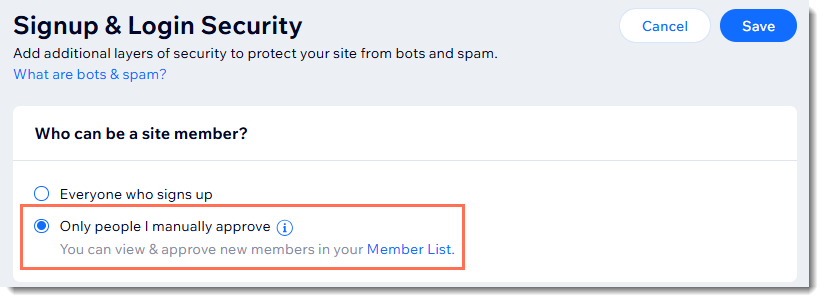
- Haz clic en Guardar.
¿Cuál es el próximo paso?
Después de recibir una solicitud para un miembro del sitio, ve a la pestaña Miembros del sitio para
aprobar o bloquear la solicitud del miembro.
Ocultar elementos de la tienda de los motores de búsqueda
Si restringiste el acceso a tu sitio o a ciertas partes de este, es posible que también desees evitar que aparezcan en los resultados de los motores de búsqueda. Aprende cómo hacer lo siguiente: