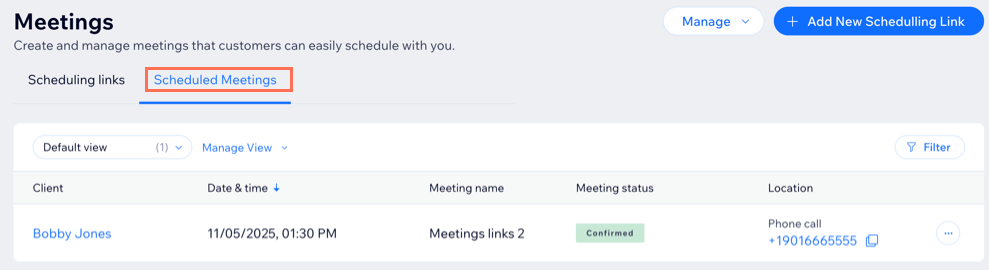
Mantén tu calendario organizado para que puedas responder a los clientes con facilidad. Desde el panel de control de Wix Meetings, puedes ver todas tus reuniones programadas, aprobar o rechazar solicitudes y reprogramar o cancelar sesiones cuando sea necesario.
Personalizar la vista para las reuniones programadas
Organiza las reuniones programadas para ver la información que más te interesa. Filtra las reuniones por fecha, estado o cliente, y personaliza las columnas que aparecen en la lista. También puedes reordenar las columnas para dar preferencia a los detalles que consultas con más frecuencia.
Para personalizar la vista de las reuniones programadas:
- Ve a Wix Meetings en el panel de control de tu sitio.
- Haz clic en la pestaña Reuniones programadas.
- Elige qué deseas hacer:
- Haz clic en Filtrar.
- Elige cómo quieres filtrar las reuniones:
- Fecha y hora de la reunión: filtra por cuándo están programadas las reuniones. Elige opciones preestablecidas como Hoy, Mañana, Últimos 7 días o Personalizar para establecer un periodo específico.
- Fecha de registro: filtra por las fechas en las que los clientes reservaron sus reuniones. Las opciones incluyen Últimos 7 días, Últimos 14 días, El mes pasado o Personalizar.
- Estado de la reunión: filtra por el estado actual, como Confirmada, Pendiente de aprobación (si la aprobación manual está habilitada) o Cancelada.
- Estado del pago: filtra por finalización del pago. Elige Pagado, No pagado o Pagado parcialmente para los pagos completados o para las reuniones pendientes.
- Nombre de la reunión: filtra por el nombre del enlace de programación de reunión (por ejemplo, 'Consulta de 15 minutos'). Esto resulta útil cuando tienes varios tipos de reuniones.
- Nombre del cliente: busca reuniones con un cliente específico ingresando su nombre.
- Anfitrión: filtra por quién organiza las reuniones. Esto resulta útil cuando varios miembros del equipo asisten a reuniones.
- Haz clic en Aplicar.
Personalizar las columnas
- Haz clic en el icono Personalizar
 .
.
- Elige lo que quieres hacer:
- Ocultar o mostrar columnas: selecciona las casillas de verificación junto a cada columna que desees mostrar en la vista.
- Reordenar columnas: arrastra el icono Reordenar
 junto a una columna para colocarla en un orden diferente.
- Haz clic en el menú desplegable Administrar vista.
- Selecciona lo que quieres hacer:
- Guardar cambios: guarda cualquier actualización que hayas realizado en la vista actual.
- Guardar como vista nueva: crea una nueva vista basada en los filtros y los ajustes actuales.
- Renombrar: cambia el nombre de la vista actual.
- Establecer como predeterminada: establece esta vista como la que se abre automáticamente cada vez.
- Eliminar: elimina la vista actual de la lista.
Administrar las reuniones programadas
Consulta todas las reuniones próximas, pendientes y pasadas en la pestaña
Reuniones programadas.
Para administrar las reuniones programadas:
- Ve a Wix Meetings en el panel de control de tu sitio.
- Haz clic en la pestaña Reuniones programadas.
- (Opcional) Selecciona una vista guardada junto a Administrar vista si deseas administrar las reuniones dentro de una vista determinada.
- Elige qué deseas hacer:
Aprobar o rechazar reuniones pendientes
Para las reuniones que no se aceptan automáticamente a través de tu política, elige aprobar o rechazar la reunión.
- Haz clic en Pendiente de aprobación en la columna Estado de la reunión.
- Elige qué deseas hacer:
- Aprobar: haz clic en Aprobar para permitir que la reunión se mantenga.
- Rechazar: notifica al cliente por SMS o email, agrega un mensaje y luego haz clic en Rechazar para confirmar.
- Haz clic en el icono Más acciones
 junto a la reunión correspondiente.
- Elige qué deseas hacer:
- Ver el pedido: mira los detalles del pedido para esta reunión en la pestaña Pedidos.
Nota: Solo se crea un pedido cuando un cliente paga por una reunión.
- Enviar mensaje: ponte en contacto directamente con el cliente.
- Ver envío del formulario: mira los detalles de la reserva del cliente.
- Reprogramar reunión: cambia la fecha y notifica al cliente por email.
- Cancelar reunión: cancela la reunión y notifica al cliente por email.
Nota: Los clientes también pueden cancelar o reprogramar las reuniones a través del email de confirmación que reciben después de la reserva.
Preguntas frecuentes
Haz clic a continuación para obtener respuestas a las preguntas más frecuentes sobre Wix Meetings.
¿Puedo reembolsar una reunión por la que se ha pagado?
Sí, pero solo se puede procesar manualmente desde la página
Pedidos en el panel de control de tu sitio.
Para reembolsar una reunión de pago:
- Ve a Pedidos en el panel de control de tu sitio.
- Haz clic en el pedido que deseas reembolsar.
- Haz clic en Más acciones en la parte superior derecha.
- Haz clic en Reembolsar.
- Haz clic en el ítem que deseas reembolsar y completa cualquier información adicional sobre el reembolso. Por ejemplo, puedes ofrecer un reembolso parcial o enviar un email de confirmación.
- Haz clic en Reembolsar para confirmar.
¿Cómo programan las reuniones los clientes?
Una vez que hayas creado una reunión, puedes compartir el enlace con los clientes de la manera que mejor se adapte a tus necesidades. Copia el enlace desde el administrador de reuniones para enviarlo por email, redes sociales o apps de mensajería como WhatsApp. También puedes usar un código QR o agregar el enlace a tu sitio para que los clientes puedan programar reuniones directamente desde tu sitio.
Cuando el cliente abre el enlace, selecciona una fecha y una hora, y luego agrega sus datos. Una vez programada, aparece en la pestaña
Reuniones programadas del panel de control de Reuniones.
¿Puedo cancelar o reprogramar reuniones?
Sí, tanto tú como tus clientes pueden cancelar o reprogramar reuniones. Los clientes pueden hacerlo desde el email de confirmación que reciben después de realizar la reserva.
Para cancelar o reprogramar reuniones a través del panel de control:
- Ve a Wix Meetings en el panel de control de tu sitio.
- Haz clic en la pestaña Reuniones programadas.
- (Opcional) Selecciona una vista guardada junto a Administrar vista si deseas administrar las reuniones dentro de una vista determinada.
- Haz clic en el icono Más acciones junto a la reunión correspondiente.
- Elige qué deseas hacer:
- Reprogramar reunión: cambia la fecha y notifica al cliente por email.
- Cancelar reunión: cancela la reunión y notifica al cliente por email.
¿Por qué no puedo elegir la opción para notificar a los clientes por SMS?
La opción para seleccionar la casilla de verificación
Notificar al cliente por SMS podría no estar disponible por varios motivos, entre ellos:
- Si el cliente ha solicitado en el pasado optar por no recibir comunicaciones.
- Si el cliente no tiene un código de país válido en su número de teléfono.
- Si has alcanzado el límite de tu cuota de SMS del mes.
- Si no habilitaste la palanca Activa para esta acción en los ajustes.
Consejo: Si la opción está atenuada, pasa el cursor sobre
Notificar al cliente por SMS para ver el motivo.
¿Aparecen en mi calendario de reservas las reuniones programadas con Wix Meetings?
Las reuniones programadas con Wix Meetings se muestran en tu calendario de reservas solo si tienes Wix Bookings instalado en tu sitio. No aparecen en tu Lista de reservas ni en ninguna otra página relacionada con Wix Bookings.