


Wix Restaurants: configurar un menú
- Paso 1 | Configura tu menú
- Paso 2 | Configura las secciones del menú
- Paso 3 | Agrega y personaliza los ítems del menú
- Preguntas frecuentes
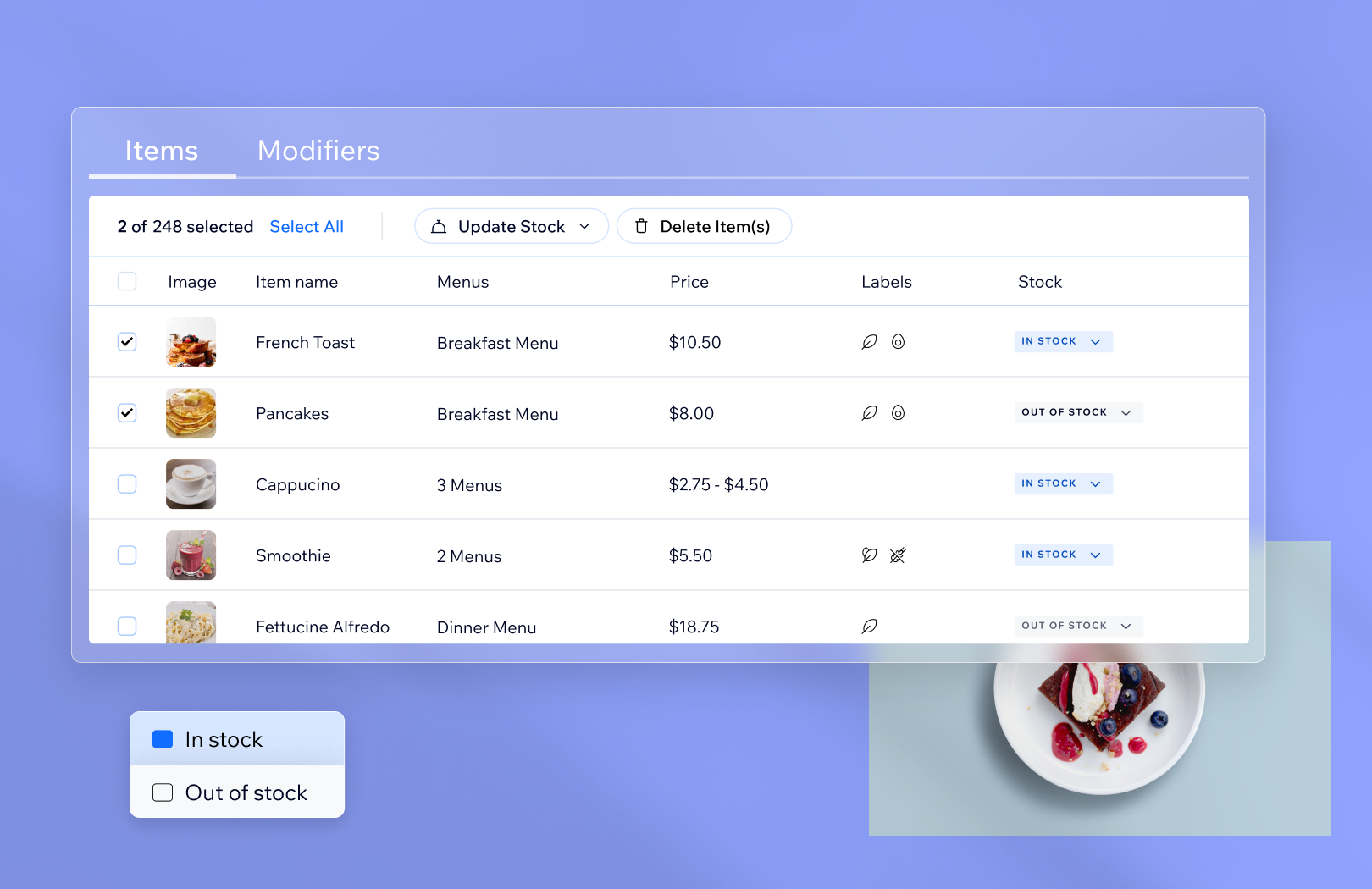
Una vez que hayas configurado el menú, puedes personalizar ítems individuales. Por ejemplo, puedes ofrecer ensaladas con o sin pollo, en diferentes tamaños y a distintos precios. También puedes agregar etiquetas como 'Picante' o 'Sin gluten', y resaltar ítems específicos con una cinta en el menú y en las páginas de pedidos online.
Paso 1 | Configura tu menú
Para configurar el menú:
- Ve a Menús en el panel de control de tu sitio.
- Selecciona la opción correspondiente:
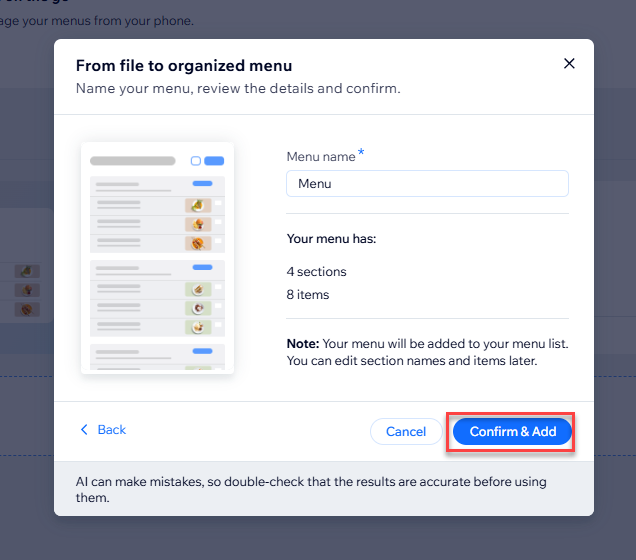
Consejo: Cuando un menú se marca como borrador, no se mostrará en el editor ni tampoco en tu sitio online.
Paso 2 | Configura las secciones del menú
Para configurar las secciones del menú:
- Ve a Menús en el panel de control de tu sitio.
- Haz clic en Administrar junto al menú correspondiente.
- Selecciona una opción:
 junto a Horario de disponibilidad.
 junto a la sección correspondiente.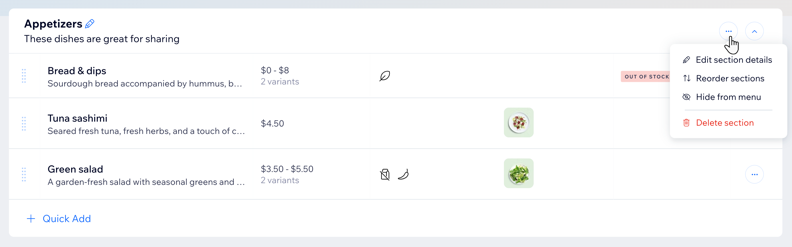
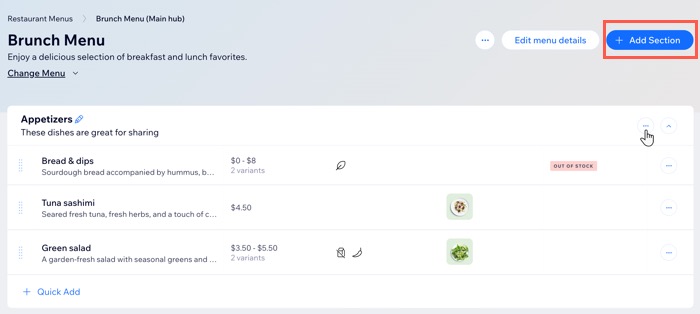
Paso 3 | Agrega y personaliza los ítems del menú
Ahora es el momento de agregar los platos que hacen que tu menú sea único. También puedes establecer cuándo están disponibles los ítems del menú, como días u horarios específicos, para que los clientes vean las opciones correctas en tu menú de pedidos online.
Agrega varias imágenes para cada plato, actualiza las descripciones de los ítems y usa etiquetas, como Vegano, Sin gluten o Muy picante, para ayudar a los clientes a encontrar lo que buscan.
Si deseas que se destaquen ciertos platos, puedes destacarlos con una cinta que aparece tanto en el menú como en la página de pedidos online. Tú eliges el texto de la cinta para cada ítem entre las opciones preestablecidas y personalizas el diseño de la cinta en el editor.
Para agregar y personalizar ítems del menú:
Ve a Menús en el panel de control de tu sitio.
Haz clic en Administrar junto al menú correspondiente.
Elige lo que quieres hacer:
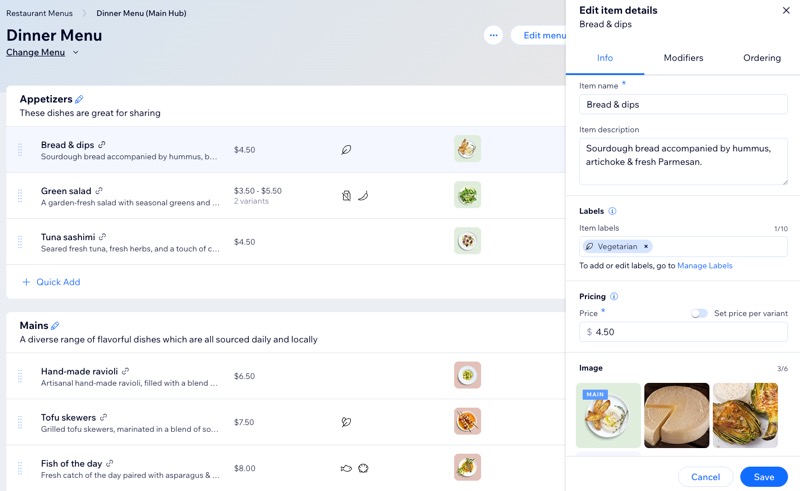
Agregar ítem: haz clic en + Agregado rápido debajo de la sección correspondiente para agregar un nuevo ítem. Ingresa el nombre del ítem del menú y haz clic en la marca de verificación. Luego, pasa el cursor sobre el ítem y haz clic en Editar.
Editar ítem: pasa el cursor sobre un ítem existente y haz clic en Editar.
Haz clic en la pestaña Información para agregar los Detalles del ítem:
Ingresa el nombre del elemento del menú (por ejemplo, Nachos con queso).
(Opcional) Ingresa una breve descripción del ítem.
(Opcional) Agrega etiquetas (por ejemplo, Vegano, Sin gluten) al ítem del menú.
Consejo: Haz clic en + Agregar nueva etiqueta para crear una nueva.Ingresa el precio base del ítem del menú.
Consejo: Si el precio de un ítem del menú cambia regularmente, puedes marcarlo como Precio de mercado en lugar de ingresar un precio fijo.(Opcional) Agrega variantes de precios:
Haz clic en la palanca Fijar precio por variante para activarla.
Ingresa el nombre de la variante y selecciónala en la lista de variantes existentes o selecciona + Agregar variante de precio para agregar una nueva.
Ingresa el precio de cada variante.
(Opcional) Haz clic en + Agregar variante de precio (por ejemplo, Pequeño y Grande) para agregar más variantes de precios.
Agrega imágenes o reemplaza la imagen predeterminada.
Haz clic en la palanca Mostrar en del menú debajo de Visibilidad del ítem para configurar el ítem de modo que se muestre en el menú.
Haz clic en la palanca Destacado para mostrar una cinta sobre el ítem en el menú y en las páginas de pedidos online. Luego, selecciona el texto de la cinta que deseas mostrar entre las opciones preestablecidas.
Haz clic en la pestaña Modificadores para agregar modificadores al ítem.
Haz clic en la pestaña Pedidos y configura el ítem con las siguientes opciones:
Disponibilidad: haz clic en la palanca para mostrar este ítem como disponible o agotado.
Disponible: Los clientes pueden pedir este ítem.
Agotado: el ítem aparece atenuado para los clientes y no se puede pedir.
Nota: Los ítems agotados siguen siendo visibles para los clientes, pero no se pueden pedir.
Impuestos: selecciona el grupo de impuestos de ítems correspondiente en el menú desplegable. Haz clic en Administrar para configurar o cambiar los grupos de impuestos para los ítems del menú.
Consejo: Si no has configurado los impuestos, haz clic en Abrir Ajustes de impuestos para agregar una ubicación de impuestos.Notas de clientes: selecciona la casilla de verificación junto a Permitir a los clientes agregar una nota a este ítem para permitir que los clientes agreguen una nota para este ítem, como alergias o solicitudes de ítems.
Texto que se muestra en el campo: ingresa el texto del marcador de posición que aparece dentro del campo de la nota. Puedes ingresar hasta 120 caracteres.
Disponibilidad del ítem: elige cuándo estará disponible este ítem para realizar pedidos:
Igual que el menú/sección: el ítem está disponible durante todos los horarios de recogida o envío establecidos para el menú o la sección.
Horarios personalizados: establece días y horarios personalizados en los que se puede pedir el ítem. Haz clic en el menú desplegable y elige una opción:
Limitar a ciertos días de la semana y horas:
Haz clic en Editar junto a Horario de disponibilidad para elegir los días y las horas en que los clientes pueden pedir este ítem.
Selecciona las casillas de verificación de los días correspondientes y establece las franjas horarias disponibles.
Nota: Solo es posible seleccionar días y horarios en los que estén disponibles las opciones de recogida o envío, ya que los clientes no pueden recibir pedidos sin un método de cumplimiento.Haz clic en el icono Agregar
 para añadir más de una franja horaria (por ejemplo, los lunes de 9:00 a 12:00 y de 14:00 a 20:00).
Haz clic en Aplicar para guardar los cambios.
Limitar a fechas específicas:
Selecciona la fecha de inicio.
(Si corresponde) Haz clic en + Agregar rango de fechas para establecer una fecha de finalización.
Haz clic en Guardar.

 junto a cualquier ítem del menú.
