Primeros pasosAprende cómo puedes usar Wix para construir tu sitio web y potenciar tu negocio. Personaliza tu sitio o contrata a un profesional para crear o mejorar tu presencia online.
Crear tu sitioAprende a utilizar el Editor de Wix y a gestionar el contenido de tu sitio. Descubre cómo proteger la privacidad de tus visitantes y hacer que tu sitio sea accesible.
Cuenta y facturaciónRevisa la configuración de tu cuenta, gestiona tus suscripciones y planes Premium y comprende tus facturas.
Usar las apps móviles de WixUtiliza la aplicación Wix para gestionar tu negocio de manera eficiente, interactuar con tus visitantes y construir una comunidad.
Conectar un dominioComprende cómo comprar, conectar o transferir un dominio y cómo mantener seguros los datos de tu sitio.
Administrar tu negocioEncuentra las herramientas adecuadas para construir y hacer crecer tu negocio: acepta pagos, revisa las analíticas, contacta con los visitantes y mucho más.
Promocionar tu sitioAprende cómo promocionar tu sitio en los motores de búsqueda, enviar campañas de email y ejecutar anuncios pagados.
Wix Studio, Partners y EnterpriseAprovecha al máximo tu cuenta de Wix Studio, de Partner o de Enterprise para poder escalar tu negocio.
Obtener ayudaObtén más información sobre cómo resolver problemas de rendimiento y cuestiones técnicas en tu sitio. Mantente al tanto de las próximas funciones a través de nuestra hoja de ruta.
placeholder-preview-image
Wix LearnMejora tus habilidades con nuestros cursos y tutoriales.
Blog de WixObtén consejos para diseño web, marketing y mucho más.
Guía de SEOMejora el tráfico orgánico en buscadores.
Website developmentCrea un sitio con nuestra plataforma full-stack.
placeholder-preview-image

Wix Restaurants: marcar los ítems del menú a precio de mercado

Elige la opción 'Precio de mercado' para los ítems del menú que no tienen un costo fijo, como los mariscos frescos o los platos especiales del día. En lugar de mostrar un monto fijo o $0,00, el menú muestra Precio de mercado en la zona de precios de ese ítem.

Puedes establecer el precio de mercado para ítems individuales del menú desde el panel de control. La etiqueta Precio de mercado también aparece en el menú generado en PDF.
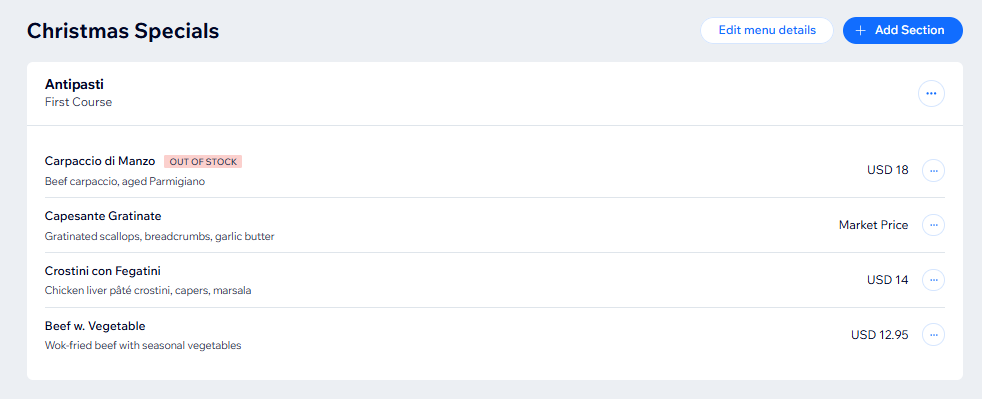
Captura de pantalla de los detalles del menú en Wix Restaurants
Importante:

Los artículos a precio de mercado no aparecen en la página Pedidos online. Los clientes pueden ver el ítem en el menú de visualización, pero no pueden pedirlo online.


Marcar un ítem del menú como Precio de mercado

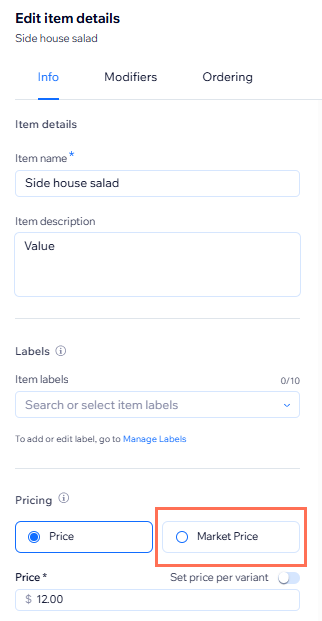
Establece el precio de mercado desde la pestaña Información del ítem cuando quieras mostrar un artículo de costo variable sin incluir un monto numérico. Si cambias un ítem a precio de mercado, se borra cualquier precio numérico que hayas ingresado.

  1. Ve a Menús (Nuevo) en el panel de control de tu sitio.

  2. Haz clic en Administrar junto al menú correspondiente.

  3. Abre el ítem correspondiente o crea uno nuevo.

  4. Haz clic en la pestaña Información.

  5. En Precios, selecciona Precio de mercado.

  6. Haz clic en Guardar.

Captura de pantalla de Editar detalles del ítem en la que se resalta el precio de mercado
Nota:

El texto Precio de mercado es fijo y no se puede personalizar.


Preguntas frecuentes

Haz clic en una de las siguientes preguntas para obtener más información.

Helpmate

Hola

¿Necesitas más ayuda?
Unlock personalized helpLog in to get the most out of Helpmate.